Застосунок, якого немає в Google Play у вашому регіоні, стара версія програми, що працювала краще за нову, бета-збірка від розробника — усе це типові причини, з яких користувачі шукають, як встановити APK на Android. Сама процедура проста: система дозволяє встановлювати пакети поза офіційним магазином. Складність в іншому — не підхопити разом із потрібною програмою шкідливий код, який отримає доступ до SMS, банківських сповіщень чи камери.
Нижче — повний безпечний сценарій: від вибору джерела й перевірки файлу до встановлення, вирішення типових помилок і подальших оновлень. Інструкція актуальна для Android 8 і новіших версій, де дозвіл на встановлення видається окремо кожній програмі, а не глобально на всю систему.
- Коли встановлення APK виправдане, а коли — зайвий ризик
- Як перевірити APK на віруси перед встановленням
- Звірте джерело та підпис файлу
- Прогляньте файл через VirusTotal
- Перевірте, які дозволи запитує застосунок
- Як дозволити встановлення з невідомих джерел
- Покрокове встановлення APK на Android
- APK не встановлюється: типові причини та рішення
- Дозволи та безпека після встановлення
- Як оновлювати застосунок, встановлений із APK
- Часті запитання
- Чи можна встановити APK на Android без комп’ютера?
- Чи безпечно встановлювати APK на основний телефон із банківськими застосунками?
- Що таке «підпис застосунку» простими словами?
- Чи зникнуть дані програми, якщо оновити її вручну новим APK?
- Короткий чекліст безпечного встановлення
Коли встановлення APK виправдане, а коли — зайвий ризик
Формат APK (Android Package Kit) — це стандартний інсталяційний пакет Android. Той самий застосунок із Google Play теж приходить на телефон у вигляді APK, просто магазин робить це непомітно та ще й перевіряє цілісність пакета. Ручне встановлення, яке часто називають sideloading, відрізняється лише тим, що відповідальність за перевірку перекладається на вас.
Легітимних сценаріїв чимало: застосунок недоступний у країні, розробник публікує збірку на власному сайті (так роблять, наприклад, деякі відкриті проєкти), потрібна попередня версія програми або пристрій взагалі без сервісів Google. У всіх цих випадках sideloading — нормальна практика, якою користуються й розробники, й досвідчені користувачі.
Але є ситуації, де APK зі стороннього джерела — майже напевно пастка:
- платна програма або гра, яку пропонують «безкоштовно» на випадковому сайті чи в Telegram-каналі;
- «моди» з необмеженою валютою, розблокованими функціями чи знятими обмеженнями;
- файли, отримані в особистих повідомленнях від незнайомців або переслані друзями «подивися, що знайшов»;
- застосунки, що імітують популярні банківські чи державні сервіси, яких немає в офіційному магазині.
Саме через зламані платні програми поширюється значна частина мобільних шахрайських схем: зловмисник бере справжній APK, вшиває в нього зразок шкідливого коду й викладає під привабливою назвою. Візуально програма працює як оригінал, а паралельно перехоплює SMS-коди чи екранні дані. Тому перше правило безпечного встановлення — встановлюйте APK лише від самого розробника або з джерел із перевіреною репутацією, і ніколи — «безкоштовні» версії платних застосунків.
Як перевірити APK на віруси перед встановленням
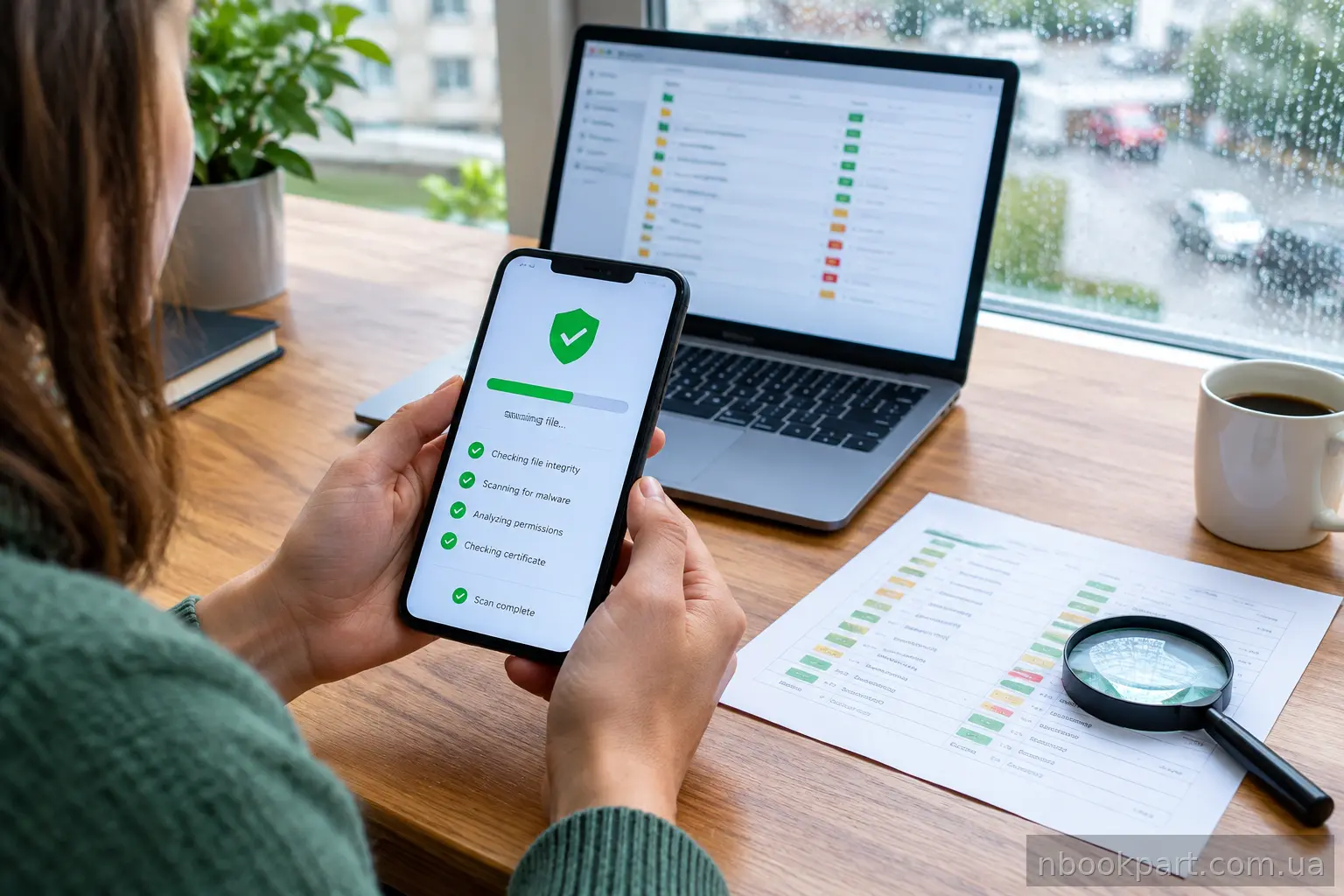
Перевірку варто робити до того, як файл взагалі потрапить у системний інсталятор. Це займає кілька хвилин і відсіює більшість очевидних загроз.
Звірте джерело та підпис файлу
Найнадійніше джерело — офіційний сайт розробника або його репозиторій (наприклад, GitHub для відкритих проєктів). Популярні каталоги на кшталт APKMirror додатково верифікують криптографічний підпис кожного файлу: якщо підпис збігається з підписом версії з Google Play, файл точно не модифікований. Це корисний механізм, але він захищає лише від підробки, а не від того, що сам застосунок погано спроєктований.
Якщо розробник публікує контрольну суму файлу (SHA-256 або MD5), звірте її після завантаження. На самому телефоні це роблять файлові менеджери з функцією контрольних сум, на комп’ютері — стандартні утиліти. Незбіг суми означає, що файл пошкоджений або підмінений, і встановлювати його не можна.
Прогляньте файл через VirusTotal
Сервіс VirusTotal перевіряє завантажений файл кількома десятками антивірусних рушіїв одночасно. Достатньо відкрити сайт у браузері, завантажити APK і дочекатися звіту. Тлумачити результат варто спокійно: одна-дві позначки від маловідомих рушіїв часто бувають хибними спрацюваннями, особливо на модифікованих або рідкісних збірках. Але якщо файл виявляють кілька великих антивірусних вендорів, з посиланнями на конкретні сімейства шкідливого ПЗ, — файл видаляють.
Перевірте, які дозволи запитує застосунок
Ще до встановлення про запитувані дозволи можна дізнатися з опису файлу на каталозі або через застосунки-аналізатори APK. Логіка проста: дозволи мають відповідати функціям програми. Ліхтарику не потрібен доступ до контактів і SMS, а грі — до журналу дзвінків. Надмірні дозволи — не доказ шкідливості, але вагомий привід відмовитися від цього файлу й пошукати альтернативу. Після встановлення частину дозволів можна забрати в налаштуваннях системи, про це нижче.
Як дозволити встановлення з невідомих джерел
У старих версіях Android існував єдиний перемикач «Невідомі джерела», який відкривав двері всім програмам водночас. Починаючи з Android 8, система працює тонше: дозвіл на встановлення APK видається конкретному застосунку-джерелу. Тобто ви дозволяєте, наприклад, браузеру Chrome або файловому менеджеру запускати інсталяцію, а всі інші програми цього права не мають.
Типовий шлях виглядає так (назви пунктів трохи відрізняються залежно від оболонки — Samsung One UI, MIUI, ColorOS чи чистого Android):
- Відкрийте «Налаштування» та перейдіть у розділ «Застосунки» або «Безпека».
- Знайдіть пункт «Спеціальний доступ» чи «Встановлення невідомих застосунків».
- Виберіть програму, через яку відкриватимете файл, — браузер, месенджер або файловий менеджер.
- Увімкніть перемикач «Дозволити з цього джерела».
Ще простіший шлях: система сама запропонує видати дозвіл, коли ви вперше торкнетеся завантаженого APK-файлу. З’явиться діалог із кнопкою переходу в налаштування — залишиться лише увімкнути перемикач і повернутися до файлу.
Після встановлення вимкніть дозвіл назад. Це найчастіше ігнорований крок. Залишений дозвіл для браузера або месенджера означає, що будь-який файл, який ці програми спробують відкрити, потенційно зможе запустити інсталяцію. Повернення перемикача у вимкнене положення займає десять секунд, а встановлений застосунок продовжить працювати — дозвіл стосується лише інсталяції нових пакетів.
Покрокове встановлення APK на Android
Коли файл перевірений, а дозвіл виданий, сама інсталяція триває менше хвилини:
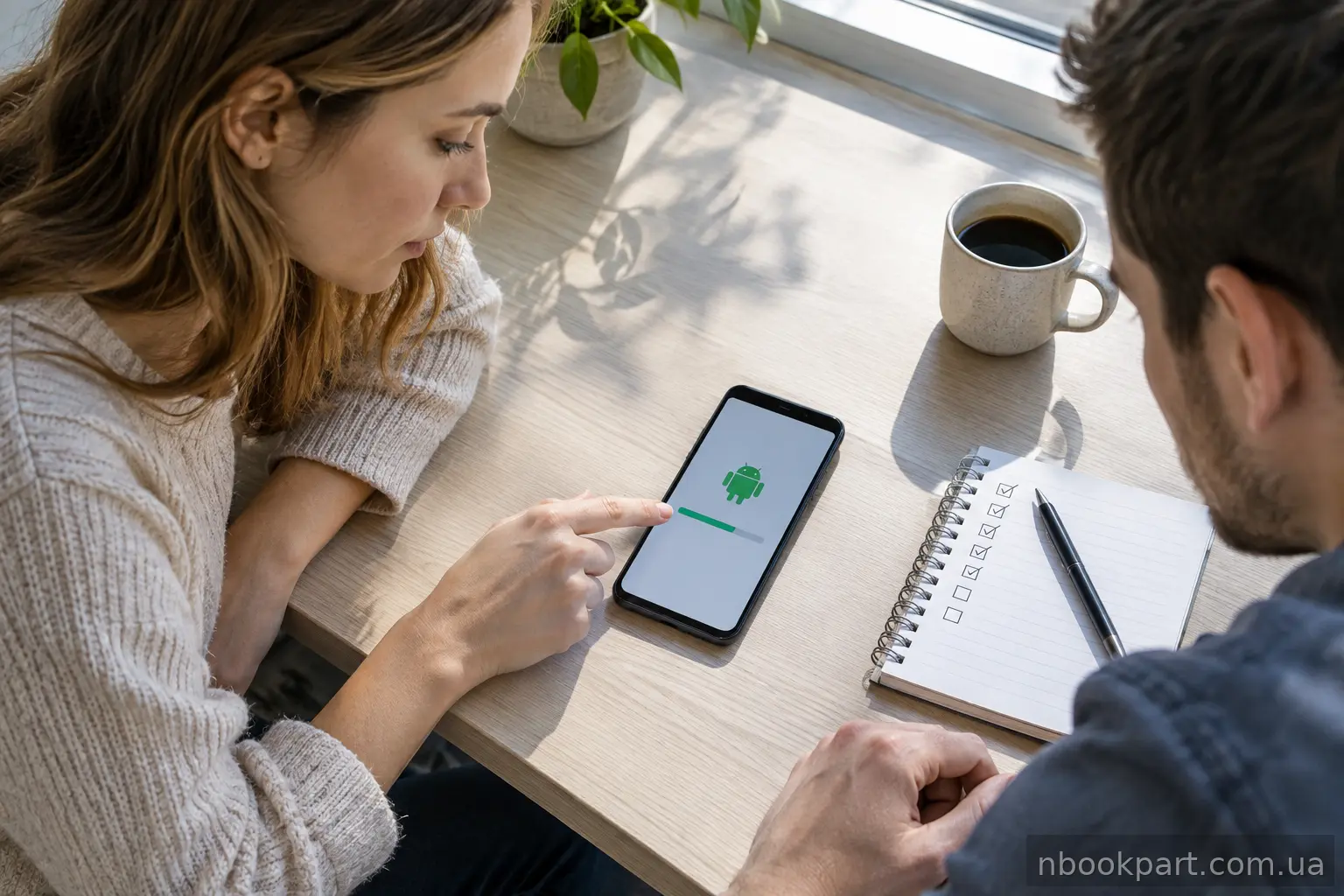
- Завантажте APK у пам’ять телефона або перенесіть з комп’ютера.
- Відкрийте файл через файловий менеджер або торкніться сповіщення про завершення завантаження.
- Системний інсталятор покаже екран із переліком дозволів, які запитує застосунок. Прочитайте його — це останній контрольний пункт.
- Натисніть «Встановити» й дочекайтеся завершення.
- Після повідомлення «Застосунок інстальовано» відкрийте програму або закрийте інсталятор, а потім видаліть сам APK-файл із папки завантажень.
Видаляти інсталяційний файл після успіху — корисна звичка: він більше не потрібен, займає місце, а його повторний випадковий запуск нічого корисного не дасть.
Окремий випадок — застосунки, що поширюються не одним файлом, а набором split APK (формати APKM, XAPK, APKS). Це спосіб розбити програму на модулі під різні архітектури й мови. Звичайний системний інсталятор такі набори не відкриє: знадобиться спеціальний інсталятор від того самого каталогу, з якого ви завантажили файл, або потрібно шукати універсальну «цільну» збірку. Якщо не хочете возитися з модулями, шукайте на сторінці завантаження варіант, позначений як universal або nodpi.
APK не встановлюється: типові причини та рішення
Помилка інсталяції майже завжди має конкретну причину, і повідомлення системи — головна підказка. Найчастіші ситуації:
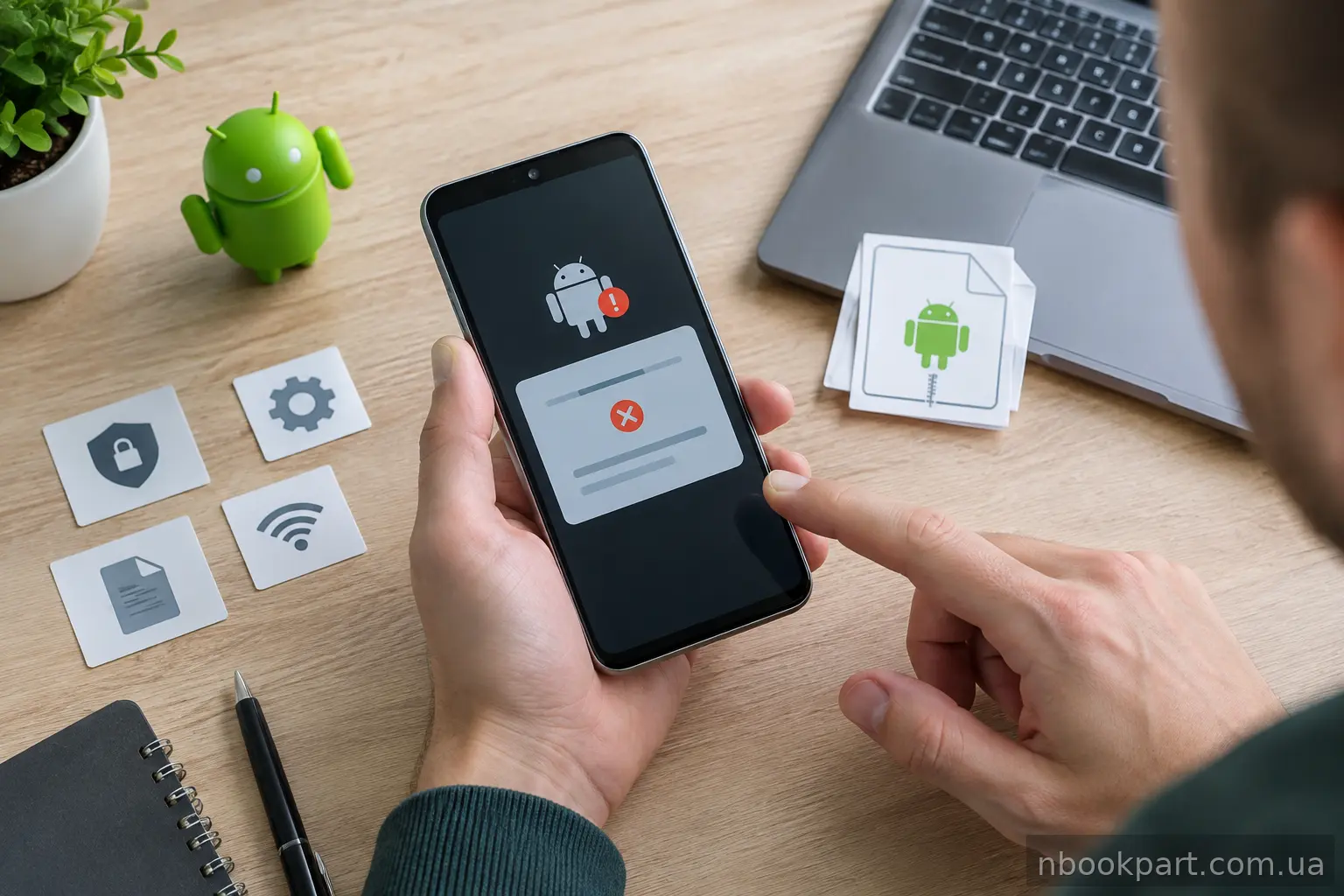
| Симптом або повідомлення | Ймовірна причина | Що робити |
|---|---|---|
| «Застосунок не встановлено» без деталей | Конфлікт підпису: вже встановлена версія підписана іншим ключем | Видаліть наявну версію програми (дані буде втрачено) та повторіть встановлення |
| «Помилка під час аналізу пакета» | Файл пошкоджений, недовантажений або не є APK | Завантажте файл повторно, бажано з іншого джерела, звірте контрольну суму |
| Інсталяція не починається взагалі | Не видано дозвіл на встановлення для цієї програми-джерела | Перевірте налаштування «невідомих джерел» для браузера чи файлового менеджера |
| «Недостатньо місця» | Брак вільної пам’яті (потрібно більше, ніж розмір APK) | Звільніть місце: системі потрібен запас на розпакування та тимчасові файли |
| Кнопка «Встановити» неактивна | Інший застосунок малює поверх екрана (фільтр кольору, попапи) | Тимчасово вимкніть програми з дозволом «Поверх інших вікон» |
| Застосунок не сумісний із пристроєм | Збірка зібрана під іншу архітектуру процесора або новішу версію Android | Завантажте збірку під свою архітектуру (arm64-v8a для більшості сучасних телефонів) і версію Android |
Окрема поширена помилка — спроба встановити новішу версію застосунку поверх старої, коли обидві збірки підписані різними ключами. Android свідомо блокує такі «оновлення»: це захист від підміни легітимної програми шкідливою з тим самим ім’ям пакета. Вихід один — спершу видалити стару версію. Пам’ятайте, що разом із програмою зникнуть її локальні дані, тому про налаштування, прогрес у грі чи локальні файли варто подбати заздалегідь, якщо застосунок має функцію резервного копіювання.
Дозволи та безпека після встановлення
Робота з безпекою не закінчується на екрані «Застосунок інстальовано». Перші кілька днів — найкращий час перевірити, чи програма поводиться так, як очікувалося.
Відкрийте «Налаштування» → «Застосунки», знайдіть нову програму й перегляньте видані їй дозволи. Усе, що не потрібно для основної функції, можна відкликати: система не зламає застосунок, а просто повертатиме йому порожні дані або він попросить дозвіл повторно у потрібний момент. За застосунком, встановленим поза магазином, варто також понаглядати за фоновою активністю — розрядка батареї, що помітно прискорилася, або аномальне споживання мобільного трафіку (дивіться в розділі «Використання даних») — класичні ознаки того, що програма робить у фоні щось зайве.
Не вимикайте Google Play Protect: цей вбудований механізм сканує в тому числі й застосунки, встановлені з APK. Якщо Play Protect раптом попередить про встановлену програму, не ігноруйте повідомлення «звичкою натискати ОК» — перевірте файл ще раз.
Як оновлювати застосунок, встановлений із APK
Головна відмінність sideloading від звичного сценарію: Google Play не оновлює застосунки, які встановлені не через нього, навіть якщо така програма є в магазині. За оновлення відповідаєте ви, і тут є три робочі стратегії.
Перша — внутрішній механізм оновлень самого застосунку. Багато програм перевіряють наявність нових версій і пропонують завантажити оновлення з офіційного сайта. Це найзручніший варіант: оновлення приходить із перевіреного джерела, яке визначив сам розробник.
Друга — ручне оновлення з того самого каталогу, звідки ви брали початковий файл. Важливий нюанс: нова версія встановиться поверх старої тільки якщо обидві підписані одним ключем. Каталоги, що верифікують підписи, гарантують цей збіг, тому оновлення «поверх» зберігає ваші дані й налаштування.
Третя — переходити на офіційний магазин, коли застосунок стане доступним у вашому регіоні. Тоді APK-версію видаляють і встановлюють програму з Google Play; далі оновлення відбуватимуться автоматично. Це найбезпечніший довгостроковий варіант.
Чи варто гнатися за кожним оновленням? Для застосунків, які працюють з мережею та особистими даними — так: оновлення закривають уразливості. Для локальних утиліт критично оновлювати лише тоді, коли з’являється інформація про виправлення безпеки або коли стара версія перестає працювати.
Часті запитання
Чи можна встановити APK на Android без комп’ютера?
Так, усе робиться прямо на телефоні: завантаження через браузер, перевірка через VirusTotal у тому ж браузері, встановлення з файлового менеджера. Комп’ютер зручний лише для звірення контрольних сум та зберігання резервної копії файлу.
Чи безпечно встановлювати APK на основний телефон із банківськими застосунками?
Ризик існує, бо шкідливий застосунок із правами на читання сповіщень може перехоплювати коди підтвердження. Якщо встановлення поза магазином справді потрібне, обмежтеся файлами від офіційних розробників, ретельно перевіряйте їх і не видавайте таким програмам доступ до сповіщень, SMS і спеціальних можливостей (Accessibility) без явної потреби.
Що таке «підпис застосунку» простими словами?
Це криптографічна печатка розробника на файлі. Кожен розробник підписує свої програми унікальним ключем, і система Android перевіряє його під час інсталяції. Якщо дві версії одного застосунку підписані різними ключами, система відмовляється ставити одну поверх іншої — саме так Android захищає вас від підміни справжньої програми підробкою.
Чи зникнуть дані програми, якщо оновити її вручну новим APK?
Ні, якщо підписи збігаються: оновлення «поверх» зберігає налаштування та дані. Дані зникнуть лише у сценарії, коли стару версію доводиться видаляти через конфлікт підписів.
Короткий чекліст безпечного встановлення
Якщо згорнути все вищесказане до одного алгоритму, безпечний сценарій виглядає так: завантажити файл від самого розробника або з каталогу, що перевіряє підписи; проглянути його через VirusTotal; видати дозвіл на встановлення лише одній програмі-джерелу; прочитати дозволи на екрані інсталятора перед натисканням кнопки; після встановлення вимкнути дозвіл на невідомі джерела, видалити APK-файл і прибрати зайві дозволи у самого застосунку. П’ять зайвих хвилин на ці кроки — невелика ціна за впевненість, що разом із потрібною програмою на телефон не потрапило нічого стороннього.