Користувачам, які хочуть зберегти медіафайли, отримані в месенджері, буде корисно дізнатися, як з «Ватсапа» скинути фото на комп’ютер. Це допоможе розвантажити сховище на мобільному пристрої та дозволить завжди мати потрібні фото та відео під рукою. І якщо захочеться роздрукувати знімки, зробити це теж зручніше з комп’ютера.
Способи перенесення фото з «Ватсапу» на ПК
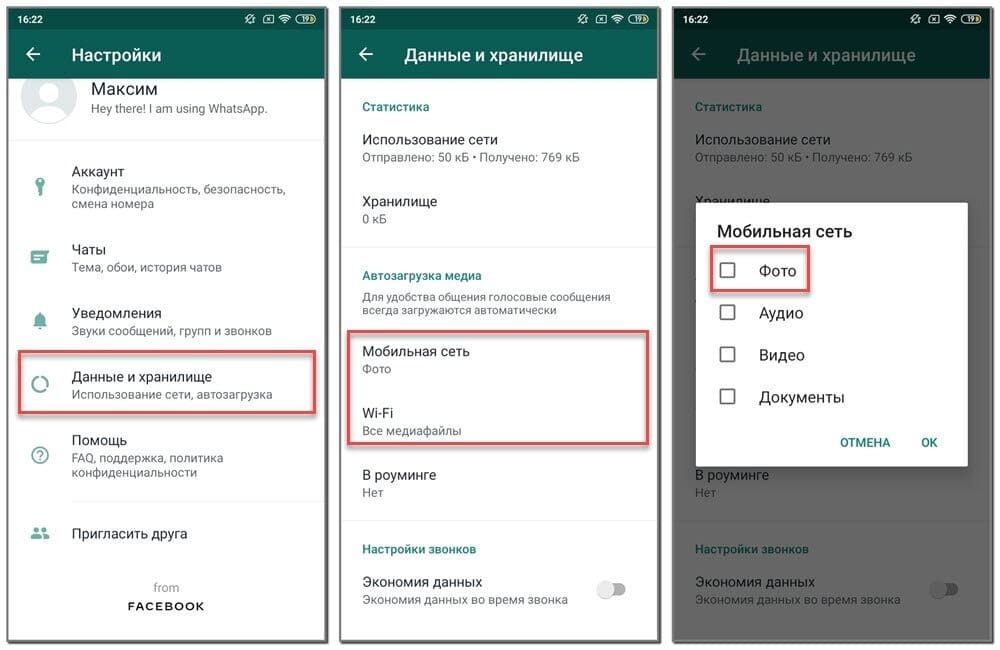
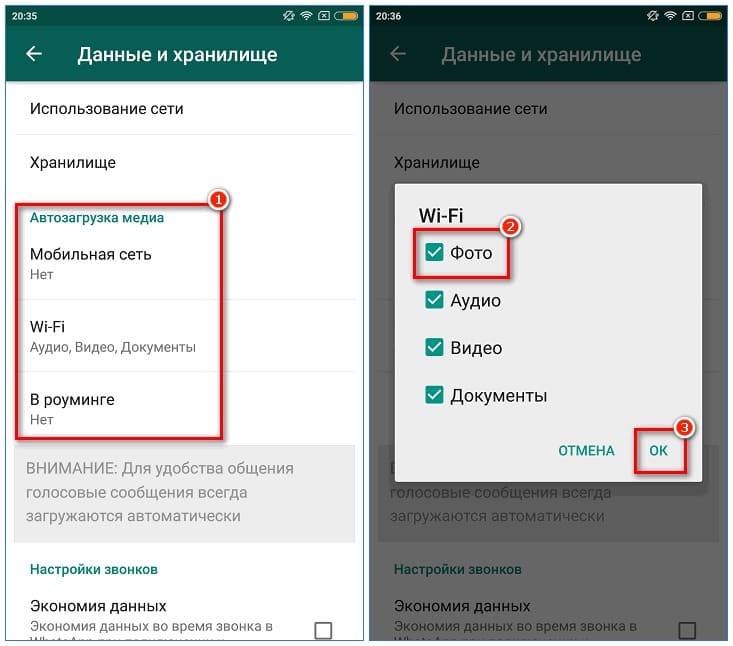
Перш ніж приступити до перекидання файлів, потрібно перевірити, чи збереглися вони в Галереї телефону. Деякі користувачі відключають автозавантаження мультимедіа та документів із WhatsApp, щоб не завантажувати пам’ять. Перевірити, чи активовано функцію автозбереження, можна в установках програми.
Для цього виконують такі дії:
- Запускають месенджер.
- Заходять до розділу «Налаштування».
- Відкривають вкладку “Дані”.
- Вибирають блок «Автозавантаження» та встановлюють галочки навпроти дозволів на завантаження фото з використанням мобільної мережі та Wi-Fi.
Тепер, коли зображення збереглися в пам’яті, можна приступати до їх перекидання на ПК.

Для перекидання фотографій використовуємо Wi-Fi.
Підключення через USB
Якщо під рукою є кабель для коннектинг смартфона з комп’ютером, завантажити фото зручно через дротове з’єднання. Щоправда, цей варіант підходить лише для смартфонів та планшетів на базі Android, адже у пристроїв на iOS файлова система закрита.
Діють за такою схемою:
- Підключають шнур зі штекером Micro-USB, Mini-USB або USB Tipe C до порту зарядки телефону, а інший кінець USB – до будь-якого вільного гнізда на ПК.
- Після розпізнавання пристрою на екрані смартфона з’явиться меню з доступними режимами. Вибирають “Передача файлів”.
- На комп’ютері відкривають Провідник і знаходять мобільний пристрій як один з дисків.
- Відкривають директорію WhatsApp, у ній вибирають каталог Media і далі клацають по папці Images.
- Щоб завантажити фото, виділяють один або кілька файлів, натискають праву кнопку миші та вибирають функцію “Копіювати”.
- Відкривають папку, куди потрібно перенести медіа, наводять курсор на вільну область вмісту і знову викликавши контекстне меню правим кліком, натискають на кнопку «Вставити».
Як із «Ватсапа» скинути фото на комп’ютер, ви вже знаєте. Так само можна перекинути з «Ватсапа» на комп’ютер відео, аудіо або документи, отримані в месенджері. Надалі файли можна переглядати великому екрані, обробляти, відправляти на друк.

Покрокове підключення через USB.
Онлайн-сервіси
Один із способів, як перекинути фото з “Ватсапа” на ПК, – використання зручної програми Mobile Trans, що дозволяє перенести файли без втрати якості.
Єдине, що потрібно – налаштувати резервне копіювання листування у «Вотсапі». Якщо опція не була активована раніше, це можна зробити в розділі “Налаштування” WhatsApp у вкладці “Чати”.
Далі виконують такі кроки:
- Встановлюють Mobile Trans на комп’ютер. Завантажити софт можна на сайті виробника Wondershare – Mobile Trans Tool. Програма доступна у версіях для Windows та Mac.
- Запуск програми. На головній сторінці вибирають зі списку елементів “Резервне копіювання WhatsApp”.
- Підключають смартфон до ПК через USB-шнур.
Перенесення даних відбувається миттєво. Тепер на комп’ютері буде доступна вся інформація з чатів, включаючи тексти повідомлень, мультимедіа та документи.

Проводимо перенесення даних за допомогою Mobile Trans.
Хмарне сховище
У користувачів, які мають обліковий запис у Google, є ще один легкий спосіб, як завантажити фото з WhatsApp на комп’ютер.
Достатньо настроїти синхронізацію мобільного пристрою з хмарою Google.
Щоб налаштувати вивантаження, діють так:
- Відкривають на смартфоні на базі “Андроїд” “Google Фото”.
- Перейдіть до вкладки «Налаштування».
- Тапають по розділу «Автозавантаження».
- У списку папок на пристрої вибирають WhatsApp Images.

Також можна скористатися хмарним сховищем.
Тепер всі фото, які користувач надсилає в месенджері або отримує від інших адресатів, автоматично синхронізуватимуться з хмарним сховищем. Достатньо відкрити у браузері сторінку photos.google.com та скопіювати фото на ПК.
Пересилання файлів через функцію “Поділитися”
Є ще один простий спосіб, як скинути фото з «Ватсапа» на комп’ютер за допомогою програми:
- Запускають месенджер і заходять у чат, у якому було надіслано зображення.
- Тапають за зображенням і натискають на 3 точки у верхньому рядку контекстного меню.
- Вибирають опцію “Поділитися”.
- У списку запропонованих варіантів вибирають потрібний.
Файл можна надіслати собі на електронну пошту. Після цього, відкривши листа, достатньо зберегти фотографію на ПК.

Через функцію “Поділитися” скидаємо фото.
Використання WhatsApp Web
І останній дієвий спосіб, як завантажити медіа з “Ватсапа” на комп’ютер, – скористатися браузерною версією програми. Для цього командний рядок вводять адресу web.whatsapp.com.
Після цього діють за таким алгоритмом:
- Запускають месенджер на мобільному телефоні.
- У меню «Параметри» відкривають розділ «Пов’язані пристрої».
- Натискають кнопку «Прив’язка». Наводять вікно сканера на екран в область з QR-кодом та синхронізують смартфон із WhatsApp Web.
- Заходять до чату, з якого хочуть скачати фотографію. Відкривають зображення. У рядку контекстного меню натискають на значок у вигляді 3 точок та вибирають опцію «Завантажити».

У папці завантаження будуть усі ваші фото.
Серед кількох способів, як зберегти фото з месенджера WhatsApp на комп’ютер, кожен може вибрати зручний для себе. Копіювання медіа дозволяє розвантажити пам’ять телефону та працювати з медіафайлами на великому екрані.