Щоб очистити кеш браузера, відкрийте видалення даних перегляду та виберіть лише кешовані зображення й файли. Cookie, історію та збережені паролі не потрібно видаляти разом із кешем: це окремі категорії.
Очищення може допомогти, якщо сторінка показує застаріле оформлення або працює неправильно. Робити його щодня без причини не обов’язково: кеш прискорює повторне відкриття сайтів, а після видалення файли завантажуються знову.
- Кеш, cookie, історія й паролі: що саме видаляється
- Google Chrome на комп’ютері
- Як видалити cookie одного сайту в Chrome
- Chrome на Android
- Chrome на iPhone та iPad
- Mozilla Firefox на комп’ютері
- Microsoft Edge на комп’ютері
- Safari на iPhone
- Safari на Mac
- Opera та Brave на комп’ютері
- Чи потрібні CCleaner та інші очищувачі
- Чи видаляє очищення всі сліди в інтернеті
- Джерела
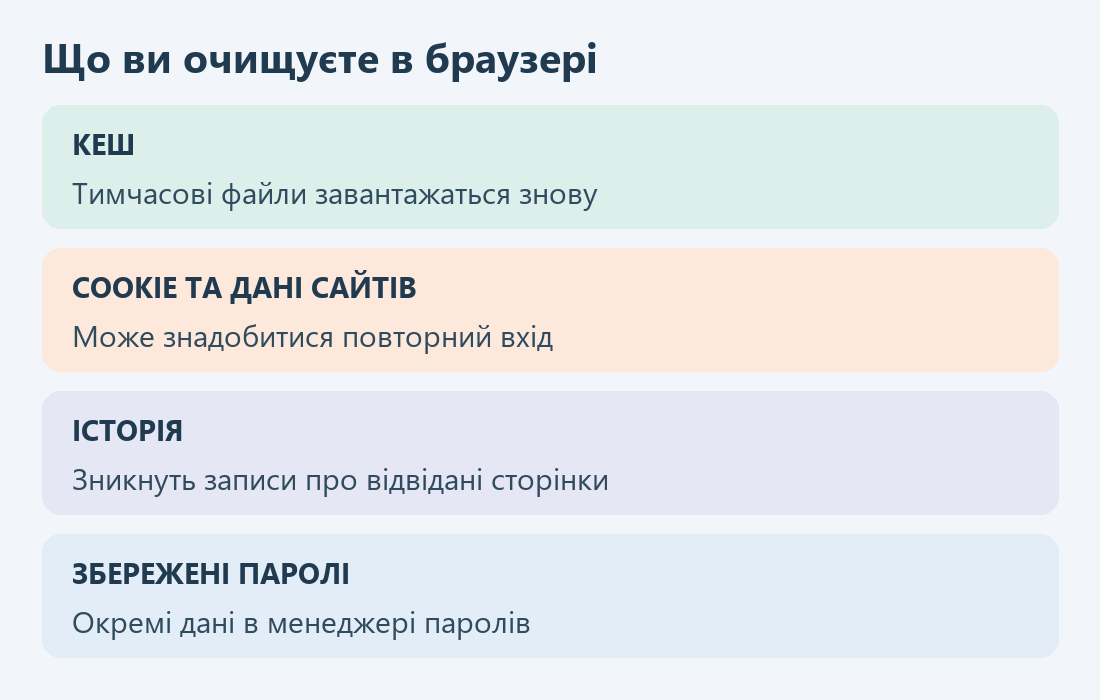
Кеш, cookie, історія й паролі: що саме видаляється
| Дані | Що вони містять | Наслідок видалення |
|---|---|---|
| Кеш | Тимчасові копії зображень, стилів та інших ресурсів | Сайти повторно завантажать ці файли |
| Cookie та дані сайтів | Сеанси входу, налаштування й локальні дані вебсервісів | Можуть знадобитися повторний вхід і налаштування сайту |
| Історія | Адреси й час відвідування сторінок | Записи зникнуть зі списку відвідувань |
| Збережені паролі | Облікові дані в менеджері паролів | Їх видалення ускладнить автоматичний вхід; це окрема дія |
Паролі не зберігаються в кеші сторінок. Залишатися авторизованим на сайті допомагають, зокрема, cookie сеансу, а підставляти пароль у форму — менеджер паролів.
Перед очищенням збережіть незавершені форми та роботу у вебзастосунках. Якщо видалятимете cookie, переконайтеся, що зможете знову ввійти в потрібні акаунти.
Google Chrome на комп’ютері
- Відкрийте меню ⋮ → Видалити дані вебперегляду / Delete browsing data.
- Виберіть часовий діапазон. Для всього накопиченого кешу — За весь час / All time.
- Залиште вибраними Кешовані зображення та файли.
- Зніміть позначки з історії, cookie та інших категорій, які хочете зберегти.
- Натисніть Видалити дані й відкрийте проблемну сторінку знову.
Для видалення cookie додатково виберіть Файли cookie та інші дані сайтів. Якщо проблема лише з одним сайтом, краще почати з його даних, а не всіх сайтів одразу.
Як видалити cookie одного сайту в Chrome
Відкрийте Налаштування → Конфіденційність і безпека → Сторонні файли cookie → Переглянути всі дані сайтів і дозволи. Знайдіть сайт за назвою, натисніть видалення праворуч від нього та підтвердьте дію. Після цього може знадобитися повторний вхід на цьому сервісі.
Chrome на Android
Відкрийте меню ⋮ → Видалити дані вебперегляду → Інші параметри / More options. Виберіть потрібний період і тільки кешовані зображення та файли.
Перевірте весь список перед підтвердженням. Швидке видалення в Chrome може охоплювати історію та відкриті вкладки; для очищення лише кешу потрібен вибір конкретних категорій. Після цього натисніть видалення даних.
Chrome на iPhone та iPad
Виберіть меню ⋯ → Видалити дані вебперегляду. У вікні задайте часовий діапазон, відкрийте Дані вебперегляду / Browsing Data й залиште потрібні категорії.
Для кешу виберіть кешовані зображення та файли, підтвердьте вибір і лише потім видалення. Cookie додавайте окремо, якщо це потрібно для вашого завдання.
Mozilla Firefox на комп’ютері
- Відкрийте меню ☰ → Налаштування → Приватність і захист.
- У розділі даних перегляду або cookie й даних сайтів натисніть Очистити дані перегляду.
- У полі періоду виберіть Усе / Everything.
- Залиште лише Тимчасові кешовані файли та сторінки / Temporary cached files and pages.
- Підтвердьте очищення.
Залежно від версії Firefox назви розділу та кнопки можуть трохи відрізнятися. Орієнтуйтеся на категорію тимчасових кешованих файлів. Альтернативний шлях — меню → Історія → Очистити недавню історію з таким самим вибором даних.
Microsoft Edge на комп’ютері
Відкрийте меню ⋯ → Налаштування → Конфіденційність, пошук і служби. У розділі очищення даних браузера натисніть Вибрати, що очистити, задайте період і виберіть Кешовані зображення та файли. Підтвердьте кнопкою Очистити зараз.
Історія, cookie, паролі та автозаповнення мають окремі пункти. Якщо видаляєте синхронізовані категорії, враховуйте, що зміна може поширитися на інші пристрої з увімкненою синхронізацією. Для звичайного очищення кешу не позначайте їх.
Safari на iPhone
У Safari важливо вибрати дію за її наслідками:
- Історія разом із даними сайтів: відкрийте системні Параметри → Програми → Safari → Очистити історію і дані сайтів, виберіть період і підтвердьте.
- Cookie та кеш зі збереженням історії: перейдіть у Параметри → Програми → Safari → Додатково → Дані сайтів → Видалити всі дані сайтів і підтвердьте видалення.
Другий варіант зберігає історію, але все одно видаляє дані сайтів, які використовуються для входу. Це не вибіркове очищення лише зображень. За довідкою Apple, очищення історії та даних сайтів не змінює інформацію автозаповнення.
Якщо кнопка неактивна, даних може не бути або очищення обмежено параметрами вебвмісту в «Екранному часі».
Safari на Mac
Відкрийте Safari → Параметри → Приватність → Керувати даними сайтів. Виберіть один чи кілька сайтів і натисніть Видалити; для всього списку є Видалити все.
Цей спосіб прибирає дані вибраних сайтів, зокрема cookie. Він може завершити вхід або змінити поведінку вебсервісу, тому не сприймайте його як видалення тільки кешованих картинок.
Opera та Brave на комп’ютері
В Opera відкрийте Налаштування → Конфіденційність і безпека → Видалити дані перегляду. Виберіть період і кешовані зображення та файли, залишивши інші категорії непозначеними, якщо вони не потрібні.
У Brave можна відкрити внутрішню сторінку brave://settings/clearBrowserData через адресний рядок. У вікні очищення виберіть потрібний період та кеш; перед підтвердженням перевірте, що не вибрано історію, cookie чи інші дані, які слід зберегти.
Для поточного сайту Brave також має шлях через значок налаштувань ліворуч від адреси: Налаштування сайту → Видалити дані. Це видалення даних сайту, а не лише його кешованих зображень.
Чи потрібні CCleaner та інші очищувачі
Для описаних дій достатньо вбудованих засобів браузера. Вони дають змогу бачити, які категорії ви видаляєте, і не потребують встановлення додаткової програми.
Не видаляйте папку профілю браузера вручну заради очищення кешу: там можуть зберігатися інші важливі дані. Якщо після очищення проблема залишилася, перевірте її в іншому браузері та з’ясуйте, чи працюють інші сайти. Повторне очищення не виправляє помилки сервера.
Чи видаляє очищення всі сліди в інтернеті
Ні. Очищення локальної історії не стирає автоматично історію, яку ведуть самі сайти, або активність в інших застосунках. Дані, пов’язані з акаунтами та синхронізацією, можуть керуватися окремо.
Видалення кешу також не означає постійного звільнення того самого обсягу пам’яті: під час наступних відвідувань браузер створить нові тимчасові копії. Використовуйте очищення для конкретної потреби й перевіряйте результат після одного проходу.
Джерела
- Google: видалення даних Chrome на комп’ютері
- Google: видалення даних Chrome на Android
- Google: видалення даних Chrome на iPhone та iPad
- Mozilla: очищення кешу Firefox
- Microsoft: очищення даних та синхронізація в Edge
- Apple: кеш, cookie та історія Safari на iPhone
- Apple: дані сайтів Safari на Mac
- Opera: видалення даних перегляду
- Brave: видалення cookie та даних сайтів
- Google: видалення cookie окремого сайту
- Apple: межі очищення історії Safari