Sony PlayStation 3 (PS3) вважається найпопулярнішою ігровою приставкою, за допомогою якої користувачі можуть переглядати фільми, слухати музичні треки та грати в улюблені відеоігри. Виробник встановлює на приставку PS3 повноцінну операційну систему, для якої можна завантажити патчі та встановити оновлення. Наведені нижче інструкції допоможуть користувачеві самостійно підключити систему PlayStation 3 до вай-фаю.
- Якими способами можна підключити PlayStation 3 до інтернету
- Дротовий метод 1: ПК-(світч)-PS3
- Дротовий метод 2: ПК-Роутер-PS3
- Бездротовий метод (Wi-Fi): ПК-роутер/точка доступу-PS3
- Як налаштувати автоматичне підключення PlayStation 3 до інтернету
- Порядок дій при налаштуванні вай-фай роутера
- Як налаштувати підключення PS3 до Wi-Fi мережі вручну
- Часті проблеми та їх вирішення
Якими способами можна підключити PlayStation 3 до інтернету
Багато власників ігрової приставки запитують, як підключити PS3 до Wi-Fi. Існує кілька способів підключення обладнання. Нижче можна докладніше ознайомитися з кожним способом організації бездротового зв'язку.
Дротовий метод 1: ПК-(світч)-PS3
На комп'ютері потрібно відкрити папку “Мережеві підключення”. Якщо інстальовано Windows XP, потрібно перейти до Панелі керування та клацнути на кнопці «Мережеві з'єднання». Якщо на пристрої Windows 7, користувач повинен увійти до Панелі керування та перейти до папки «Центр керування мережами».
Після цього потрібно вибрати команду “Зміна параметрів адаптера”. Далі слід діяти за інструкцією.
- Вибравши адаптер, що бере участь у з'єднанні з ігровою приставкою, клацнути на нього правою кнопкою мишки. Якщо адаптер увімкнено, його потрібно вимкнути та перейти до папки «Властивості».
- Вибрати “Протокол інтернету версії 4 TCP/IPv4”. Після натискання кнопки «Властивості» на екрані з'явиться вікно налаштувань IP-адреси. У рядку потрібно ввести IP-адресу комп'ютера.
- У рядку маски підмережі необхідно набрати 255.255.255.0, а в області основного шлюзу вибрати команду «Залишити порожнім».
- Після збереження параметрів потрібно натиснути кнопку включення адаптера.
- Завершивши процес налаштування ПК, можна з'єднати ігрову приставку з комп'ютером через гніздо RJ45, скориставшись мережним кабелем.
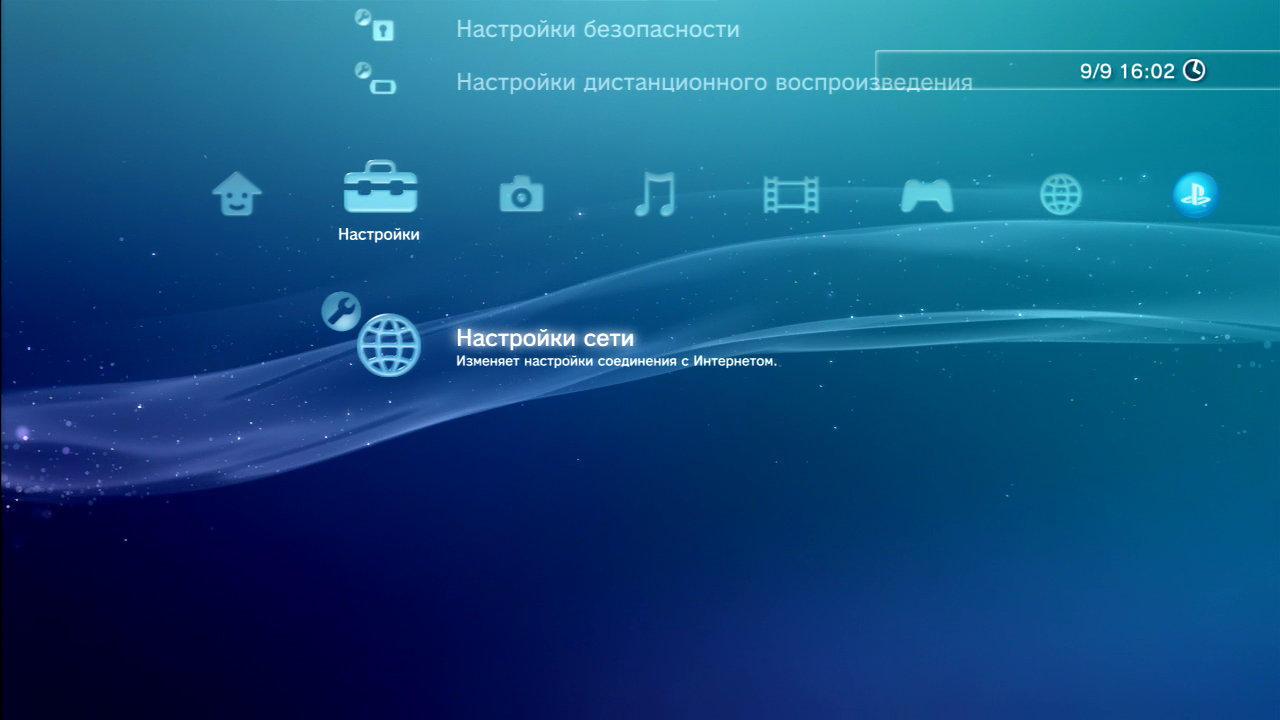
- Щоб вибрати параметри підключення до Sony PlayStation 3, потрібно перейти до папки «Налаштування», вибрати категорію параметрів мережі та натиснути «Налаштування підключення до Інтернету».
- У категорії методів налаштування потрібно вибрати розділ “Спеціальний”. У робочому режимі тапнути на “Налаштування вручну”.
- У категорії швидкості натисніть на «Автоматичне визначення». У налаштуваннях IP-адреси рекомендується вписувати вільну адресу, яка йде за вписаною на ПК (наприклад, якщо на ноуті стоїть IP 192.168.0.2, на ігровій консолі потрібно прописати 192.168.0.3). Маска підмережі має бути аналогічною даним на комп'ютері (255.255.255.0).
- У рядку основного шлюзу потрібно буде ввести IP ноутбука – 192.168.0.2. Перейшовши до параметрів MTU, слід тапнути на автоматичну категорію. Використовувати проксі-сервер не потрібно, а UPnP можна вимкнути. Після відмови від тесту з'єднання налаштування PS3 завершується.

Дротовий метод 2: ПК-Роутер-PS3
Для підключення PS3 можна скористатися дротовим методом.
- Якщо є потреба у з'єднанні ігрової консолі з роутером, можна використовувати мережний кабель.
- Для автоматичного присвоєння приставці адреси, маски та шлюзу потрібно підключити на роутері DHCP.
- Для вибору параметрів з'єднання на ігровій консолі потрібно перейти в категорію «Налаштування мережі» та натиснути «Налаштування з'єднання з інтернетом». У рядку методу налаштування потрібно вибрати спеціальну категорію. У способах з'єднання слід віддати перевагу дротовому з'єднанню.
- Як робочий режим фахівці рекомендують віддати перевагу налаштуванням вручну.
- У категорії швидкості натисніть на «Автоматичне визначення».
- Перейшовши до розділу налаштування IP-адреси, слід натиснути на автоматичне визначення адреси. Встановлювати DHCP не потрібно.
- Налаштування DNS має бути автоматичним, а MTU можна вибрати на власний розсуд. У використанні проксі-сервера немає потреби. UPnP потрібно включати тільки в тому випадку, коли він увімкнений і в роутері.
Важливо! Після відмови від з'єднання налаштування ігрової консолі завершується.
Бездротовий метод (Wi-Fi): ПК-роутер/точка доступу-PS3
Найчастіше власники ігрової приставки надають перевагу бездротовому методу підключення PlayStation 3. Як на PS3 підключитися до Wi-Fi? Для цього потрібно:
- Після включення в точці доступу вай-фаю зайнятися налаштуванням шифрування та встановленням пароля.
- На консолі перейти в папку «Налаштування мережі» та клацнути на «Налаштуваннях з'єднання з інтернетом».
- У методах налаштувань вибрати категорію «спеціальний», а у способах з'єднання віддати перевагу бездротовому методу.
- Перейдіть до налаштувань WLAN, можна запустити сканування, яке допоможе визначити мережу. Після вибору Wi-Fi мережі потрібно клікнути на Х. SSID можна пропускати, а в параметрах безпеки вибрати метод шифрування.
- На наступному етапі знадобиться введення пароля.
- Стосовно PS3 підключення до інтернету через Wi-Fi передбачає використання автоматичного налаштування IP-адреси. Встановлювати DHCP немає потреби, а налаштування DNS також мають виконуватися автоматично.
- У використанні проксі-сервера немає потреби.
- Після включення UPnP потрібно відмовитися від тесту з'єднання. На цьому налаштування буде завершено.
Важливо! Чи є вай-фай на PS3? Так. Для його увімкнення необхідно перейти в головне меню ігрової консолі та в папці «Налаштування» тапнути на з'єднання з мережею.
Як налаштувати автоматичне підключення PlayStation 3 до інтернету
Як підключити PS3 до вай-фаю? Залежно від того, яке мережеве оточення та модем використовується, можна вибрати спосіб налаштування. Для виконання звичайного встановлення підключення ігрової консолі до інтернету необхідно:
- Переконайтеся, що налаштування маршрутизатора були виконані правильно, а сама точка доступу, яка підключена до інтернету, знаходиться поблизу системи. Щоб отримати додаткову інформацію, необхідно звернутися до фахівця, який обслуговує цю точку.
- Переконайтеся, що провід інтернет-з'єднання не підключений до ігрової консолі.
- Перейшовши в головне меню PS3 Wi-Fi, потрібно клацнути на папці «Налаштування мережі» та увімкнути з'єднання з Інтернетом .
- Після того, як на екрані з'явиться розділ методу налаштувань, потрібно вибрати спосіб “Простий”.
- У способах з'єднання потрібно тапнути на “Бездротовому методі”.
- Далі можна запускати процес сканування, під час якого відкриється список бездротових з'єднань, доступних користувачеві на даний момент. Якщо модель ігрової консолі дозволяє, необхідно вибрати автоматичне налаштування точки доступу.
- Після вибору точки доступу потрібно навести курсор на SSID і тапнути по кнопці X.
- На наступному етапі можна встановити пароль. Якщо немає необхідності встановлювати код, можна в рядку «Ключ безпеки» клацнути на розділі «Відсутнє» та натиснути на кнопку Х. Для збереження параметрів потрібно повторно клацнути на Х і перейти до перевірки.
- Далі користувач повинен перейти до тестового з'єднання, процес якого він зможе бачити на екрані. У разі успішної перевірки можна говорити про успішне підключення PS3 до Wi-Fi.
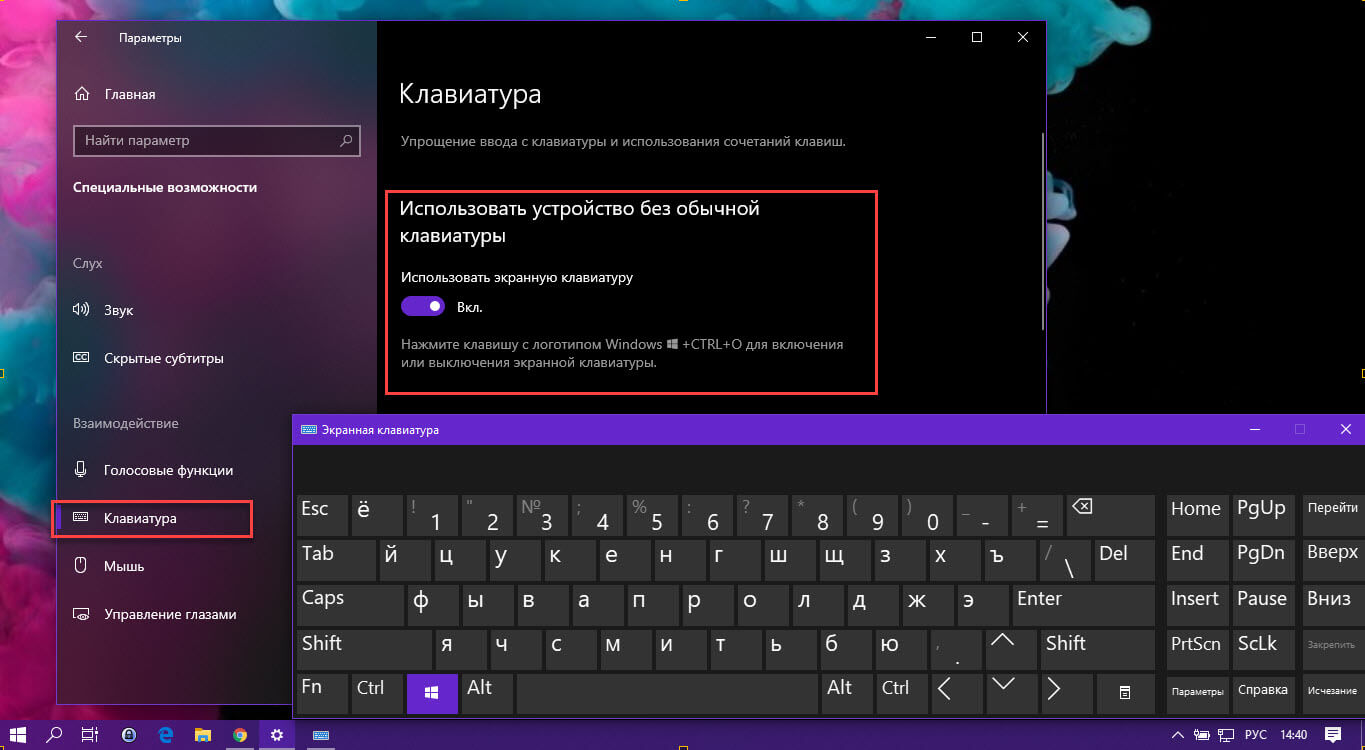
Важливо! Щоб викликати клавіатуру та ввести код безпеки, натисніть кнопку Х.
Порядок дій при налаштуванні вай-фай роутера
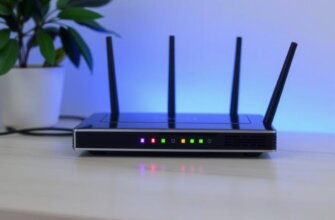
Нижче можна ознайомитися з покроковим керівництвом налаштування вай-фай роутера, який підходить практично для всіх моделей пристроїв. Універсальну інструкцію можна використовувати як для первинного встановлення нового маршрутизатора, так і для проведення повторної оптимізації роботи роутера.
Завдяки описаному нижче порядку дій провести налаштування будинку зможе навіть початківець ПК. Виробники різних пристроїв випускають спеціальні інструкції з управління конкретною моделлю, однак алгоритм проведення маніпуляцій ідентичний налаштуванням інших роутерів типу TP-Link, ASUS, D-Link, ZyXEL і Tenda.
Важливо! Для проведення маніпуляцій не важливо, якому саме провайдеру віддав перевагу.
Залежно від того, який виробник і модель маршрутизатора використовуються, можуть відрізнятися розділи керівництва. Для налаштування вай-фай роутера потрібно:
- Встановити та підключити роутер. Після розпакування пристрою необхідно потурбуватися про підключення до нього адаптера живлення. Вибравши найбільш зручне місце для встановлення, можна підключити кабель інтернету. Тепер слід підключити роутер і проводити налаштування, використовуючи кабель або вай-фай. Найпростішим варіантом вважається підключення кабелем.
- Увійти до папки «Налаштування маршрутизатора». Важливо перевірити, щоб кожний кабель і роутер були підключені. Варто враховувати, що пристрій може перестати працювати, якщо кабель пошкоджено. На наступному етапі користувач повинен перейти до розділу панелі керування. Для цього достатньо натиснути на браузер і ввести в рядок пошуку адресу, вказану в нижній частині роутера. На сторінці авторизації, що відкрилася, потрібно заповнити заводські ім'я і логін, прочитати які можна на роутері.
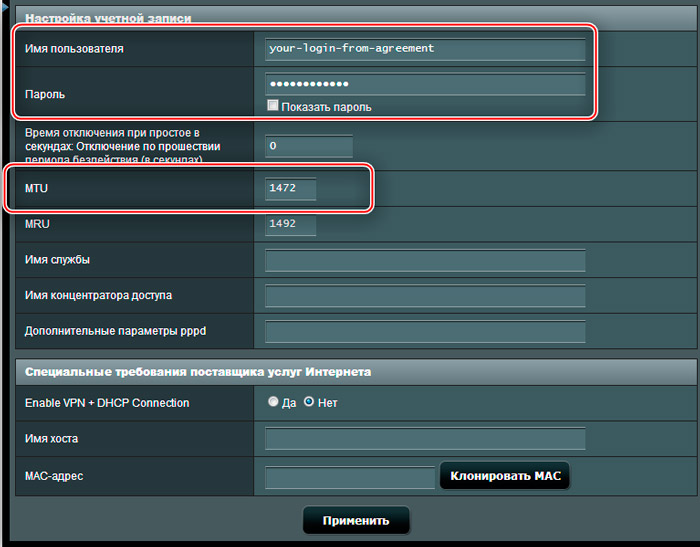
- Налаштувати підключення до мережі. Потрібно налаштувати роутер, підключивши його до провайдера. Клацнувши на відповідний розділ WAN, слід тапнути на вид підключення, який використовується провайдером. Визначивши тип підключення, необхідно подбати про те, щоб ввести пароль з ім'ям користувача.
- Налаштувати Wi-Fi мережу. За бажанням можна змінювати заводські назви та паролі бездротових мереж.

Як налаштувати підключення PS3 до Wi-Fi мережі вручну
Після включення ігрової консолі необхідно провести налаштування, яке буде аналогічне автоматичному підключенню. Однак цього разу в розділі методів введення параметрів потрібно буде тапнути на рядку «Спеціальний метод».
У режимі мережевих пристроїв потрібно натиснути на «Автоматичне визначення», а процес налаштування IP-адреси доведеться виконати вручну.
Будь-який IP, який відображено у дозволеному діапазоні, можна вибрати для ігрової консолі. Адреса роутера від IP ігрової консолі відрізняється цифрою, розташованою в кінці з правого боку.
Важливо! Дуже важливо простежити, щоб адреса PlayStation не збігалася з однією з адрес пристроїв, які було підключено до домашньої мережі (наприклад, ноутбук, планшет або телефони). Для перегляду списку використовуваних адрес необхідно перейти в “Панель керування” роутера.

Часті проблеми та їх вирішення
Якщо PS3 не підключається до Wi-Fi, у чому може бути причина і які заходи вжити для вирішення проблеми? При підключенні можуть виникати перебої з роботою мережі. У цьому випадку причиною проблеми можуть стати проблеми з боку інтернет-провайдера. Потрібно дочекатися коректної роботи пристрою.
Налаштування параметрів маршрутизатора може не встигати завершуватися у випадках, коли з'єднання починає негайне тестування після того, як користувач тапне розділ «Автоматичного тестування». На тлі проблеми відбувається помилка під час встановлення з'єднання. Для вирішення проблеми фахівці рекомендують користувачам почекати кілька хвилин перед тим, як приступати до тестування.
Що робити, якщо PS3 не підключається до інтернету? Якщо у користувача виникають проблеми, можна скинути налаштування до заводських і повторити весь процес з початку. Для скидання потрібно натиснути та утримувати кілька секунд кнопку Reset. Індикатори, розташовані на пристрої, спочатку згаснуть, а потім знову почнуть працювати.

Підключення ігрової консолі PS3 до Wi-Fi є досить простим процесом. Запропоновані в статті способи підключення дозволять навіть користувачу-початківцю ПК провести маніпуляції самостійно. Дуже важливо неухильно дотримуватись покрокового процесу та брати до уваги рекомендації фахівців. Це дозволить уникнути помилок і правильно здійснити підключення.