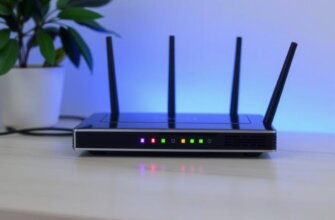
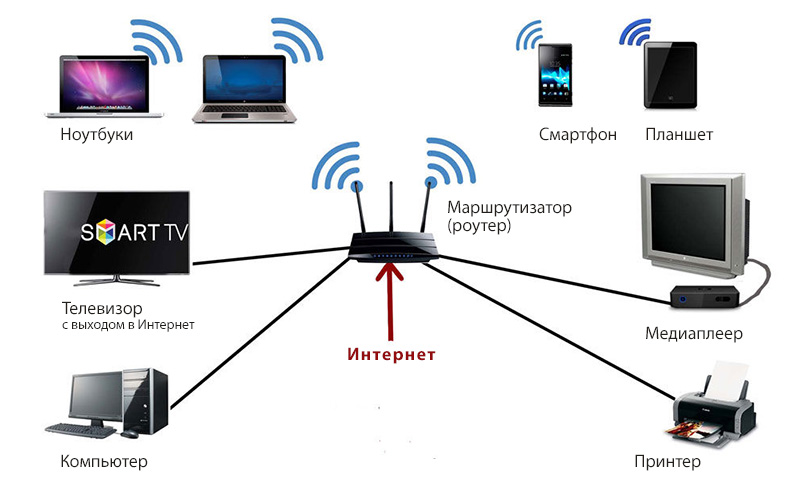
Роутери використовуються для роздачі бездротового інтернету як у корпоративних, так і в домашніх умовах. Ці маршрутизатори створюють мережу, до якої можна підключитися з модему, телефону, ноутбука, планшета, обладнаного відповідним адаптером комп'ютера, іншого маршрутизатора та інших пристроїв, які підтримують бездротове з'єднання Wi-Fi. У деяких випадках для більш оптимальної роботи мережі може знадобитися перерозподілити її ресурси вручну, що здійснюється за допомогою роутера.
- Навіщо обмежувати швидкість Wi-Fi для інших користувачів мережі
- Яким може бути обмеження швидкості передачі вай-фай сигналу
- Загальне
- Індивідуальне
- Порядок обмеження роздачі інтернету через роутер для певних пристроїв
- Як не допустити обходу правил щодо обмеження швидкості вай-фаю користувачами
- Особливості перевірки встановлених параметрів
Навіщо обмежувати швидкість Wi-Fi для інших користувачів мережі
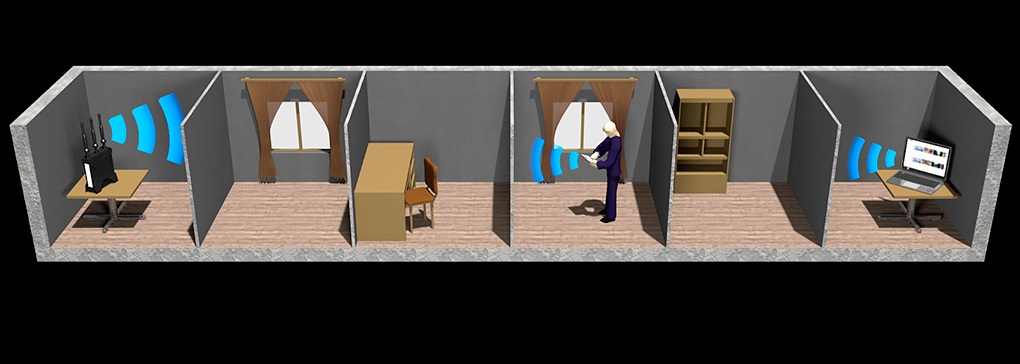
Роутер може забезпечувати якісним бездротовим інтернетом кількість пристроїв, що залежить від його потужності. Чим більше пристроїв підключено до мережі, тим повільніше може працювати інтернет, оскільки його швидкість поділяється на кількість користувачів у мережі.
Крім того, завантаження файлів великого об'єму, перегляд онлайн-відео, гра по мережі або сеанс відео з одного з підключених пристроїв можуть знижувати швидкість інших з'єднань. У цих випадках буде корисно самостійно визначити допустиму швидкість підключення в межах створеної маршрутизатором мережі. Це здійснюється за допомогою налаштувань роутера.
Зверніть увагу! При перевищенні допустимої кількості підключених пристроїв якість з'єднання також може значно погіршитися.
Яким може бути обмеження швидкості передачі вай-фай сигналу
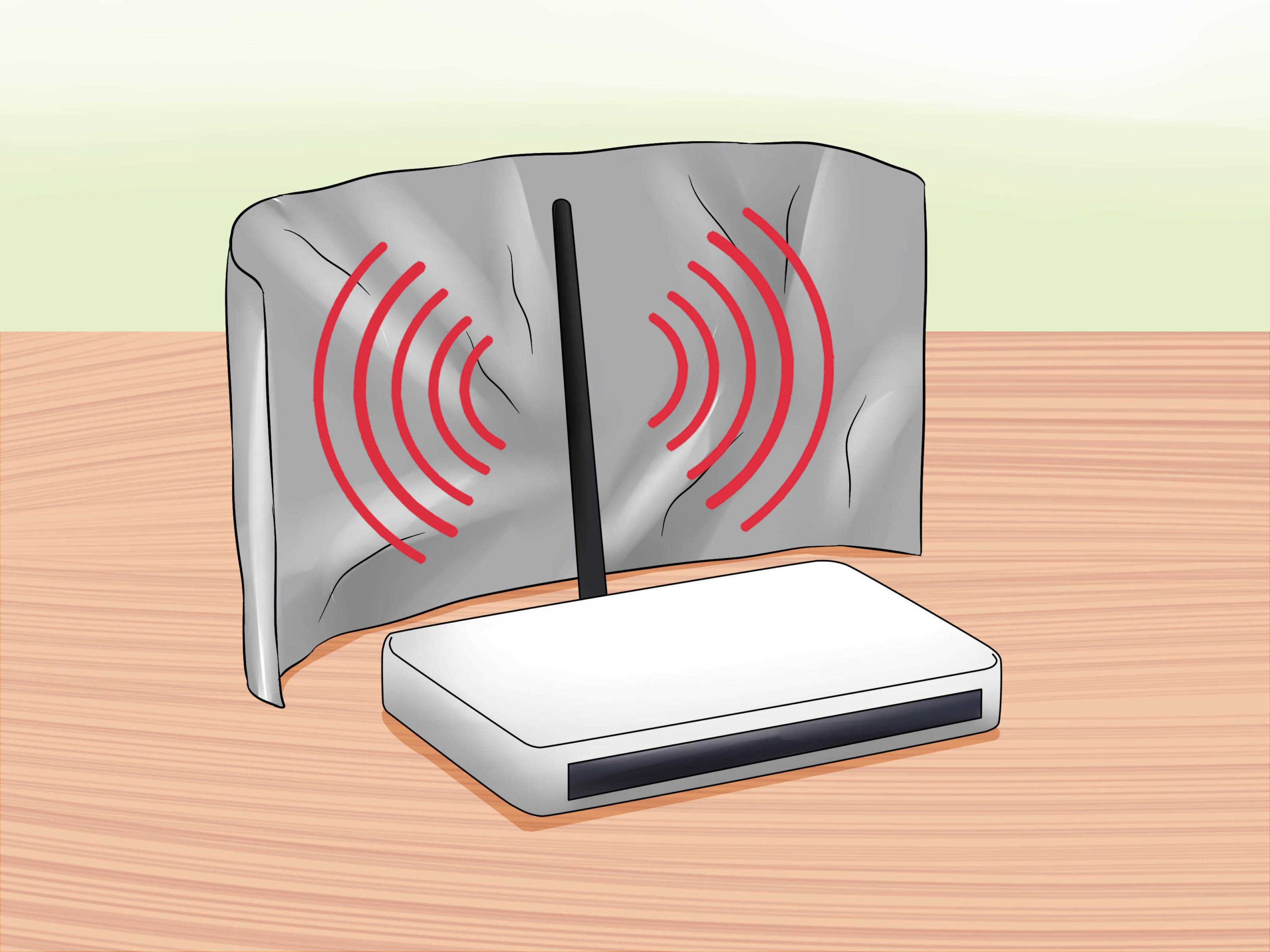
Граничну швидкість з'єднання можна вказувати для всіх підключених пристроїв або обмежувати тільки для деяких з них, ввівши ліміти для найбільш вимогливих до ресурсів мережі підключень, або виділивши хороше з'єднання для одного або декількох пріоритетних сеансів. Для цього спочатку потрібно зайти в налаштування маршрутизатора, ввівши в адресному рядку браузера IP роутера і авторизувавшись.
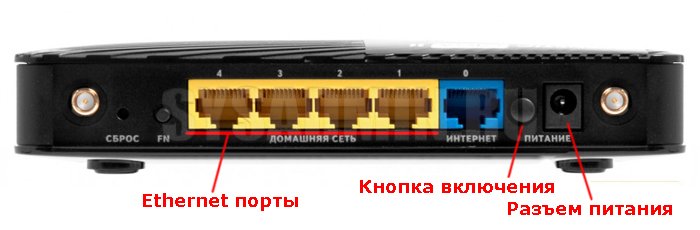
Роутер, що настроюється, повинен бути підключений до живлення, включений і з'єднаний з мережевою картою комп'ютера окремим двостороннім RJ-45 кабелем, що зазвичай продається в комплекті з пристроєм, через жовтий роз'єм LAN. При дротовому з'єднанні з інтернетом кабель провайдера підключають у синій роз'єм роутера WAN.
Мережева IP-адреса обладнання та вхідні дані зазвичай розміщуються на самому пристрої у вигляді наклейки знизу і різняться залежно від моделі маршрутизатора. Адреси та дані авторизації за замовчуванням для роутерів деяких популярних марок:
- TP-Link – 192.168.0.1, логін та пароль – admin;
- D-Link – 192.168.0.1, логін – admin, поле пароля залишають незаповненим;
- Asus – 192.168.1.1, логін і пароль – admin;
- Zyxel – 192.168.1.1, логін – admin, пароль – 1234.
За відсутності вхідних даних можна відкрити «Відомості про мережеве підключення» та ввести адресу з адреси IPv4, а потім спробувати ввести варіації перелічених параметрів авторизації. При зміні та втраті пароля потрібно скинути налаштування пристрою, натиснувши кнопку Reset.
Додаткова інформація . Правильну IP-адресу також можна дізнатися, відкривши командний рядок через Пуск=>Виконати=>cmd і ввівши в ньому «ipconfig». IP у пункті «Основний шлюз» має спрацювати. В іншому випадку потрібно перевіряти ще раз підключення роутера.
Загальне
Цей вид обмеження найчастіше застосовується у роботі підприємств. Загальний поріг швидкості встановлюють, щоб, наприклад, співробітники не відволікалися від роботи, отримуючи інтернет, достатній для офісних потреб. Методом, як обмежити швидкість роздачі Wi-Fi для інших користувачів, є створення правил і фільтрації для обладнання, що підключається.
Цей процес виконується однаково і має незначні відмінності, зумовлені моделлю пристрою.
- Спочатку потрібно вказати максимальну кількість підключених до мережі пристроїв. Зазвичай його можна призначити у головному меню конфігурації Wi-Fi.
- Контроль швидкості з'єднання здійснюється за IP-адресами. Після вказівки допустимої кількості користувачів мережі знадобиться діапазон IP-адрес, що підключаються, які зазвичай призначаються автоматично за допомогою протоколу DHCP з послідовним збільшенням останнього октету (числа після точки) IP-адреси на 1. Відповідні налаштування виконуються на вкладці «DHCP-сервер».
- Після визначення діапазону адрес користувачів для нього створюється фільтр або правило пропускної здатності в меню Bandwidth control (або “Пропускна здатність”, “Смуга пропускання” тощо), куди вводяться 1-а та остання адреси діапазону. Наприклад, якщо у мережі 10 пристроїв, необхідно вказати адреси 192.168.0.1 та 192.168.0.10.
- У полях зі швидкістю смуги пропускання нижче або на сусідніх вкладках встановлюються максимальні значення швидкості Кбіт/с для вхідних і вихідних з'єднань.
Корисні відомості . Перед тим, як обмежити швидкість інтернету на роутері, слід врахувати, що налаштування пропускної спроможності діють не тільки для бездротових з'єднань, а й для локальної мережі. За наявності галочок про включення регулювання пропускної спроможності вони мають бути проставлені. Щоб перевести Мбіт до Кбіту, знадобиться помножити його на 1024.
Індивідуальне
Цей вид обмеження швидкості Wi-Fi використовують для підтримки пріоритетних з'єднань, визначення порогу для вимогливих сеансів або встановлення різних швидкостей для роздачі Wi-Fi та фізично підключених до роутера локальних пристроїв.
Порядок обмеження роздачі інтернету через роутер для певних пристроїв

Для введення індивідуальних швидкісних лімітів знадобляться фізичні або MAC-адреси пристроїв, які є їх унікальними ідентифікаторами.
- Щоб визначити фізичні адреси підключених до роутера пристроїв, перейдіть на вкладку DHCP-сервер, де містяться всі дані про них, включаючи призначені окремим користувачам IP-адреси.
- Після цього потрібно виконати прив'язку призначених DHCP IP-адрес до фізичних MAC-адрес підключеного обладнання, це виконується на вкладці «Резервація адрес».
- Останнім етапом є створення окремих правил у меню Bandwidth control для конкретних IP-адрес або їх неповних діапазонів.
Як не допустити обходу правил щодо обмеження швидкості вай-фаю користувачами

Обійти швидкісну межу, встановлену в налаштуваннях маршрутизатора, можна шляхом зміни своєї MAC або IP-адреси. Це внесе невідповідність із створеним на основі IP-адреси фільтром та дасть доступ до максимально доступної швидкості. Щоб запобігти цьому, необхідно включити фільтрацію пристроїв, що підключаються, за їх MAC-адресами.
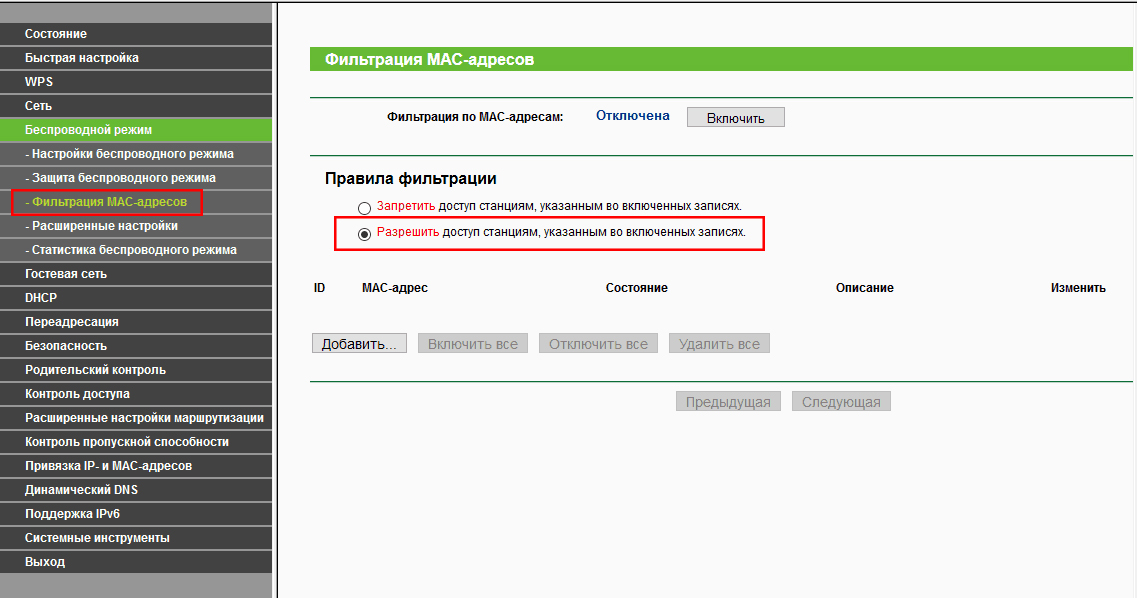
Налаштування більшості сучасних роутерів включають меню MAC-Filtering на вкладці Wireless, куди за допомогою кнопки Add New заносяться MAC-адреси, яким можна роздавати Wi-Fi. Там же можна вказати і опис обладнання, що підключається. Пристрої з іншими фізичними адресами, як і користувачі, що змінили їх, просто не отримають доступ до ресурсів мережі.
Після внесення списку адрес обладнання необхідно застосувати зміни, наприклад, вибравши на тій же вкладці пункт Allow the stations specified.
Зверніть увагу! Спочатку до списку фільтрації фізичних адрес рекомендується додати MAC-адресу пристрою, з якого здійснюється налаштування маршрутизатора, інакше в процесі неї можна заборонити доступ до мережі.
Особливості перевірки встановлених параметрів
Для того, щоб перевірити відповідність функціональності інтернету в мережі роутера заданим у його налаштуваннях фільтрам, достатньо скористатися з пристроїв одним з численних безкоштовних сайтів для перевірки швидкості з'єднання.
Додаткова інформація . У Windows 10 для перевірки відповідності з'єднання фільтрам також можна відкрити “Диспетчер завдань” і перейти на вкладку “Швидкодія”. Показники, що там фігурують, можуть мати незначні відмінності від реальних.
Описані вкладки, меню та їх пункти є у більшості сучасних роутерів, однак можуть відрізнятися назвами та структурою. Завдяки простому та швидкому процесу конфігурування Wi-Fi можна оптимізувати роботу мережі або налаштувати її під свої потреби. Різне обладнання відрізняється вимогами до підключення, тому зменшити швидкість для одних пристроїв і збільшити її для інших може бути корисним для їх рівномірної спільної роботи.