При виборі Wi-Fi адаптера для комп'ютера варто звертати увагу на його характеристики, габарити, модель. У цій статті буде представлено кілька рекомендацій щодо вибору таких передавачів, а також дана відповідь на питання: вай-фай адаптер для комп'ютера який краще. Далі про все докладно.
- Що таке вай-фай адаптер, і для чого він потрібний
- Які бувають різновиди Wi-Fi адаптерів
- Огляд найпопулярніших моделей
- На які критерії орієнтуватись при виборі Wi-Fi адаптера для ПК
- Інтерфейс підключення
- Антени
- Стандарти та частота
- Сумісність
- Виробник
- Ціна
- Алгоритм вибору
- Особливості підключення
- Як правильно настроїти Wi-Fi адаптер
- Вай-фай модем для PC
Що таке вай-фай адаптер, і для чого він потрібний
Це пристрій, що дозволяє приймати Wi-Fi сигнал та обробляти його. За допомогою вай-фай модуля користувач ПК зможе підключитися до бездротової мережі, що роздається маршрутизатором.
Wi-Fi адаптери зазвичай купують для реалізації наступних функцій:
- Встановлення у стаціонарний комп'ютер. Настільні ПК, на відміну від ноутбуків, не мають пристрої для прийому вай-фай сигналу. Такий девайс доведеться докуповувати окремо.
- Створення бездротового підключення на комп'ютері. Це дозволить роздавати інтернет на інші гаджети без використання роутера. У цій ситуації PC виступатиме у ролі маршрутизатора.
- Заміна зламаного пристрою. Якщо в ноутбуці вийшов з ладу адаптер, його потрібно поміняти, купивши новий апарат.
Зверніть увагу! придбати Wi-Fi модуль для стаціонарного комп'ютера або цифрового телевізора, приставки можна в будь-якому магазині комплектуючих для ПК. При виборі в першу чергу враховуються технічні характеристики приладу.
Які бувають різновиди Wi-Fi адаптерів
Дані пристрої за інтерфейсом підключення бувають декількох видів:
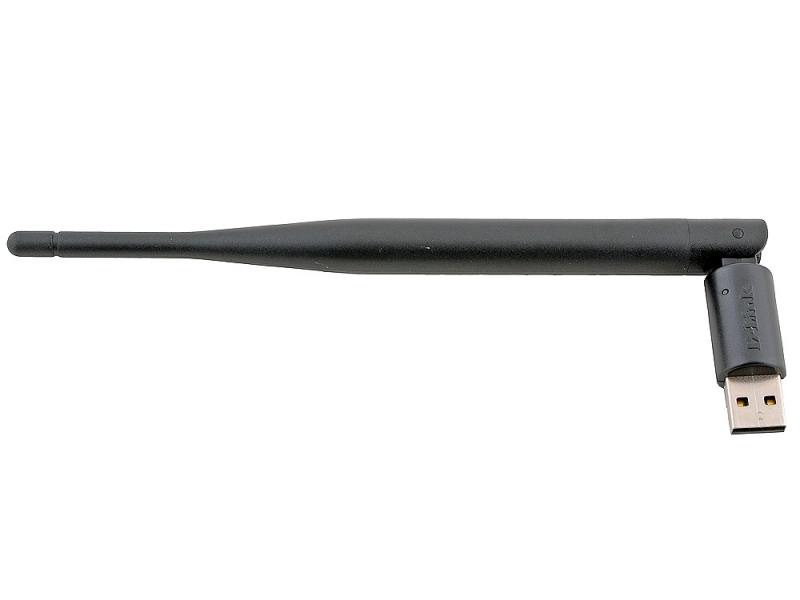
- USB. Це невеликі за розміром модулі, що підключаються до роз'єму ЮСБ на корпусі комп'ютера. Вони також називаються зовнішніми та можуть бути відключені у будь-який момент.
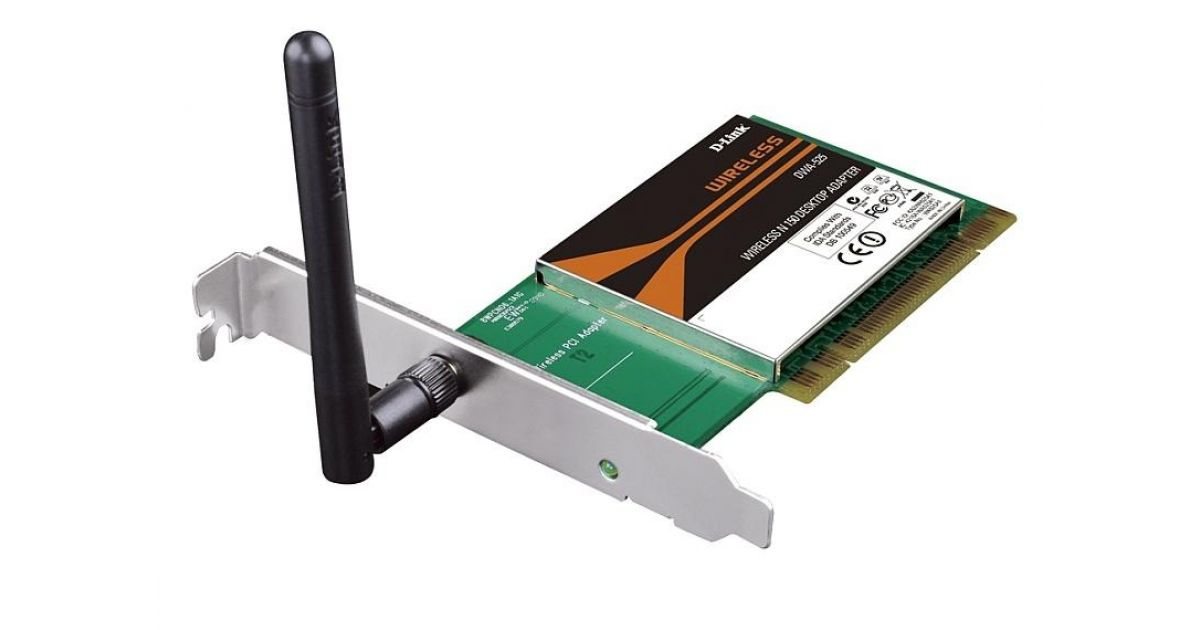
- PCI. Не менш популярні адаптери, які вставляються до порту PCI Express на материнській платі PC. Як правило, подібні апарати мають кілька антен для посилення сигналу. Перед покупкою необхідно переконатися, що в ПК є вільні порти PCI. Підходять виключно для стаціонарних комп'ютерів.
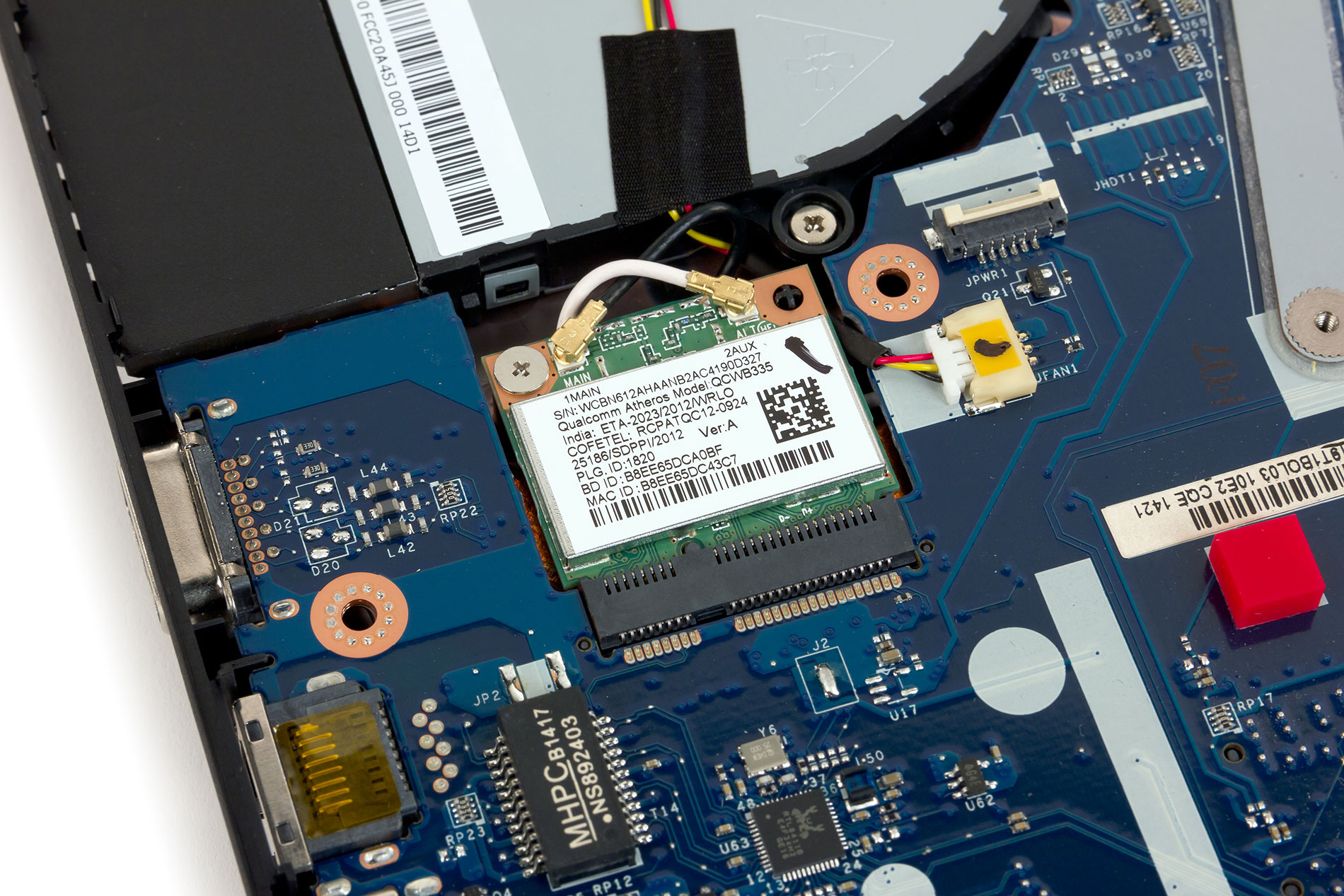
- M2. Найсучасніший тип модулів Wi-Fi. Вони також встановлюються на материнську плату, але тільки в слот М2 та фіксуються за допомогою невеликого шурупа. Такі адаптери можна встановити як у стаціонарні, так і портативні ПК.
Важливо! При виборі модуля Wi-Fi необхідно вивчити технічні характеристики свого ПК, знати про кількість портів PCI, USB, M2.
Огляд найпопулярніших моделей
На ринку комп'ютерних комплектуючих є кілька моделей вай-фай адаптерів, які входять до рейтингу кращих приймачів Wi-Fi:
- ASUS PCI N10
Внутрішній пристрій, що підключається до порту PCI на платі ПК. Відрізняється широкими функціональними можливостями, швидко знаходить доступні мережі. Для цього адаптера легко знайти та завантажити драйвер. - TP-LINK TL-WN725N
Компактний апарат, який вставляється в USB-порт на ПК. Є підтримка як USB 2.0, так і USB 3.0. Підтримує всі стандарти Wi-Fi, здатний працювати лише на частоті 2,4 ГГц. - Tenda W311MA
Відмінний пристрій домашнього використання. Вирізняється низькою ціною та стабільністю роботи, не втрачає з'єднання з точкою доступу. Підключається до роз'єму ЮСБ 2.0. - D-Link DWA-127
Найкращий адаптер за співвідношенням ціна/якість/продуктивність. Має інтерфейс підключення USB 2.0, максимальна швидкість бездротового з'єднання цього пристрою становить 150 Мбіт/сек. - ASUS USB-N14
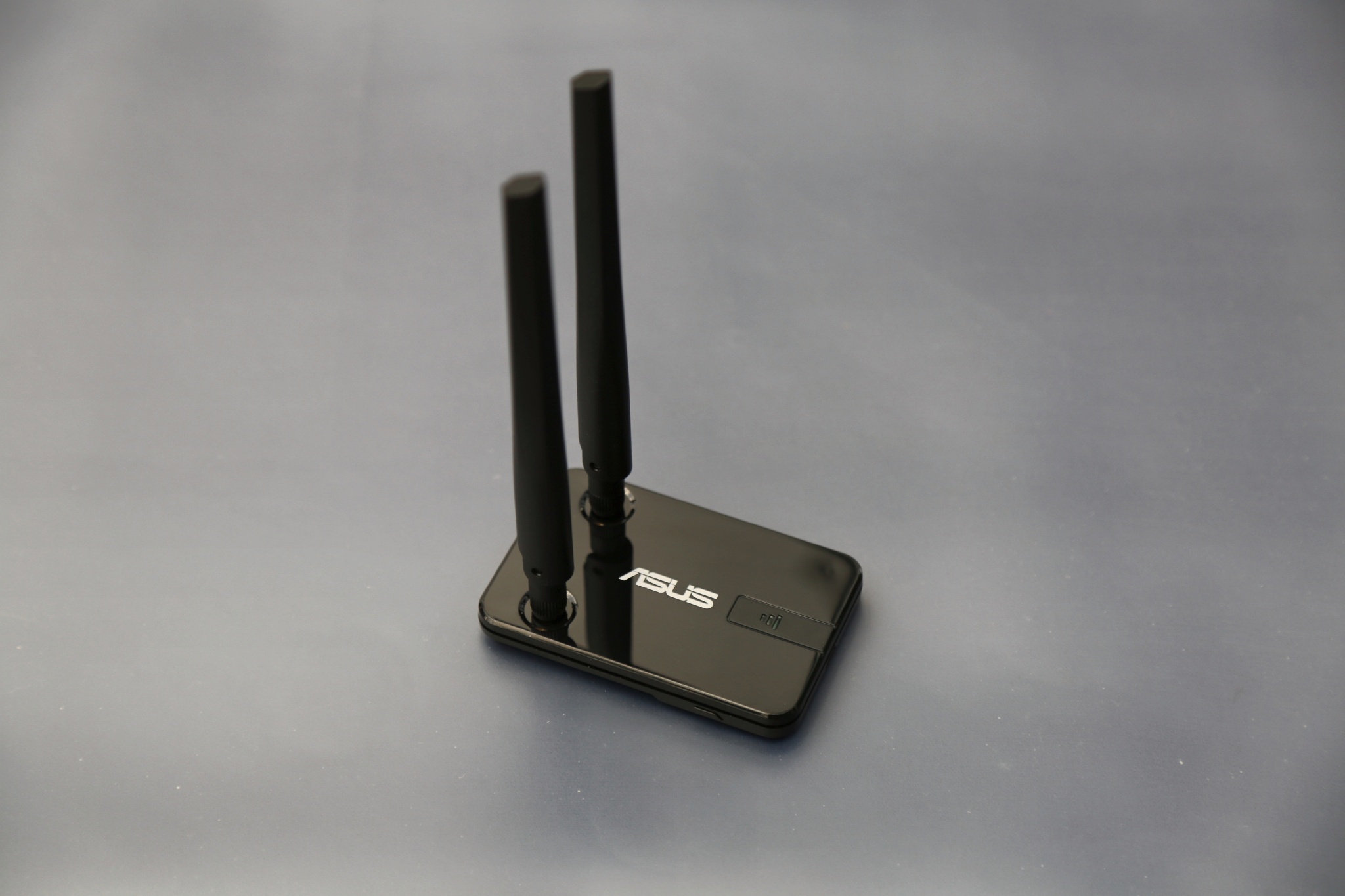
Такий модуль під'єднується до комп'ютера через кабель USB, який постачається в комплекті. На корпусі адаптера розташовано дві антени посилення сигналу. Пристрій швидко знаходить доступні точки доступу і може синхронізуватися, знаходячись на значній відстані від них. Тому купівлі репітера немає необхідності. - ASUS PCE-N15
Один з найдешевших і найпотужніших пристроїв з подібним призначенням на ринку, яке можна підібрати. Підтримує стандарти Wi-Fi 802.11b/g/n та WPA2. Прилад має дві зовнішні антени для посилення сигналу вай-фай, які можна при необхідності від'єднати. Підключається до роз'єму PCI на материнській платі. Не підходить для ноутбуків. - D-Link DWA 525
Середній за функціоналом пристрій, сумісний з багатьма типами операційних систем. Працює на частоті 2,4 ГГц та підтримує стандарт 802.11n. На корпусі апарата розташована невелика антена для покращення якості бездротового з'єднання. Цей модуль має інтерфейс підключення PCI-Express. - TP-LINK TL-WN722N
Такий пристрій відмінно працюватиме на будь-якій операційній системі. Виробник гарантує відсутність збоїв у процесі роботи. Адаптер має одну антену на корпусі і підключається через кабель USB 2.0. Прилад підтримує всі необхідні стандарти, частоту 2,4 ГГц.
Маючи перед очима список вище, не складно зрозуміти, який Wi-Fi USB адаптер краще для комп'ютера.
Додаткова інформація! Майже всі Wi-Fi адаптери бюджетного сектора працюють тільки на частоті 2,4 ГГц.
На які критерії орієнтуватись при виборі Wi-Fi адаптера для ПК
Вибираючи пристрій, який зможе забезпечувати комп'ютер бездротовим інтернет-з'єднанням, потрібно враховувати низку моментів.
Інтерфейс підключення
Важливо, щоб вибраний пристрій можна було підключити до ПК. Тому спочатку потрібно дізнатися, які інтерфейси підключення підтримує комп'ютер, а потім на основі цієї інформації вибирати вай-фай адаптер.
У ноутбуках можна використовувати USB модулі, або пристрої форм-фактора М2.
Антени
Це додаткові елементи для посилення сигналу Wi-Fi. Антени бувають зовнішніми, внутрішніми або зовнішніми знімними. На цей момент слід звертати увагу, якщо у квартирі чи будинку товсті стіни, через які погано проходить сигнал від маршрутизатора.
Стандарти та частота
Wi-Fi адаптери підтримують стандарти роботи 802.11а/b/g/n/ac. Кожен стандарт має власну пропускну здатність і частоту.
Бюджетні моделі працюють на 802.11b/g/n, маючи у своїй частоту 2,4 ГГц. Більш дорогі модулі поєднують у собі 802.11а/ас та 5 ГГц. Найсучаснішим стандартом вважається 802.11ас, який був розроблений у 2014 році. За цією характеристикою апарат вибирається, виходячи з потреб користувача.
Важливо! Для домашнього використання вистачить адаптера на 2.4 ГГц.
Сумісність
Цей чинник нині грає особливого значення. Усі сучасні роутери та адаптери сумісні між собою як за частотою, так і за стандартом. Із встановленням драйверів також не повинно виникати проблем.
Операційна система їх автоматично знаходить і завантажує при першому підключенні до мережі. Якщо цього не відбудеться, завжди можна самостійно знайти в інтернеті останню версію драйвера для підключеного модуля і скачати його з офіційного сайту.
Виробник
Тут уже багато залежить від довіри покупця. Найбільш надійними і довготривалими вважаються Wi-Fi модулі TP-Link, D-Link, Tenda, а також Asus.
Ціна
Для домашнього використання з одним маршрутизатором недоцільно купувати адаптер вартістю кілька тисяч рублів. Для вирішення повсякденних завдань буде достатньо бюджетного пристрою із розглянутих вище. Тепер можна зрозуміти, який адаптер Wi-Fi вибрати для комп'ютера.
Зверніть увагу! При виборі апарату потрібно оглянути його на наявність сколів та подряпин. За такі дефекти магазини надають знижку. Однак подібні пристрої не рекомендується купувати, тому що. у них порушено товарний вигляд. При поломці магазин може відмовити у ремонті приладу за гарантією.
Алгоритм вибору
Можна уявити загальний алгоритм вибору Wi-Fi адаптера:
- зайти в інтернет магазин комп'ютерів та комплектуючих для них;
- вибрати фільтр “Wi-Fi адаптер”;
- поставити ціну до 2000 рублів. Купувати модулі більшої вартості немає сенсу;
- як виробник вказати Asus, TP-Link, D-Link;
- прочитати відгуки. Кожна модель не завадить уважно вивчити відгуки. Якщо Wi-Fi адаптер має велику кількість негативних відгуків, то від покупки слід відмовитися. Орієнтуватися варто лише за позитивними записами.
Особливості підключення
Підключення даного девайса на прикладі стаціонарного комп'ютера виконується за алгоритмом:
- Вставити модуль або в порт USB, або в роз'єм PCI на материнській платі, або в М2 слот, залежно від інтерфейсу його підключення.
- Увімкнути комп'ютер.
- Переконайтеся, що операційна система розпізнала пристрій. Відповідне повідомлення має з'явитись у правому нижньому кутку робочого столу.
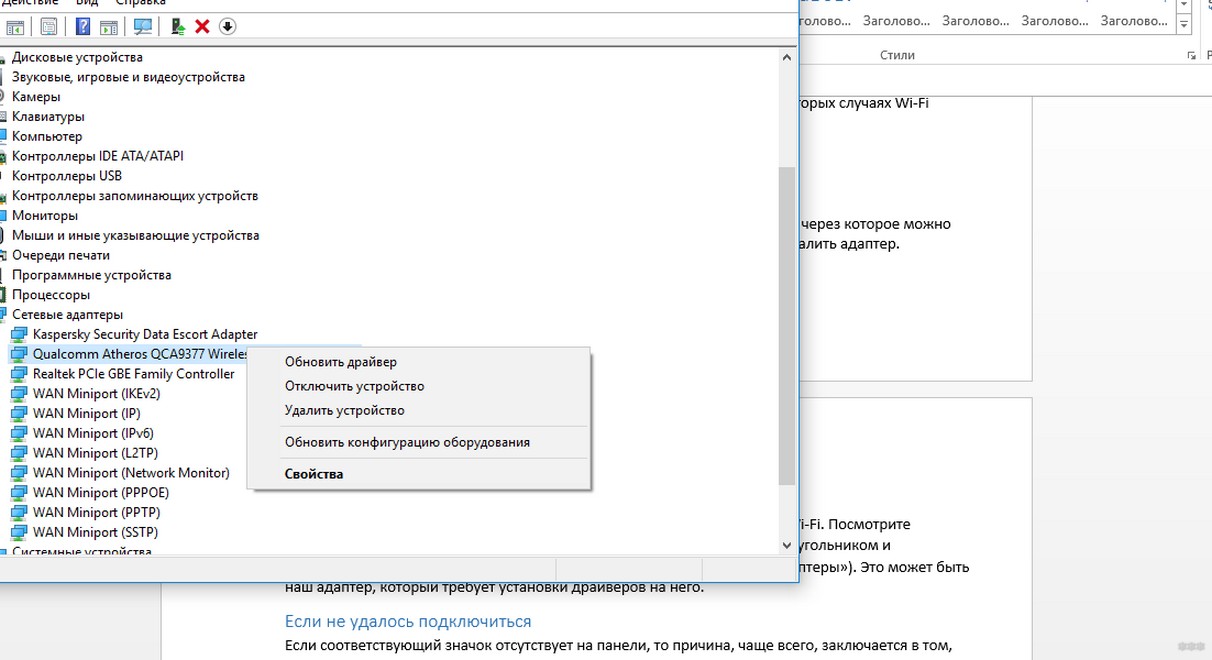
Важливо! Якщо ПК не розпізнав вай-фай адаптер, потрібно буде оновити драйвер на нього. Це може статися, якщо на комп'ютері інстальовано, наприклад, Windows XP.
Як правильно настроїти Wi-Fi адаптер
Після підключення пристрою до ПК потрібно виконати кілька маніпуляцій щодо його налаштування. На операційних системах сімейства Віндовс цей процес поділяється на такі етапи:
- клацнути лівою клавішею маніпулятора по значку у вигляді трьох вертикальних смуг справа панелі завдань. Після підключення модуля іконка Wi-Fi має з'явитися автоматично в треї;
- у списку точок доступу вибрати відповідне бездротове з'єднання та натиснути на кнопку «Підключитися»;
- ввести пароль для синхронізації. Ця інформація прописана у WEB-інтерфейсі маршрутизатора;
- дочекатися завершення підключення та перевірити результат. На комп'ютері має з'явитися інтернет, що роздається роутером.
На комп'ютері, до якого підключено Wi-Fi передавач, можна створити точку доступу, щоб ПК ділився мережею з іншими пристроями. Таке налаштування виконується стандартними засобами операційної системи Windows у найкоротший термін. Розглядати цю тему у межах цієї статті недоцільно.
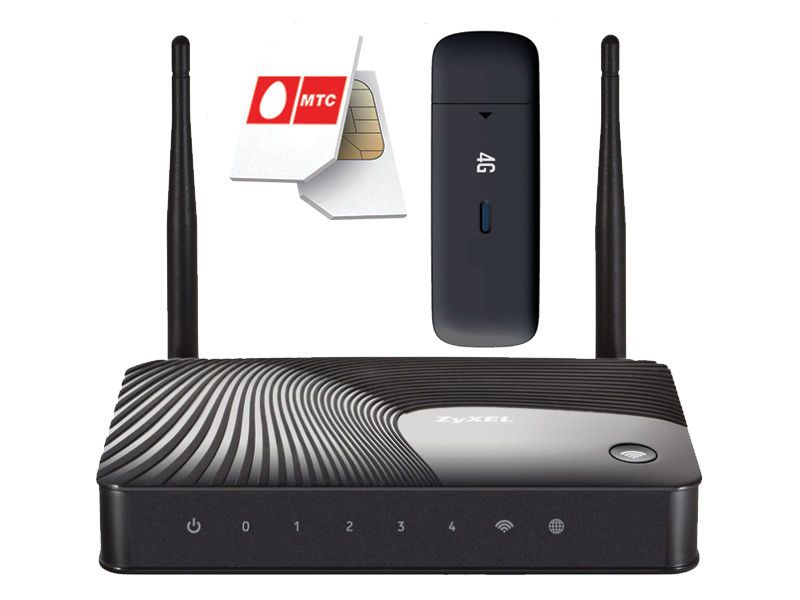
Вай-фай модем для PC
Провайдери інтернету як мережеве обладнання часто пропонують своїм клієнтам Wi-Fi модеми. Це пристрої, які діляться мережею за бездротовою технологією через 3G або 4G за допомогою SIM-картки. Така послуга популярна у операторів “Білайн”, “Мегафон”, “МТС”, “Ростелеком”, “Теле2”, а також “Yota”.
Додаткова інформація! Wi-Fi адаптери відрізняються від модемів тим, що вони не вміють роздавати мережу за допомогою SIM-карток.
Таким чином, подана інформація допомагає визначитися з вибором Wi-Fi адаптерів для ПК, знайти відповідний варіант за нормальною ціною. Підключення пристрою до комп'ютера та його налаштування зазвичай не викликає труднощів навіть у недосвідчених користувачів. Після прочитання статті можна зрозуміти, навіщо потрібен Wi-Fi адаптер.