
Excel — це один з найбільш потужних інструментів для роботи з даними, його можливості безмежні. Багато хто з нас використовує його для створення звітів, аналізу даних та візуалізації інформації. Проте, щоб звіти виглядали професійно і їх легше було читати, важливо створити відповідні шаблони. Ця стаття розгляне процес створення шаблонів в Excel для звітів, що допоможе зекономити час і підвищити ефективність роботи.
- Чому варто використовувати шаблони в Excel?
- Крок 1: Визначення структури звіту
- Основні елементи структури звіту
- Крок 2: Створення шаблону в Excel
- Вибір формату та візуального оформлення
- Вставка об’єктів та елементів управління
- Крок 3: Використання формул та функцій
- Приклад використання формул у звіті
- Крок 4: Додавання графіків та візуалізацій
- Типи графіків в Excel
- Додавання графіків у шаблон
- Крок 5: Зберігання та публікація шаблону
- Процес збереження шаблону
- Висновок
Чому варто використовувати шаблони в Excel?
Шаблони в Excel не лише економлять час, але й забезпечують стандартизацію звітності. Завдяки їм можна уникнути помилок, пов’язаних із ручним введенням даних, а також спростити процес внесення інформації. Вони допомагають створити єдиний стиль для всіх документів, що підвищує професійний вигляд звітів. Ось кілька переваг використання шаблонів:
- Економія часу: готові шаблони дозволяють швидко заповнити і надати звіти без початкового форматування.
- Стандартизація: усі звіти мають однаковий вигляд і структуру, що спрощує їх сприйняття.
- Зниження ймовірності помилок: автоматизація процесу заповнення даних зменшує ризик помилок.
Крок 1: Визначення структури звіту
Перед тим, як перейти до безпосереднього створення шаблону, необхідно чітко визначити структуру звіту. Важливо знати, які дані будуть включені, яку інформацію потрібно відобразити, а також хто є цільовою аудиторією звіту. Це допоможе в подальшому максимально зосередитися на необхідних елементах та уникнути зайвих деталей.
Основні елементи структури звіту
Кожен звіт має мати базові елементи, які обов’язково повинні бути включені. Наведемо приклад такої структури:
| Елемент | Опис |
|---|---|
| Назва звіту | Чітка і зрозуміла назва, яка відображає суть документа. |
| Дата | День, коли звіт було створено, або період, за який складається звіт. |
| Вступ | Короткий опис мети звіту та основних показників. |
| Основна частина | Тут розміщуються детальні дані, таблиці, графіки та інші візуалізації. |
| Висновки | Підсумок та рекомендації на основі представлених даних. |
Крок 2: Створення шаблону в Excel
Після визначення структури звіту настав час перейти до створення самого шаблону в Excel. Цей процес включає кілька простих кроків, які допоможуть організувати дані й дизайн. Важливо враховувати як візуальну складову, так і функціональність шаблону.
Вибір формату та візуального оформлення
Щоб звіт виглядав професійно, важливо звернути увагу на вибір шрифтів, кольорів та інших елементів дизайну. Хороша практика — використовувати кольори, які відповідають корпоративному стилю. Це допоможе створити єдину візуальну ідентифікацію. Ось кілька порад:
- Використовуйте не більше двох-трьох основних кольорів.
- Обирайте читабельні шрифти, такі як Arial або Calibri.
- Розміщуйте елементи на аркуші так, щоб вони були логічно структуровані.
Вставка об’єктів та елементів управління
Для зручності користування шаблоном можна вставити різноманітні елементи управління, такі як випадаючі списки, кнопки або поля для введення даних. Це дозволяє динамічно змінювати інформацію без необхідності редагувати весь шаблон. Елементи управління можуть включати:
| Елемент | Опис |
|---|---|
| Випадаючий список | Дозволяє вибирати з обмеженого набору значень. |
| Кнопка | Може використовуватися для виконання певних дій (наприклад, обчислення). |
| Поле введення | Область, куди користувач може вводити дані. |
Крок 3: Використання формул та функцій
Шаблон звіту в Excel стане набагато більш функціональним, якщо додати формули та функції. Це особливо важливо для автоматичного розрахунку показників, які часто змінюються. В Excel існує безліч формул, які можуть допомогти в обробці даних. Ось деякі з них:
- SUM(): використовується для підсумовування значень у діапазоні.
- AVERAGE(): розраховує середнє значення запропонованих даних.
- IF(): використовується для логічного порівняння.
Приклад використання формул у звіті
Припустимо, у звіті необхідно підсумувати продажі за місяць. Для цього використовується формула SUM(). Шлях до її вставлення виглядає так:
- Виберіть комірку, в яку будете вставляти суму.
- Введіть формулу =SUM(A1:A10), де A1:A10 — це діапазон значень, які потрібно підсумувати.
- Натисніть Enter, і сума з’явиться в обраній комірці.
Крок 4: Додавання графіків та візуалізацій
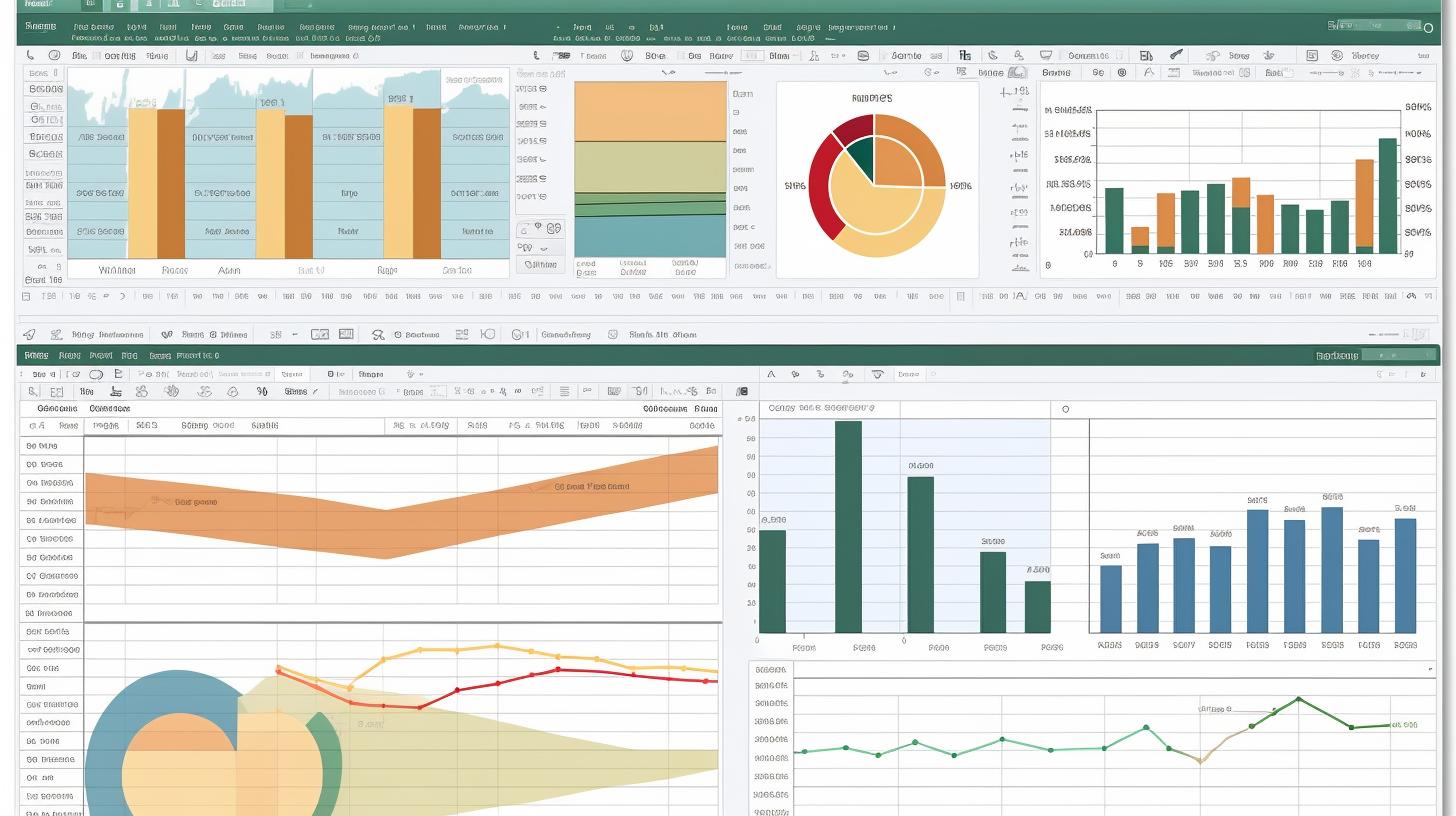
Візуалізація даних є важливою частиною будь-якого звіту. Графіки та діаграми допомагають швидше сприймати інформацію та робити висновки. Excel має широкий вибір інструментів для візуалізації даних. Давайте розглянемо, як їх можна додати до шаблону:
Типи графіків в Excel
Серед різноманіття графіків можна виділити кілька основних типів:
- Стовпчикові графіки: гарно показують порівняння даних.
- Лінійні графіки: підходять для відображення змін у часі.
- Колові графіки: чудово демонструють частки в загальному обсязі.
Додавання графіків у шаблон
Щоб додати графік у звіт:
- Виберіть дані, які потрібно відобразити.
- Перейдіть у вкладку “Вставлення”.
- Оберіть потрібний тип графіка.
- Налаштуйте графік за своїми вподобаннями (додайте заголовок, легенду тощо).
Крок 5: Зберігання та публікація шаблону
Після завершення створення шаблону важливо правильно його зберегти, щоб не втратити свою роботу. При збереженні створеного шаблону в Excel рекомендується використовувати формат .xltx, що є стандартним форматом для шаблонів. Це дозволить вам використовувати шаблон багаторазово, не змінюючи оригінал.
Процес збереження шаблону
Щоб зберегти шаблон у форматі Excel:
- Перейдіть у меню “Файл” і виберіть “Зберегти як”.
- У вікні, що з’явиться, оберіть місце для збереження.
- У полі “Тип файлу” виберіть Шаблон Excel (*.xltx).
- Надайте шаблону ім’я та натисніть “Зберегти”.
Висновок
Створення шаблонів в Excel для звітів — це безцінний навик, який значно спрощує процес підготовки документів. Завдяки стандартизації, автоматизації та візуалізації звіти стають не лише зручнішими у заповненні, а й краще сприймаються читачем. Дотримуючись вказаних кроків, будь-хто може створити професійний шаблон, який відповідає всім сучасним вимогам. Інвестуючи час у правильну розробку шаблону, ви зможете зекономити години, а можливо, навіть дні, при підготовці звітності в майбутньому.





