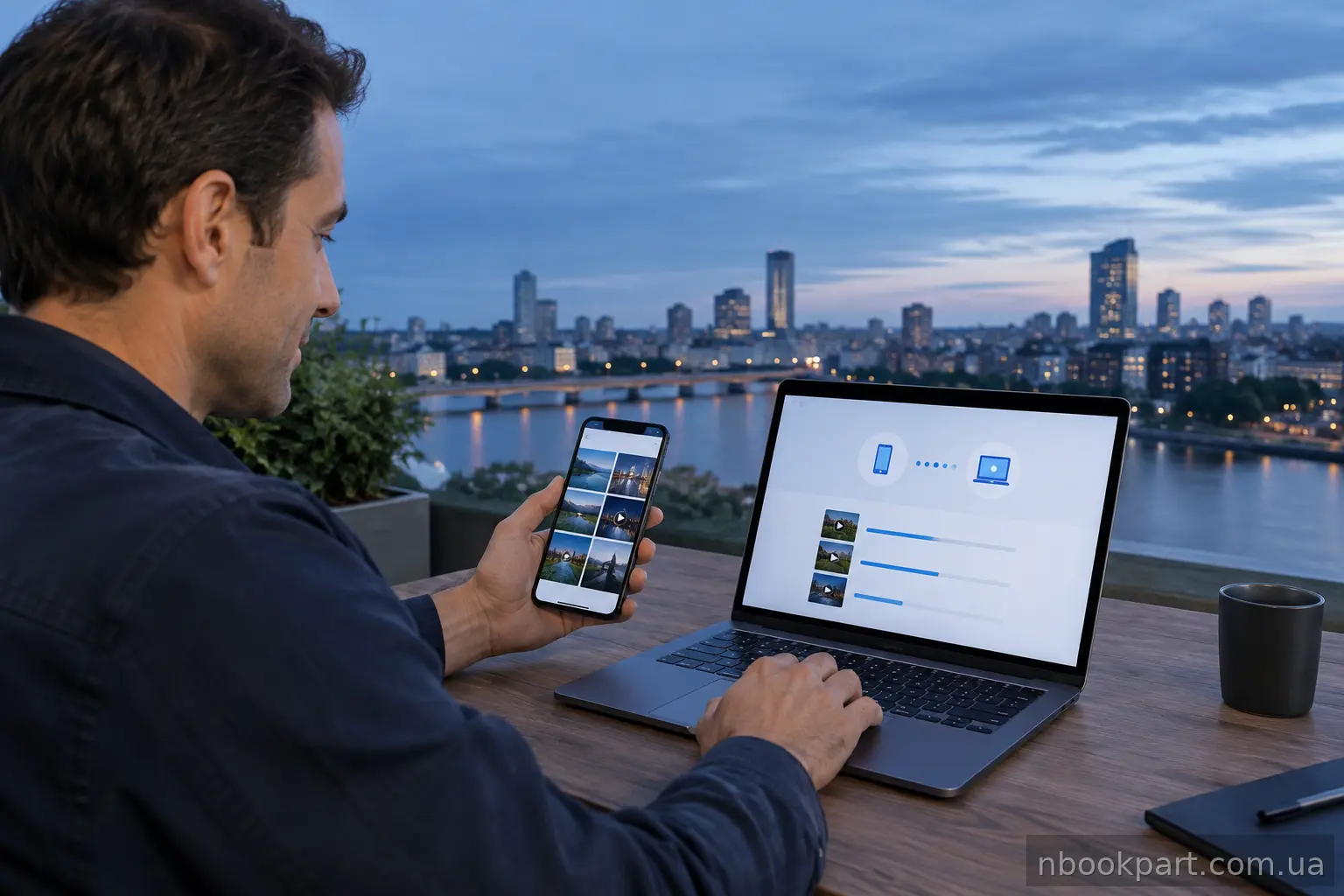
Найпростіша перевірка перед обміном така: обидва пристрої мають бути розблоковані, поруч і з увімкненими Bluetooth та Wi-Fi. Quick Share не надсилає файл через чат і не заливає його в хмару за замовчуванням: спочатку телефони або телефон і комп’ютер знаходять одне одного через Bluetooth та енергоощадні сигнали, а великий вміст зазвичай йде напряму по Wi-Fi між пристроями. Саме тому функція зручна для фото з поїздки, відео на кілька гігабайт, PDF або архіву, який не хочеться стискати в месенджері.
Назва може плутати. У Google раніше була Nearby Share, у Samsung — окрема Quick Share; після об’єднання сервісів на Android утворився спільний Quick Share. У меню різних оболонок назви підпунктів відрізняються, але логіка одна: увімкнути функцію, вибрати, хто може бачити ваш пристрій, відкрити файл через «Поділитися» й торкнутися потрібного одержувача.
- Що потрібно перед першим надсиланням
- Як передати файли Quick Share між двома телефонами
- Quick Share і Windows: налаштування без кабелю
- Що відбувається з файлом під час передачі
- Безпека: кому видно ваш телефон і що перевірити перед прийняттям
- Коли не працює Quick Share: швидка діагностика
- Як відрізнити збій функції від обмеження пристрою
- Швидкість, великі відео і коли Quick Share не найкращий вибір
- Короткий порядок дій перед важливою передачею
- Поширені запитання
- Чи потрібен інтернет для Quick Share
- Чому бачу чужий телефон, але не можу надіслати файл
- Куди зберігаються прийняті файли
- Чи стискає Quick Share фото та відео
Що потрібно перед першим надсиланням
На більшості сучасних Android-смартфонів Quick Share уже вбудований у систему й працює через Google Play services. Зазвичай потрібен Android приблизно від 6.0 або новіший, актуальні системні служби Google, Bluetooth і Wi-Fi. Точні вимоги залежать від виробника, регіону та версії прошивки, тому після оновлення телефона варто один раз перевірити, чи функція не зникла з швидкої панелі або не змінила назву.
Перед передачею відкрийте налаштування Quick Share й визначте видимість. Варіант «Лише мої пристрої» найзручніший, якщо ви часто кидаєте файли між власним телефоном, планшетом і комп’ютером під тим самим Google-акаунтом. «Контакти» підходить для родини чи колег, але одержувач має бути у ваших контактах і мати сумісні налаштування. Режим «Усі поблизу» вмикайте лише на час обміну: він зазвичай обмежений кількома хвилинами, після чого пристрій знову стає невидимим.
Для великих файлів підключіть обидва пристрої до однієї якісної мережі Wi-Fi або просто тримайте їх у межах кількох метрів. Передача не зобов’язана йти через домашній роутер, але стабільне радіооточення сильно впливає на швидкість. Якщо поруч десятки навушників, роутерів і сусідніх квартир, канал може бути зашумлений, і файл піде повільніше, ніж очікуєте.
Як передати файли Quick Share між двома телефонами
Сценарій простий: на телефоні відправника відкрийте фото, відео, документ або кілька файлів у файловому менеджері, натисніть «Поділитися» і виберіть Quick Share. На телефоні одержувача увімкніть екран, перевірте, що Quick Share активний, і за потреби тимчасово виставте видимість «Усі поблизу». Коли поруч з’явиться ім’я другого телефона, торкніться його на першому пристрої; на другому з’явиться запит на прийняття.
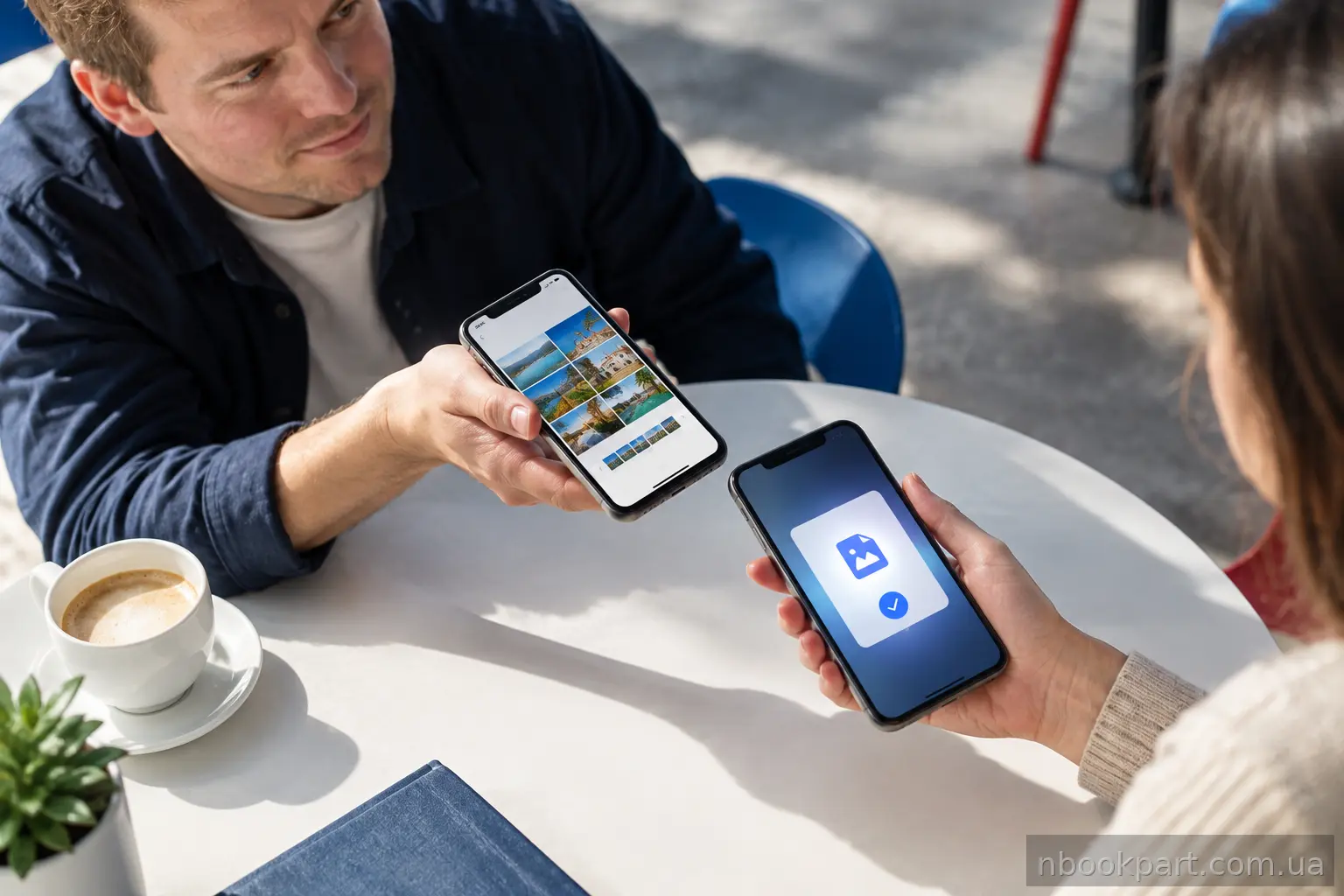
Після підтвердження прогрес іде без кабелю та без стиснення месенджером. Файл зберігається в пам’яті одержувача, частіше за все у теку завантажень або окрему системну теку Quick Share, залежно від оболонки. Якщо передаєте багато фото з галереї, зручніше спочатку виділити їх у застосунку Google Фото або вбудованій галереї, ніж надсилати по одному: так менше шансів пропустити дублікат або відправити не той альбом.
Кілька дрібниць економлять час. По-перше, не блокуйте екран одержувача, поки йде вибір пристрою: деякі моделі приховують сповіщення або затримують запит. По-друге, якщо телефони пов’язані різними Google-акаунтами, видимість «Контакти» може не спрацювати через старий номер, дубль контакту або обмеження синхронізації. По-третє, під час передачі дуже великого відео не вмикайте режим польоту «для економії» — це вимкне радіомодулі, без яких обмін не завершиться.
Quick Share і Windows: налаштування без кабелю
Для комп’ютера потрібен офіційний застосунок Quick Share для Windows, сумісна 64-розрядна версія системи, робочі Bluetooth і Wi-Fi. Дещо залежить від конфігурації ПК: старі ноутбуки без сучасного бездротового адаптера або з конфліктним драйвером Bluetooth можуть бачити телефон нестабільно. Перед установленням оновіть Windows і драйвери бездротової мережі, особливо якщо Bluetooth у диспетчері пристроїв уже мав попередження.
Після встановлення відкрийте застосунок на ПК і задайте видимість так само, як на телефоні: тільки ваші пристрої, контакти або всі поблизу на обмежений час. Увійти в той самий Google-акаунт не завжди обов’язково для разового обміну, але це спрощує пару між власними пристроями. Щоб надіслати файл із комп’ютера, зазвичай достатньо перетягнути його у вікно Quick Share або скористатися командою надсилання з контекстного меню файлу, якщо вона доступна у вашій версії.
У зворотний бік файл іде так само: на Android відкриваєте «Поділитися», вибираєте Quick Share і бачите комп’ютер у списку. Якщо ПК не з’являється, найчастіше винна не програма, а мережевий профіль Windows. Публічна мережа з жорстким брандмауером, активний VPN, гостьовий Wi-Fi у готелі або корпоративна політика можуть блокувати виявлення сусідніх пристроїв. Для домашнього сценарію спокійніше працює приватний профіль мережі та вимкнений на час тесту сторонній VPN.
Що відбувається з файлом під час передачі
Quick Share не замінює резервне копіювання. Якщо ви стерли оригінал на телефоні відправника після успішної передачі, копія залишиться лише на одержувачі. Перед видаленням відкрийте файл на другому пристрої та перевірте, що відео програється до кінця, архів розпаковується, а документ не обрізаний. Для робочих документів корисно зберегти контрольну назву або розмір: так легше зрозуміти, що пішла саме остання версія, а не вчорашній чернетковий PDF.
Формати й метадані зазвичай не перепаковуються, тобто фото не має стискатися так, як у багатьох чатах. Проте поведінка може відрізнятися, якщо файл спочатку проходить через застосунок, який сам змінює зображення перед спільним доступом. Надсилайте з файлового менеджера або оригінальної галереї, коли критичні якість, геомітки й назви.
Безпека: кому видно ваш телефон і що перевірити перед прийняттям
Найважливіше правило просте: не тримайте режим «Усі поблизу» увімкненим постійно. У громадському місці це збільшує шанс побачити чужий запит або випадково показати назву власного пристрою оточенню. Перед прийняттям звіряйте ім’я відправника, тип файлу та розмір; несподіваний APK, архів із дивним розширенням або «рахунок» від невідомого пристрою біля вікна кав’ярні не варті ризику.
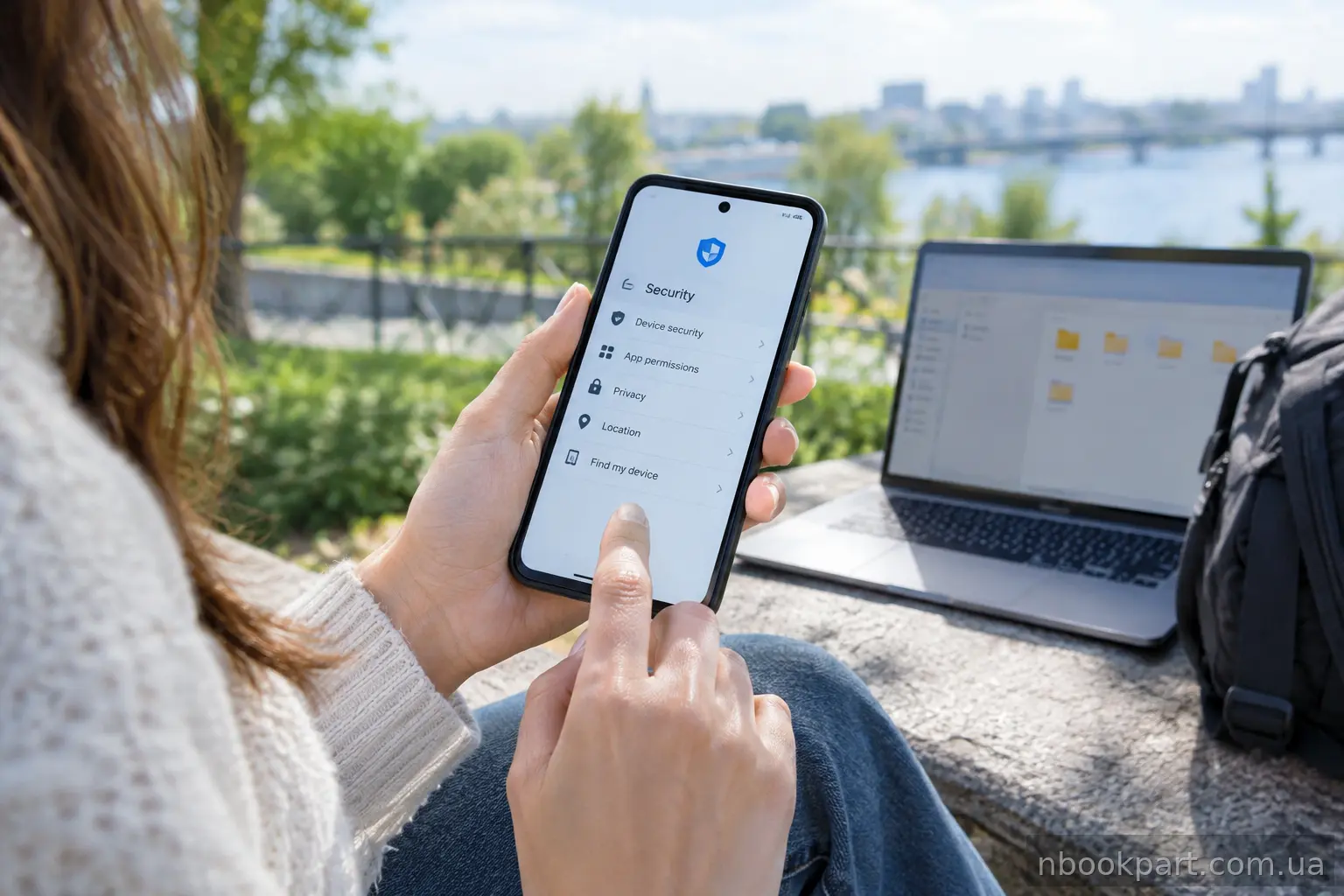
Для власної техніки видимість «Мої пристрої» з одним Google-акаунтом зручна, але вона вимагає охайності з обліковим записом: двоетапна перевірка, актуальний пароль і контроль старих сесій. Якщо телефоном користується дитина, краще обмежити видимість контактами й пояснити, що запити на файли не приймають без дорослих. У робочому середовищі з конфіденційними документами уточніть політику компанії: локальна передача зручна, але деякі організації вимагають користуватися лише затвердженими сховищами.
Коли не працює Quick Share: швидка діагностика
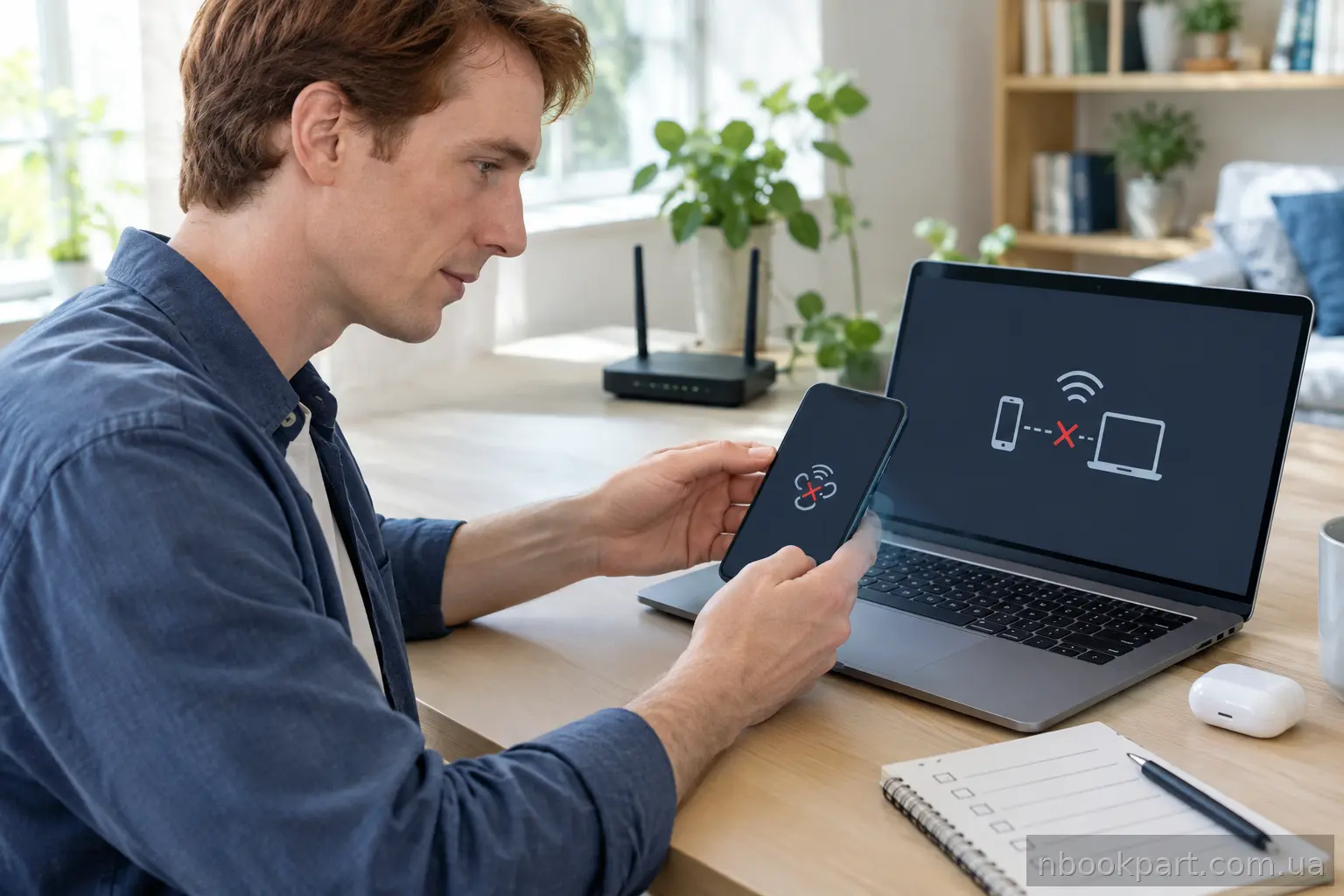
Починайте не з перевстановлення, а з перевірки умов, які найчастіше ламають обмін. У багатьох випадках пристрій «не бачить» інший через дрібницю: вимкнений Bluetooth на одному боці, заблокований екран одержувача, режим економії заряду, заборона на використання пристроїв поблизу або видимість, обмежена контактами, яких у телефонній книзі немає.
| Симптом | Ймовірна причина | Що зробити першим |
|---|---|---|
| Телефон не бачить інший телефон | Різна видимість, екран одержувача заблоковано, контакти не синхронізовано | На обох увімкнути Quick Share, розблокувати екрани, на хвилину поставити «Усі поблизу» |
| ПК із Windows не з’являється у списку | Публічний профіль мережі, VPN, брандмауер, старий драйвер Bluetooth | Перевести мережу в приватну, вимкнути VPN на тест, оновити драйвери й перезапустити застосунок |
| Передача починається й зависає на підключенні | Конфлікт Wi-Fi Direct, зашумлений ефір, економія заряду | Тримати пристрої ближче, вимкнути агресивну економію, повторити після перезавантаження Bluetooth |
| Швидкість низька навіть поруч | Перевантажений діапазон 2,4 ГГц, великий файл і слабкий адаптер | Підключити домашній Wi-Fi 5 ГГц, де це доречно, прибрати перешкоди, не запускати паралельні завантаження |
| Файл прийшов, але не відкривається | Перервана передача, несумісний застосунок, пошкоджений архів | Звірити розмір з оригіналом, відкрити іншим застосунком, надіслати повторно після стабільного з’єднання |
Якщо базові кроки не допомагають, перевірте дозволи. Android може запитувати доступ до пристроїв поблизу, місця для пошуку Bluetooth-з’єднань або сповіщень; без цього запит на прийняття легко пропустити. Далі оновіть Google Play services, сам застосунок Quick Share на ПК і систему телефона. Після оновлення варто один раз вимкнути й увімкнути Bluetooth та Wi-Fi, а не відразу скидати налаштування мережі.
Скидання мережевих налаштувань на Android — майже останній крок. Воно стирає збережені Wi-Fi, паролі, Bluetooth-пари та деякі параметри мобільної мережі, тому перед цим запишіть потрібні дані. На комп’ютері аналогічно радикальний крок — перевстановлення бездротових драйверів — має сенс лише тоді, коли Bluetooth у принципі глючить із різними пристроями, а не тільки з одним телефоном.
Як відрізнити збій функції від обмеження пристрою
Коли Quick Share стабільно не працює лише між конкретною парою, перевірте третій пристрій. Якщо телефон бачить планшет, але не бачить робочий ноутбук, проблема майже напевно на боці Windows або мережі. Якщо жоден Android не бачить один конкретний смартфон, причина частіше в його прошивці, дозволах або режимі видимості. Такий простий трикутник заощаджує багато часу, бо відразу звужує пошук.
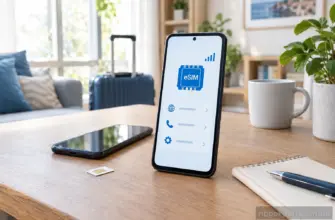
Окремий випадок — Dual SIM, eSIM, приватний DNS, корпоративний профіль або робочий простір на телефоні. Файл із робочого профілю може не показуватися в особистому списку пошуку, а корпоративні правила іноді вимикають передачу поза керованим середовищем. Тут не варто обходити обмеження: краще перенести документ у дозволену теку або попросити адміністратора підтвердити, які канали обміну дозволені.
Швидкість, великі відео і коли Quick Share не найкращий вибір
Для кількох фото, документів, голосових нотаток і коротких роликів Quick Share зазвичай швидший за сценарій «надіслати собі в чат, завантажити на ПК, почекати синхронізацію». Відсутність проміжного сервера дає відчутну перевагу, коли інтернет повільний або лімітований. Проте для постійного обміну між офісом і домом зручніше налаштувати спільну теку, а для резервного архіву на сотні гігабайт — зовнішній диск або NAS.
Якщо треба передати файл людині в іншому місті, Quick Share не підійде: функція розрахована на пристрої поруч. Для iPhone і Mac є окрема екосистема AirDrop, для дуже великих колекцій фото іноді раціональніше зібрати все в хмарному альбомі, а для разового архіву без інтернету — старий добрий USB-кабель. Добрий інструмент не той, що нібито замінює все, а той, який у конкретній ситуації прибирає найбільше рухів.
Короткий порядок дій перед важливою передачею
- Зарядіть обидва пристрої або хоча б вимкніть агресивну економію на час обміну.
- Увімкніть Bluetooth, Wi-Fi та Quick Share; розблокуйте екран одержувача.
- Виставте мінімально потрібну видимість: свої пристрої, контакти або «Усі поблизу» лише на кілька хвилин.
- Надішліть файл через «Поділитися», виберіть правильне ім’я пристрою й дочекайтеся підтвердження.
- Відкрийте копію на одержувачі, звірте розмір або відтворення, і лише тоді видаляйте оригінал.
Цей чекліст виглядає майже банальним, але саме він закриває більшість ситуацій, коли «усі натиснули правильно, а файл не пішов». Якщо після нього обмін усе ще нестабільний, проблема майже напевно в драйверах Windows, корпоративних обмеженнях, конфлікті бездротової мережі або конкретній прошивці — і тоді діагностику варто вести вже не «наосліп», а за симптомом із таблиці вище.
Поширені запитання
Чи потрібен інтернет для Quick Share
Для самої передачі файл зазвичай не йде через інтернет, але перше налаштування, оновлення служб, вхід у Google-акаунт або перевірка контактів можуть потребувати підключення. Після цього локальний обмін часто працює навіть там, де мобільний трафік слабкий.
Чому бачу чужий телефон, але не можу надіслати файл
Найімовірніше, в одержувача стоїть видимість лише для контактів або його пристрій уже завершив тимчасовий режим «Усі поблизу». Попросіть людину знову відкрити екран Quick Share й підтвердити запит, а не лише тримати Bluetooth увімкненим.
Куди зберігаються прийняті файли
Зазвичай у теку завантажень або окрему теку, яку створює система чи оболонка. Найшвидше знайти свіжий файл через файловий менеджер за датою або через сповіщення про завершену передачу.
Чи стискає Quick Share фото та відео
Сама локальна передача не має стискати файл так, як це роблять месенджери. Але якщо перед спільним доступом застосунок уже створив стиснену копію, на інший пристрій піде саме вона. Для важливих оригіналів надсилайте файл напряму з пам’яті, а не через попередній експорт із фільтрами.