Перед тим, як налаштувати вай-фай роутер TP-Link, необхідно ознайомитися з особливостями цього пристрою. Ця серія маршрутизаторів відрізняється невисокою вартістю та простотою у використанні. Щоб вийти в інтернет з роутера TP-Link, необхідно правильно його налаштувати та підключити. Зробити це можна у стандартному режимі за рахунок використання системного меню або за допомогою швидких налаштувань, які полегшують процес встановлення обладнання та підключення до мережі.

- Що потрібно знати для підключення роутера TP-Link
- Як підключити пристрій до мережі, ПК або ноутбука
- Вхід до веб-інтерфейсу
- Як налаштувати роутер TP-Link
- Особливості підключення до провідної мережі
- Підключення через бездротову мережу
- Як змінити пароль на вхід до веб-інтерфейсу
- Розширені налаштування
- VPN
- Фільтрування MAC-адрес
- Як оновити прошивку маршрутизатора
- Порядок дій під час скидання налаштувань
Що потрібно знати для підключення роутера TP-Link
Через TP-Link вай-фай підключається досить просто. Для процедури буде потрібно безпосередньо сам маршрутизатор, а також обжатий кабель патчкорд, через який буде виконуватися первинне підключення пристрою до комп'ютера.
Зазвичай кабель іде у комплекті з оригінальним роутером TP-Link. Усі основні налаштування для виходу в мережу виконуються з комп'ютера. Також користувачеві буде потрібний договір з провайдером на надання інтернету.
Важливо! Для підключення високошвидкісного доступу до мережі у користувача повинен входити до будинку кабель Ethernet або ADSL.
За наявності мінімальних знань про роботу маршрутизаторів та типи підключення до мережі користувачі можуть виконати налаштування самостійно.
Як підключити пристрій до мережі, ПК або ноутбука
Налаштування роутера TP-Link починається з підключення його до комп'ютера або ноутбука. Налаштування інтернету проводяться двома способами: за рахунок фізичного підключення та бездротового Wi-Fi (не всі пристрої підтримують цю можливість).
Немає чітких вимог щодо встановлення маршрутизатора. Єдина умова — роутер TP-Link має стояти у тих місцях, де немає видимих перешкод, тобто великих перегородок, шаф. Однак це правило діє лише для приміщень із великою площею. У маленьких квартирах пристрій можна встановлювати будь-де. Якщо будинок новий і мережа в його районі ловить погано, то рекомендується встановлювати роутер в центрі запланованого Wi-Fi простору.
Для налаштування потрібно підключити роутер до персонального комп'ютера або ноутбука. Робиться це через провідну мережу, якщо дозволяє функціонал обладнання, або через адаптер, який додається до комплекту до маршрутизатора. У другому випадку потрібне підключення через порт LAN на роутері. Після цього користувач отримає доступ до налаштувань.
Зверніть увагу! Отримати доступ до параметрів можна також за допомогою мобільного телефону. Однак варто враховувати, що деякі пристрої такої можливості не підтримують.
Вхід до веб-інтерфейсу
Усі системні налаштування з модемом необхідно проводити лише у веб-інтерфейсі. Зайти в нього можна через ПК за рахунок з'єднання через кабель або точку доступу Wi-Fi. Користуватися інтерфейсом можна навіть у тому випадку, якщо немає доступу до Інтернету. Для входу потрібно:
- Відкрити будь-який зручний браузер на комп'ютері чи смартфоні.
- Ввести в рядку адреси стандартну IP-адресу маршрутизатора TP-Link (192.168.1.1).
- Перейти до розділу авторизації.
Якщо користувач ввів правильні дані, після авторизації його автоматично перекине на вкладку з налаштуваннями.
Як налаштувати роутер TP-Link
Налаштування обладнання для виходу в мережу залежить від типу, функціоналу, виду підключення. Нижче наведено основні аспекти підключення маршрутизатора в домашніх умовах.
Особливості підключення до провідної мережі
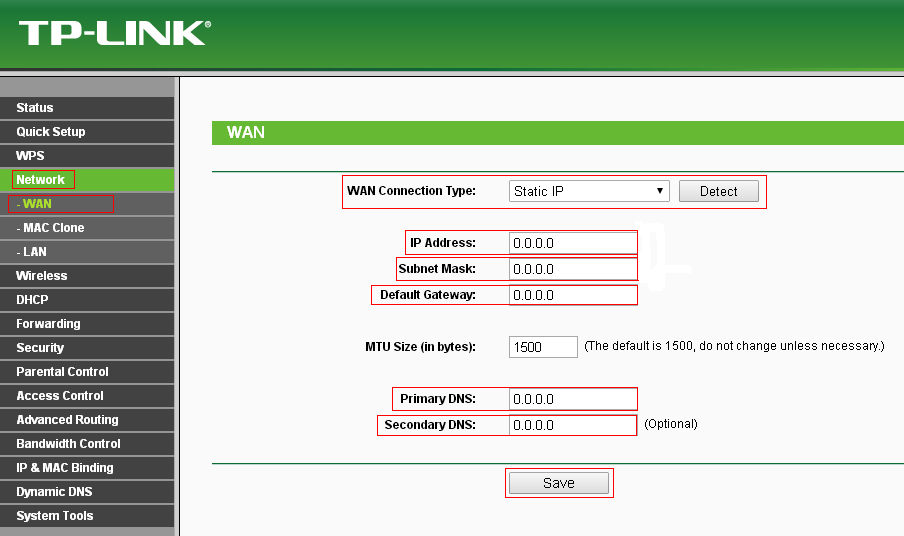
Якщо користувач зіткнувся з налаштуванням подібного обладнання вперше, необхідно скористатися меню швидкого підключення до проводової мережі. Цю опцію можна знайти у параметрах маршрутизатора у вкладці налаштувань.
Що робити далі для активації кабельного інтернету?
- У вікні поставити галочку біля пункту «Я не знайшов відповідних налаштувань».
- Виберіть тип з'єднання. У цьому випадку варто поставити галочку навпроти розділу «Статична IP-адреса».
- У новій вкладці потрібно ввести IP-адресу, DNS та інші параметри, які потрібно отримати у провайдера, що надає інтернет-послуги.
- Якщо немає прив'язки по MAC, цей пункт потрібно пропустити.
Завершальний крок – користувач повинен завершити процес налаштування та перевірити стабільність роботи мережі.
Підключення через бездротову мережу
Для обладнання з Wi-Fi модулем необхідно виконати налаштування бездротового з'єднання. Зробити це також можна за допомогою швидких налаштувань. Після відкриття вкладки перед користувачем з'явиться вікно, де він повинен буде ввести всі необхідні дані для підключення до інтернету.
Тут слід зазначити:
- Ім'я мережі.
- Регіон проживання.
- Канал та його ширину.
- Тип захисту.
- Пароль.
Зверніть увагу! Далі налаштування можна завершити та підключитися до інтернету. За таким же принципом доступ до мережі налаштовується у вкладці «Бездротовий режим». Тут також необхідно вказати всі важливі дані, зберегти їх у системі та завершити процес налаштування. Після цього можна виходити в інтернет через вай-фай.
Як змінити пароль на вхід до веб-інтерфейсу
Для забезпечення стабільної безпечної роботи маршрутизатора користувачеві знадобиться змінити пароль на вхід до його веб-інтерфейсу. В цьому випадку можна уникнути спроб злому з боку зловмисників.
При слабкому захисті хакери можуть отримати доступ до роутера та зробити з ним будь-які можливі маніпуляції: перепрошивка, зміна пароля або логіну. Загалом ці дії не завдадуть особливої шкоди комп'ютеру, але контроль за маршрутизатором буде втрачено. Тому про всяк випадок пароль краще змінити.
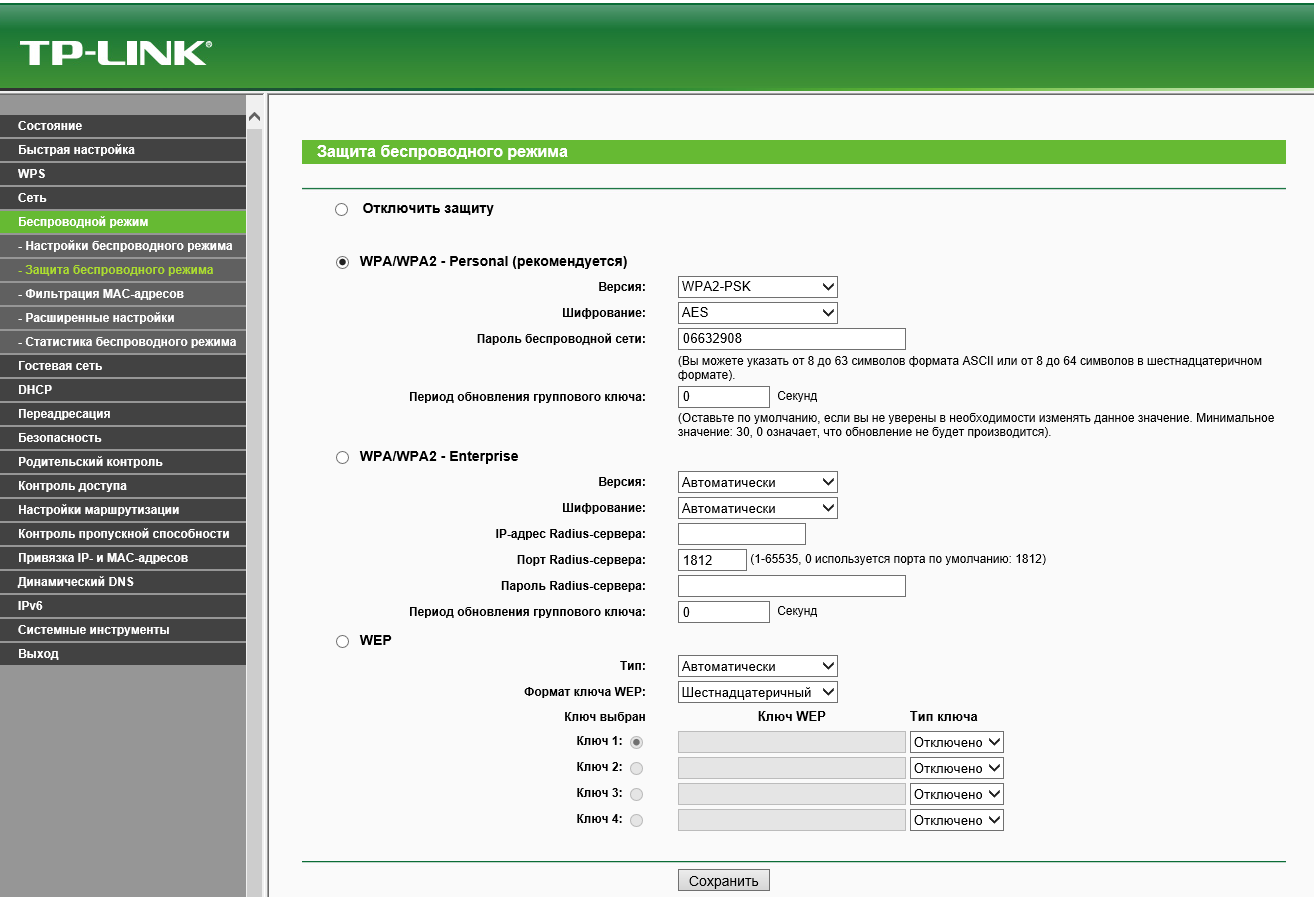
Для цього потрібно:
- Перейти до головного меню маршрутизатора. Зробити це можна через будь-який браузер.
- Відкрийте вкладку системних інструментів.
- Перейти до розділу «Пароль».
- Змінити пароль та зберегти нові дані для передачі сигналу мережі.
Для довідки! Якщо користувач не пам'ятає пароль, він може скинути установки до заводських. Для цього потрібно скористатися спеціальною кнопкою на пристрої.
Розширені налаштування
Роутер TP-Link має багато додаткових опцій, які розширюють спектр його можливостей. Ось список кількох із них:
- Гостьова мережа. Це функція, яка дає можливість настроювати гостьову мережу, контролювати вхідний та вихідний трафік.
- Приховування назви мережі. У цьому випадку доступ до мережі отримуватимуть лише ті користувачі, які знають її повну назву. Ця опція підвищує захист пристрою та запобігає хакерським атакам на нього.
- Зниження радіусу дії сигналу. Опція дозволяє знизити потужність датчика сигналу, щоб захистити пристрій від стороннього втручання. За замовчуванням у роутерах налаштований високий радіус поширення сигналу.
- Змінити адресу. За допомогою цієї опції можна змінювати статичну IP-адресу, а також застосовувати DHCP.
- Переадресація. Це функція для налаштування параметрів віртуальних адрес та веб-телефонії.
- Батьківський контроль. Опція, за рахунок якої користувачі можуть задати певні обмеження для використання інтернету.
- Налаштування таблиці маршрутизації (програмістів).
Роутер TP-Link дозволяє прив'язувати MAC-адреси до певних IP. Деякі сучасніші моделі маршрутизаторів оснащені опцією діагностики системи, яка допомагає знайти проблеми у з'єднанні, а також провести аналіз проблемних та віддалених вузлів. Це хороша можливість самостійно усунути системні збої при виході з ладу роутера.
VPN
VPN дозволяє приховувати зайву інформацію від сторонніх користувачів. Наприклад, за його допомогою можна змінити IP-адресу. За рахунок цього відвідування користувача не зможуть відстежувати сторонні особи навіть провайдер.
Це дуже зручна опція для відвідування деяких заборонених у конкретному регіоні веб-ресурсів. Однак підтримують її далеко не всі роутери TP-Link. Налаштування ВПН доступні лише на моделях маршрутизаторів, які оснащені VPN-сервером. Задати параметри шифрування можна в меню роутера у вкладці VPN в особистому кабінеті.

Фільтрування MAC-адрес
Фільтрування MAC-адрес – це опція, за допомогою якої можна здійснювати контроль за роботою бездротових станцій, де передача сигналу відбувається через вай-фай після реєстрації MAC-адрес. Цей показник є унікальним для кожного окремого пристрою. Щоб встановити налаштування, потрібно:
- Увійти до розділу налаштування фільтрації MAC-адрес.
- Натиснути кнопку «Додати».
- Введіть потрібну адресу в рядок.
- В окрему графу запровадити назву станції.
Зверніть увагу! Завершальний крок — користувачеві необхідно натиснути кнопку «Увімкнено», щоб активувати фільтрацію MAC-адрес.
Як оновити прошивку маршрутизатора
Якщо під час роботи роутера виникають проблеми, користувач може оновити прошивку пристрою. Для цього йому необхідно завантажити інсталяційний файл із офіційного сайту виробника TP-Link.
Що робити далі:
- Відкрити меню роутера, вибрати розділ системних налаштувань та увійти до нього.
- Зайти до розділу оновлення системи.
- У графі “Файл” вказати шлях до завантаженої раніше програми для оновлення прошивки.
- Запустити процес оновлення системи.
У середньому процес оновлення триває від 1-2 до 10 хвилин. Точний термін залежить від особливостей обладнання. Після встановлення драйверів відбудеться автоматичне перезавантаження системи.
Порядок дій під час скидання налаштувань
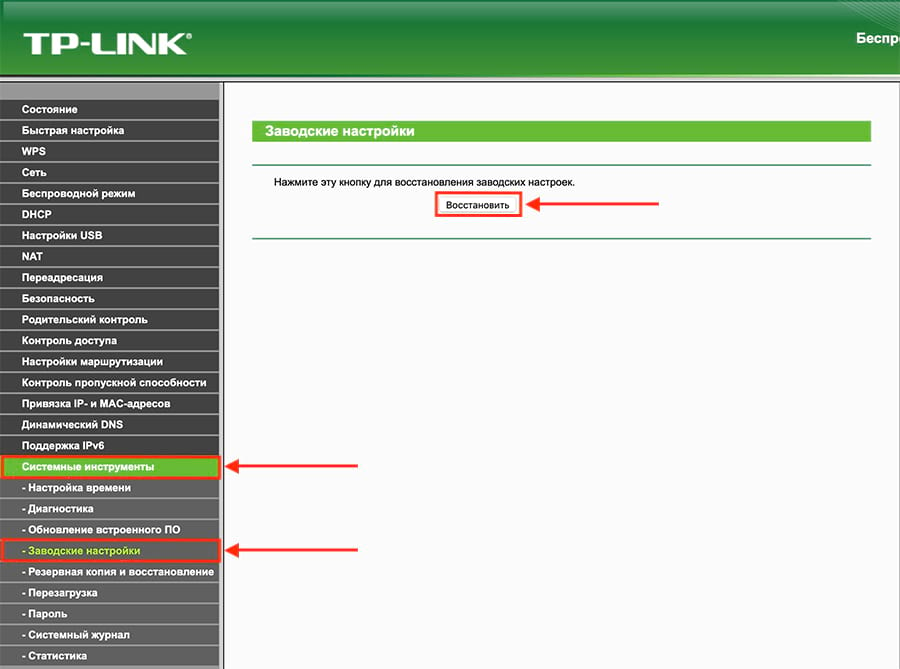
Ця опція також може знадобитися у разі некоректної роботи маршрутизатора та постійних мережних збоїв. Практично на всіх моделях роутерів TP-Link є маленька кнопка, яка має назву Reset. Натискаючи на неї, користувач може скинути всі параметри до заводських.
Є й альтернативний варіант відновити налаштування. Наприклад, можна зайти в системне меню та знайти кнопку «Відновити», «Скинути налаштування до заводських».
Зверніть увагу! Варто враховувати те, що при відновленні даних користувач втратить усі налаштовані паролі, назву мережі та інші додаткові опції, які були активовані для розширення можливостей маршрутизатора.
Якщо втрачати дані не потрібно, можна просто оновити прошивку обладнання за допомогою завантаженої на офіційному сайті виробника програми.
Роутер TP-Link – зручний та недорогий маршрутизатор, який використовується для отримання доступу до високошвидкісного інтернету. Щоб вийти в мережу, потрібно попередньо налаштувати обладнання та вибрати для його встановлення найбільш підходяще місце. Налаштування параметрів можна провести самостійно, скориставшись меню швидких налаштувань. У цьому випадку потрібно лише підключити роутер до комп'ютера, ввести мережні дані, які необхідно отримати у свого провайдера, та підключитися до мережі.
При необхідності активувати розширені налаштування доведеться скористатися стандартним системним меню. Тут можна приховати видимість мережі, змінити пароль, активувати ВПН або змінити IP-адресу. За наявності системних збоїв користувач може самостійно оновити прошивку маршрутизатора або скинути його до заводських. Устаткування зручне у використанні та не потребує певних навичок для зміни параметрів та скидання даних.