ASUS RT-N12 – це дуже популярний апарат, який належать до бюджетних варіантів. У ньому є всі необхідні характеристики для успішної роботи звичайної домашньої, громадської або робочої мережі. Пристрій є переносною точкою доступу Вай Фай, яка має швидкість передачі інформації до 150 мегабіт за секунду (можлива швидкість інтернету). Робоча частота цього пристрою дорівнює 24 ГГц. За стандартом у ньому є 4 мережні (звичайні кабельні) порти, це стандартні характеристики для роутера ASUS RT, які потрібні для прямого підключення до настільного комп’ютера.
Огляд усіх лампочок та роз’ємів
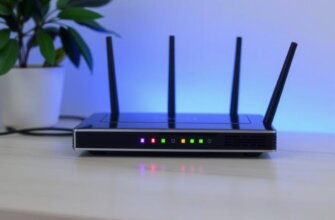
Передня частина містить 7 індикаторів, які дадуть зрозуміти стан апарату у цей момент.

Цифрою 1 ми окреслили найголовніший світлодіодний індикатор. Це індикатор живлення. Індикатор може мати декілька конфігурацій:
- Світло не горить. Це означає, що немає живлення, або апарат просто вимкнений.
- Світло блимає з великою амплітудою. Це означає, що роутер лише запускається.
- Світло блимає з маленькою амплітудою, швидко. Це означає, що відбувається автоматизація.
- Світло горить без миготіння. Це означає, що система завантажена та її можна використовувати.
Цифрою 2 ми позначили індикатор, який визначає стан Wi-Fi роутера ASUS RT N12 D1 на даний момент. Він має три конфігурації:
- Світло не горить. Без живлення або може бути вимкнено бездротовий режим.
- Світло блимає. Це означає, що йде передача інформації.
- Світло просто горить. Девайс готовий до передачі даних, але жодного обміну пакетами зараз не відбувається.
Цифрою 3 ми позначили індикатор, що визначає підключення маршрутизатора до Інтернету. Усього дві конфігурації:
- Не горить – інтернету немає. Це може бути через несплату, через проблеми зі зв’язком, через відключення від інтернету в установках обладнання.
- Горить – все має працювати справно.
Цифрами 4-7 позначені індикатори стану локальних портів. По три конфігурації у кожного:
- Не горить – шнур вимкнено.
- Світло блимає – виконується обмін інформацією.
- Світло просто горить – це ознака того, що порт зайнятий кабелем підключення ПК до мережі.
На задній панелі розташовуються роз’єми та перемикачі. На ній індикаторів немає.
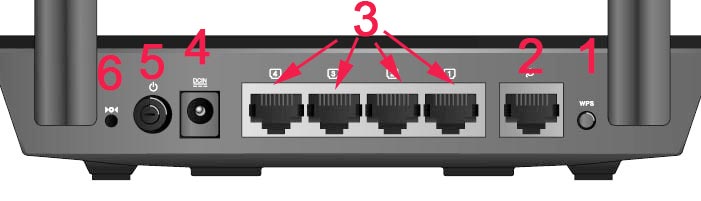
- Кнопка WPS (починаючи з правого боку), яка використовується для швидкого входу в мережу.
- Порт WAN, призначений для приєднання кабелю інтернету до маршрутизатору.
- Чотири мережні порти, які потрібні для безпосереднього підключення ПК до маршрутизатора через кабелі.
- Мікророз’єм для шнура живлення.
- Клавіша увімкнення та вимкнення.
- Клавіша скидання настройок. Вона є всередині дірочки, затискати її на сім секунд для скидання до заводських налаштувань. На заводських установках стоїть стандартний пароль та логін.
Як встановити роутер
Установка роутера справа не хитра та не займе багато часу. Підключення та налаштування займає більше. Спочатку варто перевірити наявність всіх комплектуючих, щоб установка пройшла правильно:
- Сам маршрутизатор.
- Блок живлення.
- Інтернет-кабель, який має надавати фірма чи провайдер.
- Для першої установки потрібно використовувати локальне (пряме) підключення до інтернету, щоб не було перешкод.
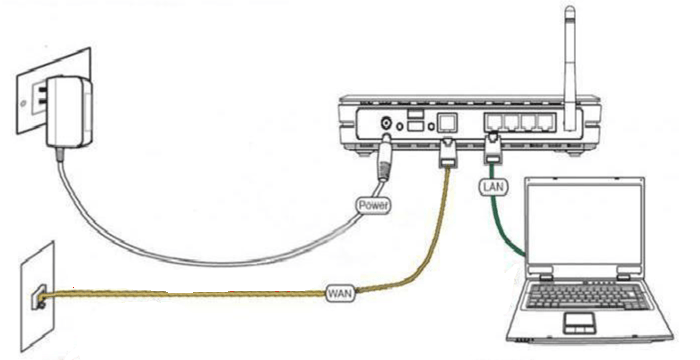
Після того, як ви знайшли все необхідне, можна приступити до досить простої установки. Спочатку потрібно розібратися, як підключити інтернет до роутера за допомогою інтернет шнура. Роз’єм для цього кабелю ми позначали цифрою 2. Після цього потрібно приєднатися за допомогою мережевого LAN-кабелю. Залишається тільки підключити роутер до живлення, вставивши один кінець шнура живлення в електромережу з напругою 220 Ватт, а іншою стороною в роз’єм під номером 4. Потім натиснути клавішу живлення. Діємо саме у такому порядку.
Встановити як ви бачите не складно. Після цих дій роутер має розпочати запускатися. На цьому установка роутера закінчується, подальші налагодження робляться з використанням певної сторінки, вбудованої в роутер.
Налаштування ASUS RT-N12
Щоб налаштувати роутер, потрібен будь-який браузер. Як адресу сайту прописати “192.168.0.1” або “192.168.1.1” – без лапок.
Увага! ПК чи ноут має бути приєднаний саме до маршрутизатора, а не до кабелю інтернету.
Після переходу на сторінку з’явиться віконце з полями введення даних.
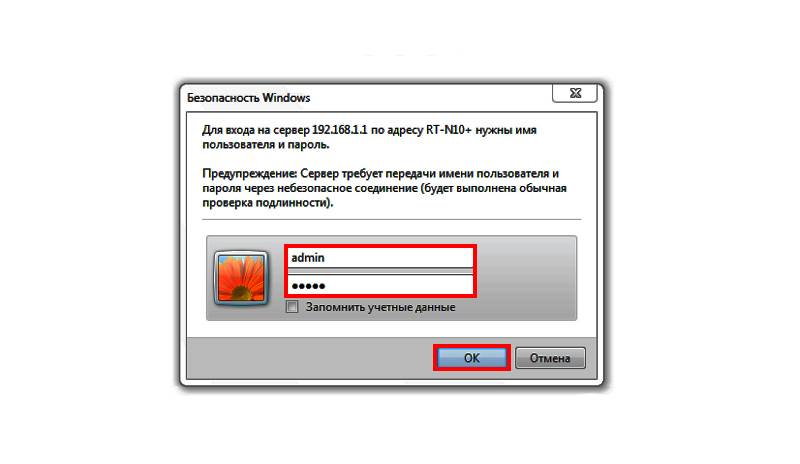
Тут потрібно прописати ім’я користувача (user name) та пароль (password). Коли роутер тільки куплений, то за умовчанням логін та пароль там однаковий – “admin”. Після повного налагодження рекомендується змінити і username і password, щоб унеможливити злому.
Бувають моменти, коли маршрутизатор уже експлуатували раніше, тоді ім’я і пароль іноді відрізняються від стандартних. Для того, щоб виправити аксесуар ASUS RT N12, прошивка повертається в початковий стан. Для цього треба затиснути клавішу, яку вище позначали під номером 6. Затискати треба якимось тонким предметом, найпростіше скріпкою. Тримати клавішу протягом 7 сек. Після цього всі змінені параметри роутера перейдуть у початковий стан.
Якщо дані маніпуляції не допомагають, роутер не повертається до стандартних налаштувань, то налаштування має виконуватися фахівцем, діапазон робіт якого включає прошивку ASUS RT N12. Можна і самостійно впоратися з цим завданням, проте прошивка роутера це не стандартна ситуація для звичайного користувача. Перепрошувати роутер значно складніше.
Підключення інтернету за допомогою повного налаштування
Для того, щоб підключити інтернет до роутера, на сайті, що відкрився, треба зайти в налаштування маршрутизатора. Потім – «додаткові налаштування». Вибираємо потрібний нам пункт WAN (це налаштування інтернет з’єднання).
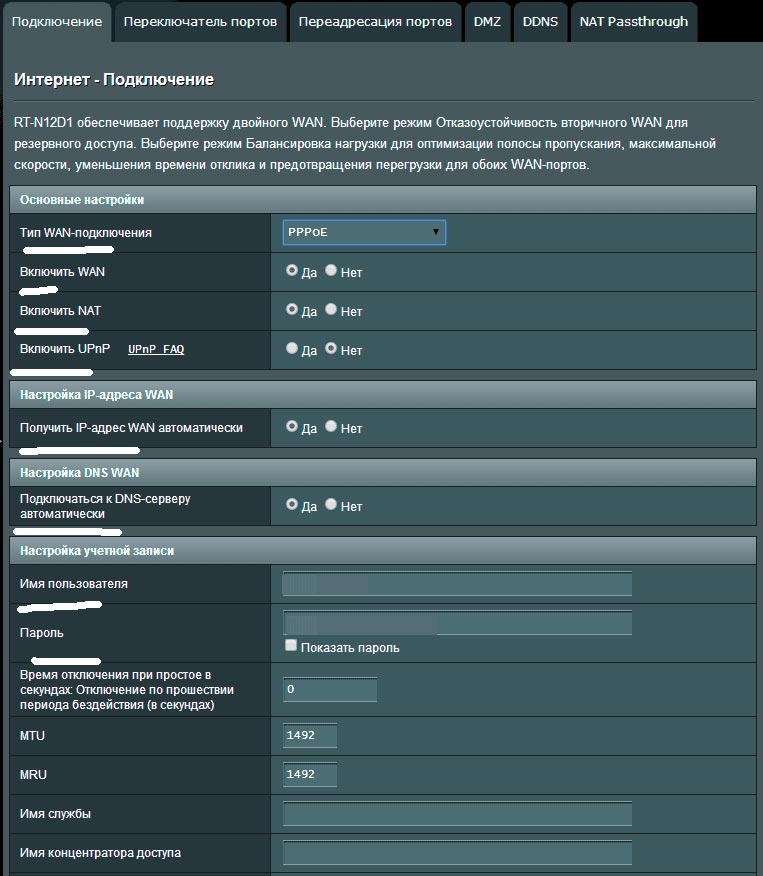
В основних налаштуваннях треба виставити такі дані:
- Тип WAN-підключення – вибираємо тут PPPoE (найпопулярніший) або для L2TP (потрібно уточнити у провайдера).
- Включити WAN – наш вибір «так».
- Включити NAT – наш вибір «так».
- Включити UPnP – наш вибір «так».
У наступному вікні під назвою налаштування IP-адреси WAN навпроти потрібного нам рядка «Отримати IP-адресу WAN автоматично» треба відзначити відповідь – «так».
Налаштування DNS WAN, подібно до тих пунктів, що йшли раніше, навпаки «Підключатися до DNS-сервера автоматично» потрібно поставити варіант – «так».
У полі ім’я користувача, як ви могли здогадатися, потрібно прописати свій номер або логін, який надає інтернет-провайдер для виконання входу в інтернет.
Пароль – ідентично.
Після цієї процедури натискаємо на клавішу «Застосувати». На цьому налаштування інтернету на маршутизаторі закінчується.
Підключення інтернету за допомогою швидкого налаштування
Швидке налаштування ASUS RT N12 може значно скоротити час, необхідний для повного налаштування роутера. На головній сторінці маршрутизатора натисніть клавішу “Перейти” або “Go”.
Потім маршрутизатор автоматично визначає тип вашого з’єднання. Хоч він і сам визначить потрібні параметри, але login та password до інтернету все одно потрібно буде прописати ручками в налаштуваннях WiFi.
Налаштування бездротового режиму
Налаштувати ASUS RT N12 у wi-fi режим можна досить просто завдяки «швидкому налаштуванню». Завершальний етап швидкого налаштування – налагодження параметрів бездротової мережі. Тут ви можете встановити SSID і ключ або пароль мережі.
Рекомендуємо не прописувати пароль на wifi роутері типу від 1 до 9.
Також виконують налаштування в ручному режимі. Тут переходимо у вікно «Бездротова мережа», нам треба задати лише кілька параметрів. Серед них:
- “SSID” – це ім’я для виявлення вашого Wi-Fi роутера ASUS RT N12. Прописувати латинськими літерами (англійською).
- Поле «Метод автентифікації» – тут обов’язково виділяємо WPA2-Personal, допоможе убезпечити Ваш інтернет від небажаних користувачів.
- “Попередній ключ WPA” – ключ або пароль від вашого Вай-Фая. Вводити під час підключення до Wi-Fi. Прописати ключ не коротше восьми символів.
Тепер можна зберігати налаштування. Ось зараз налаштування WiFi роутера ASUS RT N12 абсолютно завершено. Можна підключати всі аксесуари, які є в квартирі, і користуватися Wi-Fi хоч на пральній машинці.
Невелике доповнення
Як виконувати прокидання портів? Розкажемо про те, як відкрити порти на роутері ASUS RT N12 C1, тут швидке налаштування. Оскільки це лише доповнення, то інструкція буде дуже стиснутою. Діємо за такою схемою:
192.168.1.1 (адреса)-> вкладка Локальна мережа-> вікно DHCP-сервер-> поле Включити призначення вручну – «Так»-> MAC-адреса (тут потрібно вибрати потрібний комп’ютер, якому і буде присвоєно статичну адресу)-> Вибрати та застосувати (після того, як вибрали потрібний ПК).
PROFIT!
Якщо це не допомогло, перевірте свій антивірус і брандмауер.
Відео на тему
Швидкого інтернету!