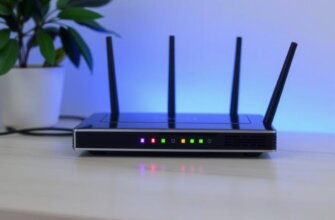
Роутер ASUS RT-N11P – недорога модель зі стандартним набором налаштувань. Багато прийомів підійдуть для підключення інших моделей маршрутизаторів. Є й нетривіальні можливості: користуватися ними необов’язково, але їхня наявність значно розширює арсенал модему.
Вхід до веб-інтерфейсу маршрутизатора
Для налаштування роутера ASUS RT-N11P підійде Wi-Fi з’єднання з ним. Багато статей по-старому рекомендують використовувати провідне підключення «для стабільності». Але це цілком сучасна модель, і LAN підключення до комп’ютера їй не потрібно (втім, кабель входить в комплект). Досить знайти бездротову мережу.
При першому увімкненні пристрою мережа не захищена паролем (і цей недолік слід виправити якнайшвидше). Якщо мережа запаролена, а власник не пам’ятає код доступу, можна зробити скидання налаштувань: кнопка на задній панелі, натискати її у вимкненому стані. Крім обнулення пароля, інші параметри при цьому скинуться на заводські.
Доступ до налаштувань RT-N11P стандартний: підключення до веб-панелі керування здійснюється за IP-адресою 192.168.1.1 (її потрібно ввести до адресного рядка). Пара логін-пароль записано на нижній частині корпусу: зазвичай це admin в обох випадках.
Увага: не слід плутати захисний пароль Панелі керування з паролем для доступу до Вай-Фай.
Базове налаштування за допомогою вбудованого Майстра
При вході в Панель управління ASUS RT-N11P налаштування роутера здійснюється за допомогою програмного Майстра налаштування – це серія вікон із питаннями та неодмінною кнопкою «Далі».
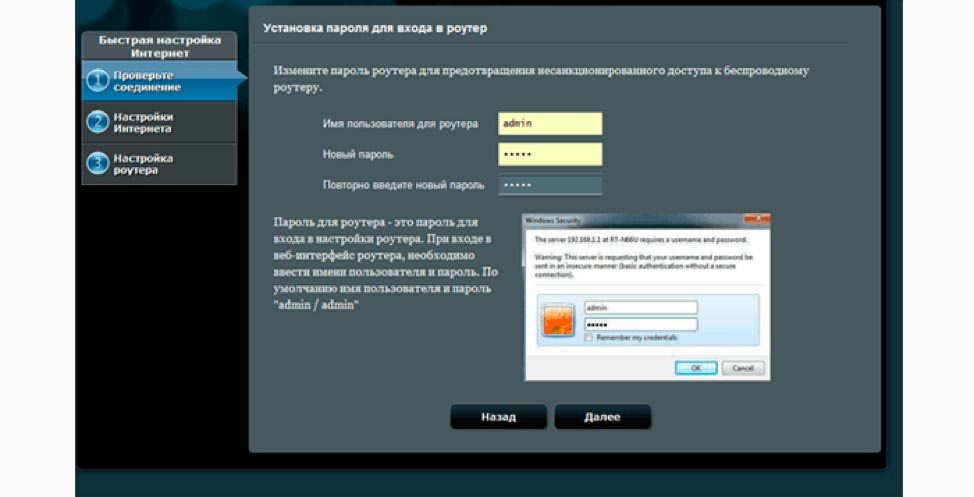
Рис: Перший крок – встановлення логіна-пароля Адміністратора. Увага – це не пароль від Wi-Fi
Перший етап: захист доступу до керування маршрутизатором. Налаштування роутера ASUS RT-N11P передбачає заміну автентифікаційних даних на першому етапі. Пропонується ввести новий логін та пароль. Їх слід запам’ятати назавжди: модеми ASUS славляться надійністю, і, швидше за все, наступний вхід до веб-інтерфейсу буде зроблено через багато місяців після першого налаштування. Краще залишити ім’я користувача, а пароль змінити на більш витончений, підібраний самостійно. Допустимі лише англійські літери та цифри.
Для наступного кроку знадобляться інструкції про те, як підключити модем до інтернет-провайдера. Роутер автоматично визначає наявність сигналу та його тип, а також пропонує ввести автентифікаційні дані.
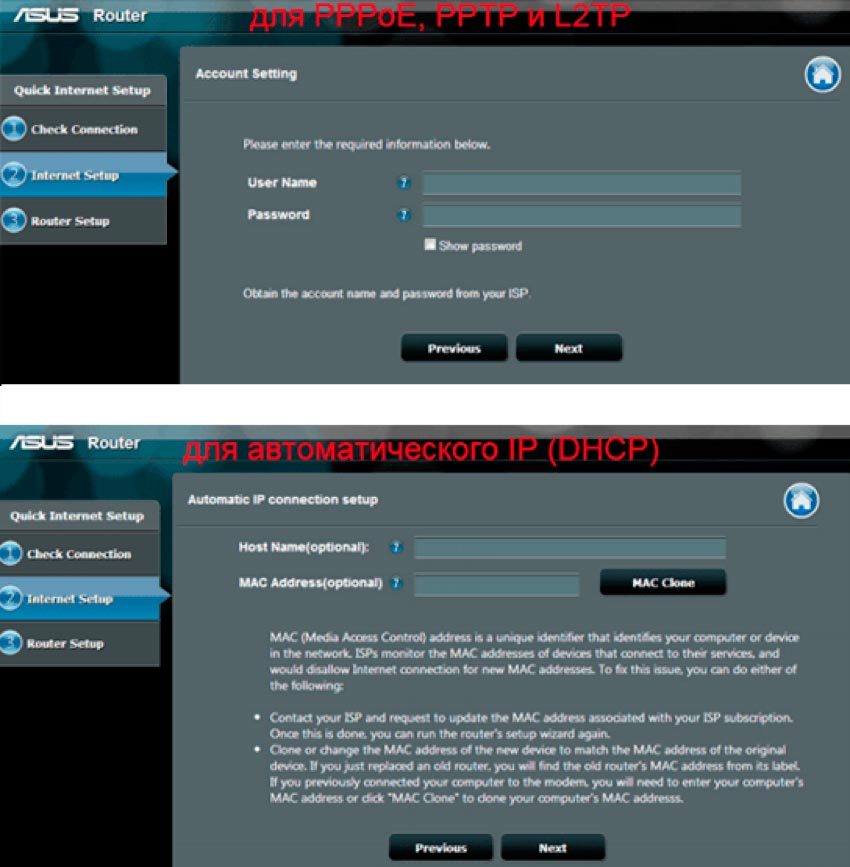
Рис: Введення автентифікаційних даних для підключення до Інтернету. Ці опції видаються провайдером.
У багатьох випадках буде потрібно розширене налаштування, але і воно зводиться до введення даних для того, щоб підключити роутер до провайдера: питання на рівні “Так/Ні”, протоколи, IP-адреси, дані DNS. Усі відомості містяться в інструкціях та надаються технічною підтримкою.
Третій етап Майстра підключення роутера ASUS RT-N11P – створення та захист бездротової мережі. У полі SSID вводиться ім’я Вай-Фай підключення (може бути довільним, але краще використовувати автентичну назву, до того ж латинськими літерами – щоб швидко відрізняти вашу мережу від десятка сусідських зі стандартними іменами). Поле “Мережевий ключ” означає звичайний пароль для підключення до роутера ASUS RT-N11P гаджетів, що підтримують Wi-Fi. Його потрібно буде вводити під час підключення планшетів, смартфонів та інших офісно-домашніх споживачів інтернету.
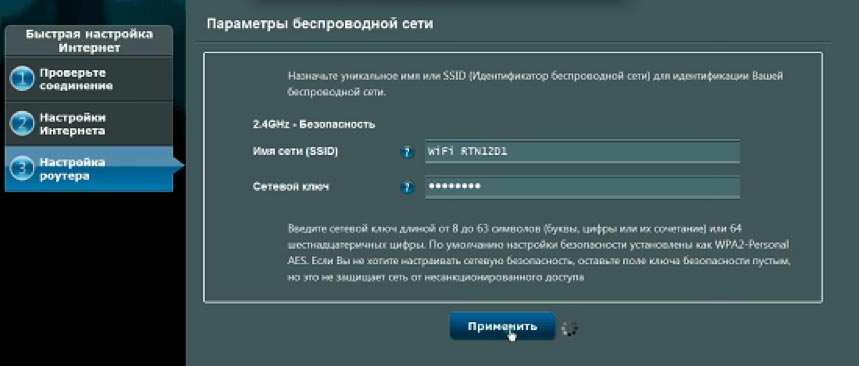
Рис: Створення та захист бездротової мережі.
Після третього етапу мережа відключиться, і потрібно підключитися до нового Wi-Fi заново. Це робиться в Центрі мереж Windows, в три години (нижня частина екрану). Спочатку – вибрати назву щойно створеної мережі, потім – ввести в діалогове вікно мережевий ключ (пароль).
Нестандартні можливості роутера та їх налаштування
Режим репітера
Налаштування WIFI роутера ASUS RT-N11P в режимі репітера використовується для «подовження» вже існуючої мережі в місця, де раніше сигнал був занадто слабким для впевненого з’єднання. В цьому випадку новий роутер підключається як звичайний пристрій – “ловить” мережу, що вимагає введення пароля. Потім відбувається ретрансляція (повторення) сигналу.
Налаштування роутера ASUS RT-N11P у режимі повторювача здійснюється на вкладці «Адміністрування». Слід вибрати репітер-режим, потім погодитись на автоматичне перезавантаження пристрою. Після цього знову зайти в налаштування маршрутизатора, вибрати мережу, що діє, і ввести ключ безпеки.
Гостьові мережі Wi-Fi
Пристрій дозволяє роздавати бездротове підключення в режимі гостьових мереж (їх може бути кілька, вони працюють разом з основною). Суть функції – надання обмеженого доступу для гостьових пристроїв. Додаткова ВайФай-мережа здатна забезпечити гостей офісу інтернетом, при цьому обмежити їхню можливість підключення до інших комп’ютерів та принтерів. Можливе також обмеження входу на окремі сайти як при використанні батьківського контролю. Корисна можливість гостьового доступу – встановлення ліміту швидкості для окремих пристроїв: значно знижує апаратне навантаження на процесор і дозволяє не забивати всю ширину інтернет-каналу.
Карта мережі
Власне – модуль діагностики роботи маршрутизатора. Наочно видно:
- поточний стан підключення до Інтернету;
- навантаження на процесор та ОЗУ;
- ступінь захищеності бездротової мережі (відображено протокол парольного захисту);
- кількість підключених до модему пристроїв усередині Wi-Fi-мережі.
Більшість елементів «Карти» є клікабельними – при переході на них є можливість швидко налаштувати роутер ASUS RT-серії в окремих частинах системи, не відволікаючись на повторне введення базових параметрів.
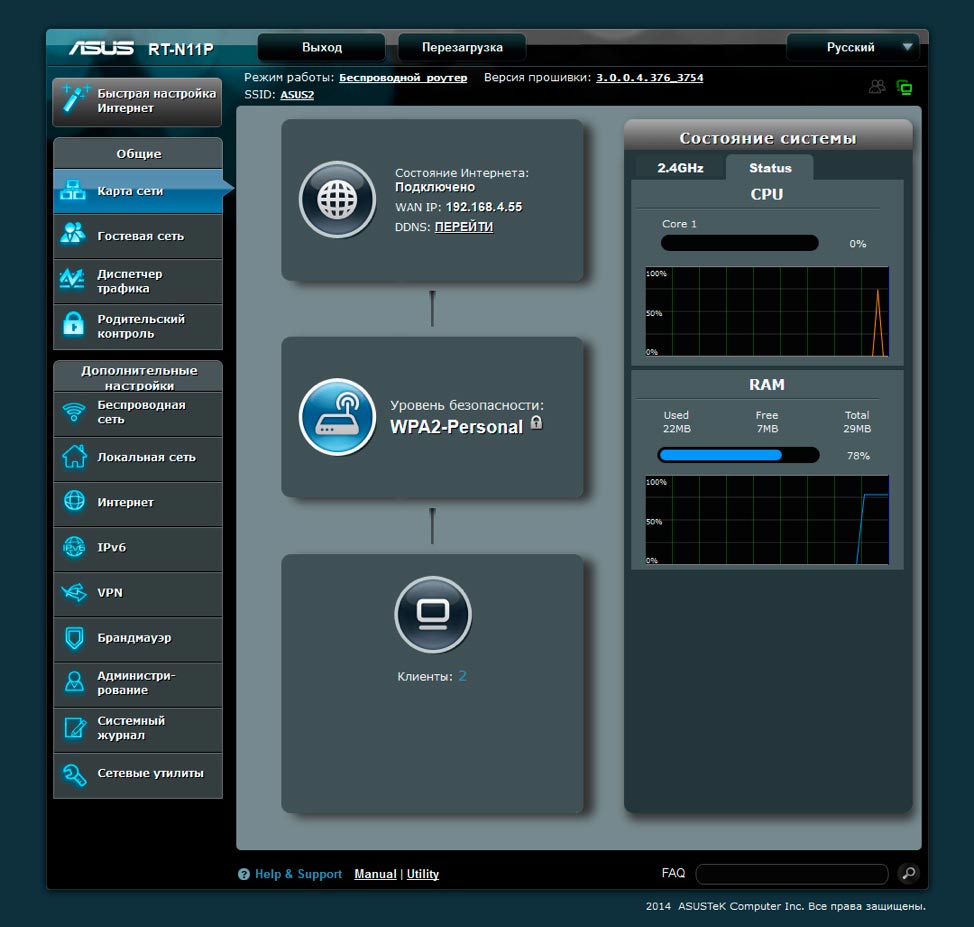
Рис: Карта мережі в прошивці роутерів ASUS
Висновок
Налаштування роутера ASUS RT-N11P не відрізняється складністю. Усі маніпуляції з Панеллю управління стандартизовані в бездротових пристроях ASUS. Хоча існує можливість прошити роутер за допомогою альтернативного програмного забезпечення, робити цього не слід. Маршрутизатор ASUS RT-N11P повністю стабільний та працездатний, а нестандартна прошивка здатна знизити його надійність.
Крім описаних функцій, роутер підтримує інші сучасні можливості, характерні для більш дорогих моделей. Серед них – налаштування IPTV, організація тимчасових гостьових мереж з лімітацією швидкості з’єднання, бекап поточної конфігурації тощо.
Швидкого інтернету!