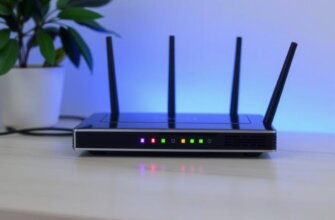
Роутер RT G32 від ASUS – “класична” бюджетна модель. Вартість невисока, продавався практично у всіх магазинах цифрової та побутової техніки.
Сьогодні ми розберемося з тим, як налаштувати роутер ASUS RT G32 самостійно. Але для початку поговоримо про його особливості.
Технічні характеристики
Точка доступу Wi-Fi у роутера, що розглядається нами, знаходиться на звичайній частоті, що дорівнює 2,4 ГГц. Однак для безперебійної роботи системи найкраще користуватися найвільнішим каналом зв’язку.
Інформація шифрується за допомогою технологій WEP, WPA та WPA2. Швидкість її отримання дорівнює 150 Мбіт/с, що є, м’яко кажучи, не дуже добрим показником.
Це основні технічні характеристики роутера ASUS RT G32, які корисно знати пересічному користувачеві.
Індикатори
Індикатори спереду. Розібратися з ними просто:
- індикатор живлення, який спалахує при включенні пристрою;
- індикатор WLAN, який загоряється під час активації бездротового з’єднання;
- індикатори LAN (4 штуки), що загоряються при приєднанні кабелю;
- індикатор WAN, який спалахує в тому випадку, якщо провайдер відкрив доступ на лінію і на ній немає жодних перешкод;
Роз’єми
Рознімання знаходяться ззаду. Їх також за мінімумом:
- кнопка RESET, функція якої – скидання налаштувань;
- роз’єм DC (кругла форма), функція якого – приєднання адаптера живлення;
- роз’єми LAN (4 штуки), функція яких – приєднання зовнішніх пристроїв;
- роз’єм WAN, функція якого – приєднання кабелю;
- кнопка WPS.
Підключаємо пристрій
Підключення роутера ASUS RT G32 здійснюється за допомогою кабелю, що надається компанією-провайдером. Щоб підключити цей пристрій, необхідно:
- Поставити маршрутизатор ASUS RT G32 якнайдалі від розеток.
- Підключити адаптер живлення: штекером – до роз’єму DC, вилкою – до мережі.
- Підключити кабель до гнізда WAN.
- Зв’язати Wi-Fi-роутер із комп’ютером.
При купівлі вживаної системи рекомендується скинути її налаштування. Для цього необхідно натиснути кнопку RESET. Щоб було зручніше, можна використовувати голку або, наприклад, скріпку. Кнопку RESET необхідно тримати щонайменше 10 секунд.
Налаштовуємо пристрій
Налаштування роутера ASUS RT G32 здійснюється через спеціальний додаток.
Налаштування роутера ASUS RT G32 починається з введення в браузері поєднання цифр «192.168.1.1» та натискання клавіші «Enter». Зазначена комбінація – це не що інше, як статична IP-адреса системи. Для відкриття налаштувань ASUS RT потрібно ввести:
- логін;
- пароль;
І в першому, і в другому випадку зазвичай вводиться admin.

Налаштування інтернету
Для налаштування інтернету передбачено розділ WAN, який розміщено збоку. Там потрібно уточнити обраний варіант підключення:
- PPPoE;
- PPTP;
- L2TP;
- Динамічний IP;
- Статичний IP;
Якщо ви зовсім не знаєте, як налаштувати ASUS RT G32, зокрема, який із наведених вище способів вибрати, зверніться до договору з провайдером та інструкції з експлуатації пристрою. Там є ця інформація.

Налаштування Wi-Fi
Налаштування Wi-Fi відбувається у розділі «Бездротова мережа». Там потрібно заповнити такі графи, як:
- SSID – найменування точки доступу. Обов’язково має бути не схожим на інші, інакше вийти в мережу зі смартфона не вдасться (помилка аутентифікації).
- Спосіб автентифікації. Найбільш ефективним є WPA2-Personal.
- Ключ WPA – пароль, що рятує від «халявщиків». Слід вибирати складні комбінації довжиною понад 8 символів, що включають великі і маленькі літери, цифри. Пароль можна змінити будь-якої миті.
Після того, як заповните ці графи, поставте позначку навпроти «Зберегти» і потім закривайте вікно.

Налаштування IPTV
Налаштувати IPTV можна у розділі «Додаткові налаштування». Все, що там потрібно зробити – це вибрати порт, до якого підключено телевізійну приставку та «Динамічний IP».
Також, як і під час налаштування бездротового з’єднання, застосуйте зміни, інакше вони не будуть збережені.

Прошиваємо роутер
Якщо після перерахованих вище дій роутер не працює, його можна перепрошити. Знаючи, як це зробити, ви можете усунути приховані помилки та підвищити рівень продуктивності.
Прошивка – це спеціальна програма. Завантажувати її слід з офіційного сайту виробника обладнання. Що стосується версії, то її можна знайти в договорі з провайдером або інструкції з експлуатації пристрою, а також у веб-інтерфейсі – просто відкрийте його (ця інформація буде вгорі).
Знаходимо потрібну версію прошивки на сайті ASUS, завантажуємо її та встановлюємо. Перед завантаженням потрібно вибрати операційну систему. Установка починається з вибору «Адміністрування» та «Оновлення мікропрограми». Далі вибираємо версію прошивки та натискаємо «Відкрити» та «Відправити».
Відео на тему:
Швидкого інтернету!