Технологія бездротової мережі Wi-Fi на ноутбуках з операційною системою Windows 7 може працювати нестабільно. Іноді трапляються збої та помилки, що призводять до порушення функціонування точки доступу. У цій статті будуть розглянуті основні типи неполадок, а також методи їх усунення.
- Через що ноутбуку на Windows 7 не вдалося підключитися до Wi-Fi
- Чому не працює Wi-Fi на ноутбуку Windows 7: проблеми на стороні роутера
- Чи є інтернет від провайдера
- Перезавантаження роутера
- Чи працює Wi-Fi на сторонніх пристроях
- Скидання настройок до заводського рівня
- Зміна Wi-Fi каналу
- Перевірка рівня вай-фай сигналу
- Що робити, якщо немає інтернету через Wi-Fi через проблеми на ноутбуці
- Перезавантаження комп'ютера
- Наново синхронізувати ПК з Wi-Fi мережею
- Вимкнення антивірусу або брандмауера, якщо ноутбук з Windows 7 не підключається до Wi-Fi
- Перевірка роботи мережевого адаптера
- Зміна сервера DNS
- Прописати всі налаштування вручну
- На ноутбуку не підключається Wi-Fi у публічному місці
Через що ноутбуку на Windows 7 не вдалося підключитися до Wi-Fi
Windows 7 не підключається до Wi-Fi з наступних причин:
- Проблеми із роутером. Можливо, Wi-Fi маршрутизатор вимкнений, неправильно налаштований або зламаний. Тут багато залежить від конкретної ситуації.
- Проблеми із операційною системою. У Windows 7 також можуть статися збої, що призводять до відсутності інтернету. Наприклад, застаріле або несумісне одне з одним програмне забезпечення, відсутність деяких драйверів, оновлень, порушення цілісності системних файлів, наявність вірусів, неправильне настроювання з'єднання і т. д. Часто після інсталяції Windows 7 не працює Wi-Fi. І тут допомагає переустановка системи.
- Проблеми з ноутбуком. Можливо, перестав працювати вбудований модуль, мережевий адаптер, тому немає інтернету на ноутбуці через вай-фай Windows 7. У ситуації без ремонту ПК не обійтися.
- Проблеми на стороні постачальника. Якщо на лінії в даний момент проводяться ремонтні роботи, мережа також не зможе функціонувати. Можливо, користувач забув заплатити за інтернет, внаслідок чого доступ був обмежений , припинено.
- Перевантаженість мережі. Якщо до однієї точки доступу Wi-Fi, крім ноутбука, одночасно підключено кілька гаджетів, швидкість передачі інформації знизиться. Через це на Windows 7 не працює Wi-Fi.
Зверніть увагу! Майже будь-яку проблему, пов'язану з непрацездатністю Wi-Fi на ноуті, можна вирішити самостійно без допомоги третіх осіб. Якщо не брати до уваги безкоштовну консультацію з провайдером.
Чому не працює Wi-Fi на ноутбуку Windows 7: проблеми на стороні роутера
У маршрутизатора може бути безліч проблем, які призводять до відсутності бездротового з'єднання. Вони будуть розглянуті далі.
Чи є інтернет від провайдера
У разі виникнення цієї неполадки, в першу чергу, треба перевірити наявність самого інтернету. Перевірка виконується так:
- від'єднати вай-фай передавач від комп'ютера. Це ПК, до якого він підключений;
- вставити провід, що йде від провайдера, в роз'єм LAN на материнській платі PC;
- попередньо на комп'ютері настроїти підключення до мережі безпосередньо;
- переконатися у наявності чи відсутності інтернету. Якщо мережі немає, зверніться до оператора постачальника послуг за гарячим номером.
Про проблеми з Інтернетом свідчить знак вигуку або червоний хрестик на іконці монітора в нижньому правому куті панелі завдань Windows. Проте, перевірити можна вручну, зайшовши до браузера.
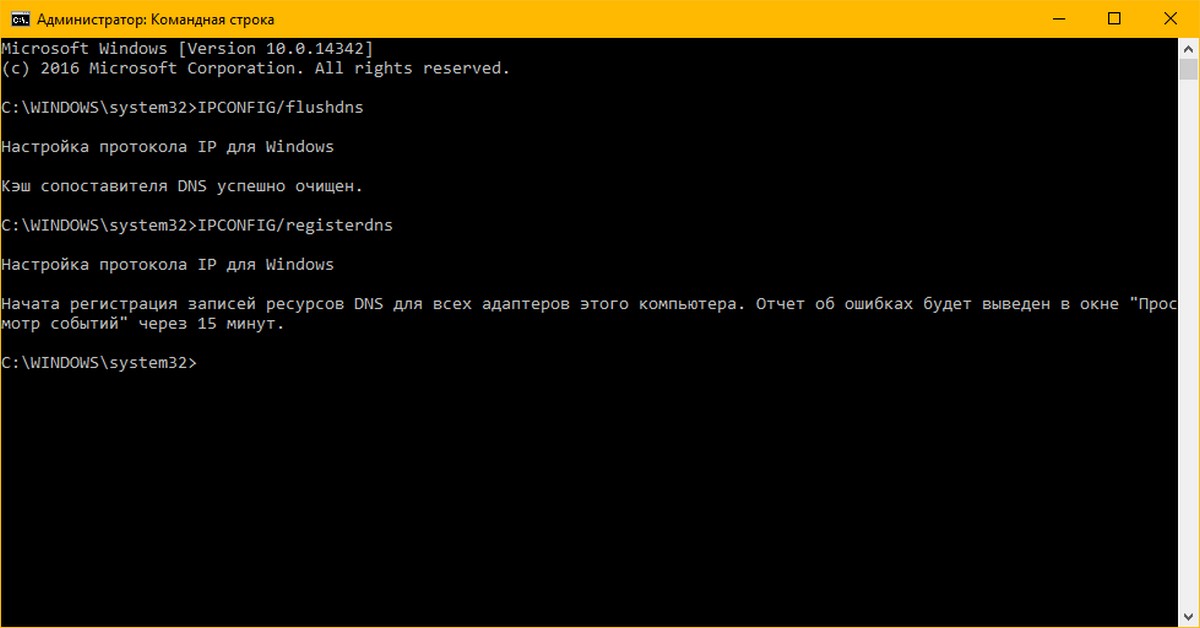
Перезавантаження роутера
Ця процедура допомагає вирішити короткочасні збої, через які вай-фай може пропадати. Перезапуск приладу виконується за алгоритмом:
- перевернути пристрій зворотним боком;
- знайти кнопку «Reset» та утримувати її протягом 10 секунд;
- якщо на звороті є лише кнопка Power, потрібно затиснути її, щоб вимкнути router, а потім увімкнути пристрій повторним натисканням;
- перевірити результат.
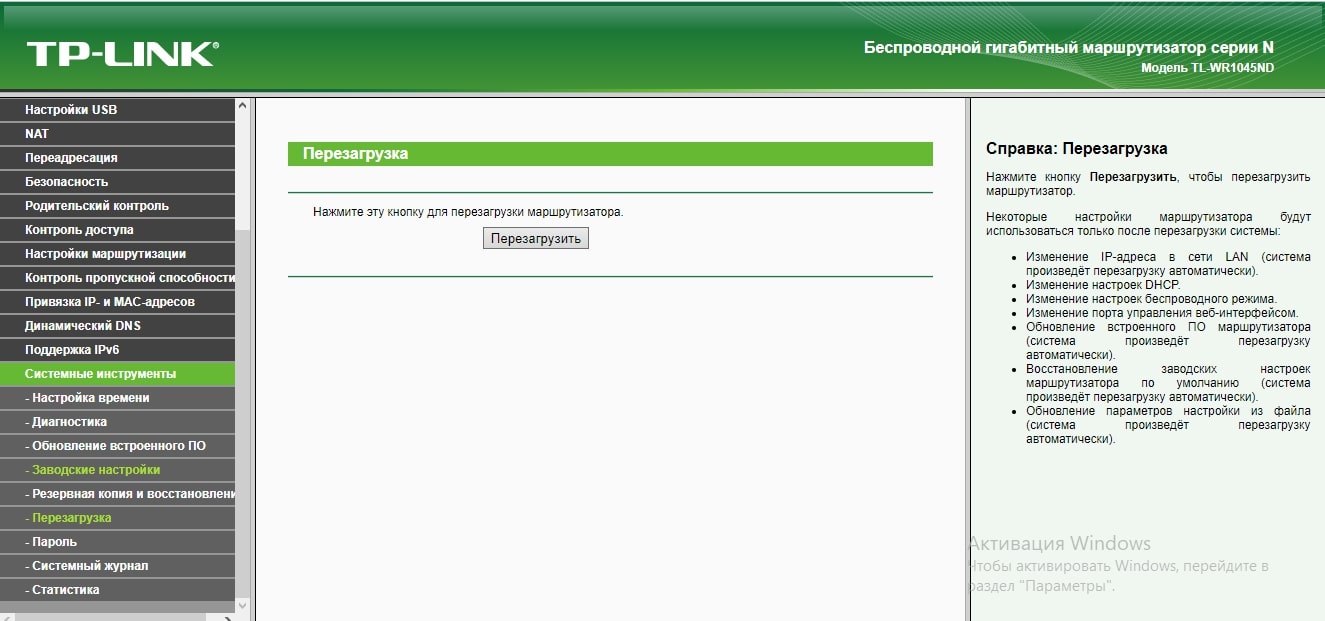
Важливо! Маршрутизатор також можна перезапустити, зайшовши в меню налаштувань через браузер.
Чи працює Wi-Fi на сторонніх пристроях
Щоб відсіяти варіант із поломкою комплектуючого біля ноутбука, необхідно перевірити працездатність цієї точки доступу на інших гаджетах. Наприклад, можна з телефону підключитись до цієї мережі. Якщо результат буде негативним, то неполадка, швидше за все, або в роутері, або на стороні провайдера.
Скидання настройок до заводського рівня
Така процедура дозволяє вирішити деякі помилки в роботі пристрою, виправити некоректно виставлені параметри і її можна виконати з будь-яким роутером двома методами:
- Через веб-інтерфейс апарату. Найпростіший спосіб, що рятує користувача ПК від зайвих дій зі скидання параметрів.
- Механічним натисканням на спеціальну кнопку, розташовану на задній стороні маршрутизатора. На цю кнопку треба натискати за допомогою довгого тонкого предмета, наприклад голкою, і утримувати кілька секунд.
Зміна Wi-Fi каналу
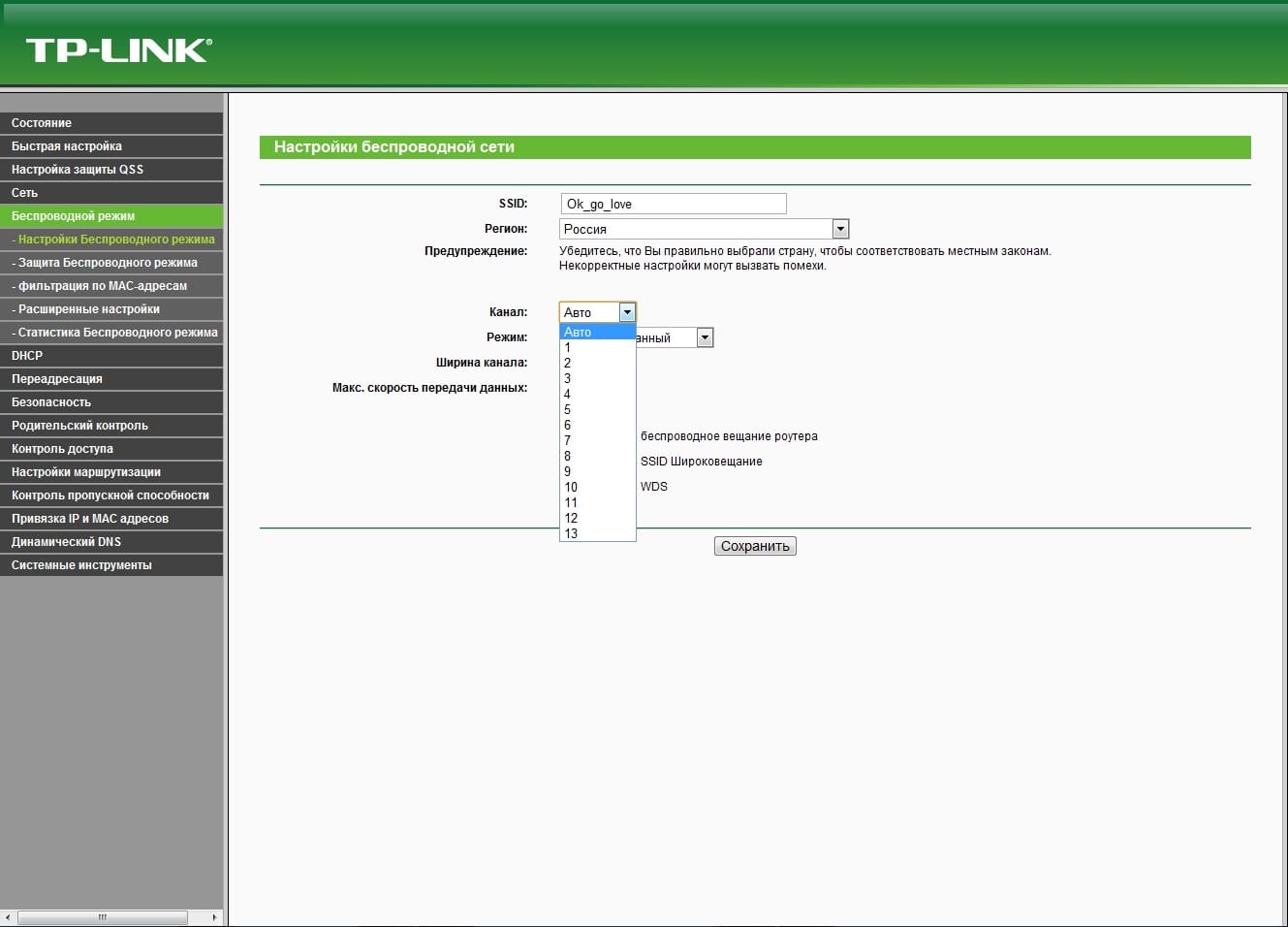
Метод виправлення неполадки, через яку ноутбук не шукає Wi-Fi Windows 7, полягає у пошуку вільного вай-фай каналу. Для цього потрібно зайти в налаштування свого роутера та по черзі виставляти один із можливих каналів, які є у списку.
Якщо проблема дійсно в цьому, то користувачеві вдасться швидко знайти відповідний канал.
Перевірка рівня вай-фай сигналу
Якщо ноутбук стоїть далеко від роутера, в зоні недосяжності сигналу, синхронізуватися з точкою доступу не вийде, або сигнал буде занадто слабкий.
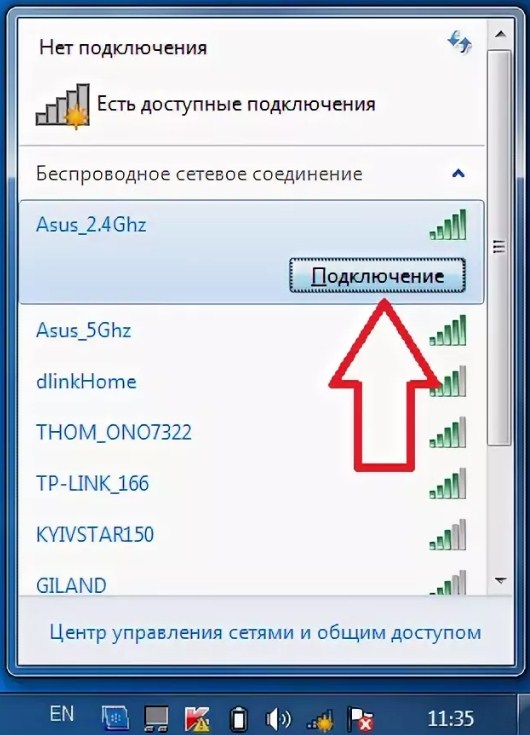
Для перевірки потрібно клацнути по значку Wi-Fi на панелі завдань Windows і подивитися на кількість вертикальних смуг поруч із назвою потрібного з'єднання. Якщо їх мало, то відстань між ноутом та передавачем треба зменшити. Тут можна побачити і доступність інших мереж. Зайві смуги зникатимуть.
Додаткова інформація! Радіус дії Wi-Fi сигналу у звичайного роутера трохи більше 30-50 метрів.
Що робити, якщо немає інтернету через Wi-Fi через проблеми на ноутбуці
Ноутбук на Windows 7 часто є причиною проблем з роботою бездротового інтернету. Перевіряти треба кілька аспектів. Основні методи виправлення неполадки будуть розглянуті далі.
Перезавантаження комп'ютера
Це перше, що потрібно зробити в ситуації, що склалася. Можливо, в операційній системі стався короткочасний збій, який і спричинив помилки підключення до точки доступу.
Наново синхронізувати ПК з Wi-Fi мережею
Ця маніпуляція також часто допомагає. Перепідключення виконується таким чином:
- клікнути ЛКМ по іконці вай-фай у панелі завдань;
- у списку доступних мереж, що відкрився, натиснути ЛКМ на точку доступу, до якої підключений ноутбук;
- тапнути за словом “Відключитися”;
- дочекатися завершення процедури відключення, а потім натиснути кнопку «Підключитися»;
- ввести пароль для синхронізації з точкою доступу;
- перевірити працездатність Інтернету на PC. Якщо результат негативний, значить проблема глибша, і для її усунення необхідно скористатися іншим методом.
Зверніть увагу! Щоб щоразу не підключатися після перезавантаження ноуту, в налаштуваннях Wi-Fi мережі потрібно поставити галочку навпроти рядка «Автоматичне підключення».
Вимкнення антивірусу або брандмауера, якщо ноутбук з Windows 7 не підключається до Wi-Fi
Для перевірки не завадить відключити сторонні або вбудовані в операційні засоби захисту від вірусів. Попередньо встановлений антивірус може блокувати ряд функцій Windows 7. І робота Wi-Fi з'єднань не є винятком. Вбудований захисник Windows швидко відключається через панель управління.
Перевірка роботи мережевого адаптера
Для виконання поставленого завдання потрібно зробити кілька кроків за інструкцією:
- Зайти до «Диспетчера пристроїв» через «Властивості» програми «Мій комп'ютер» на робочому столі.
- Розгорнути розділ «Мережні адаптери».
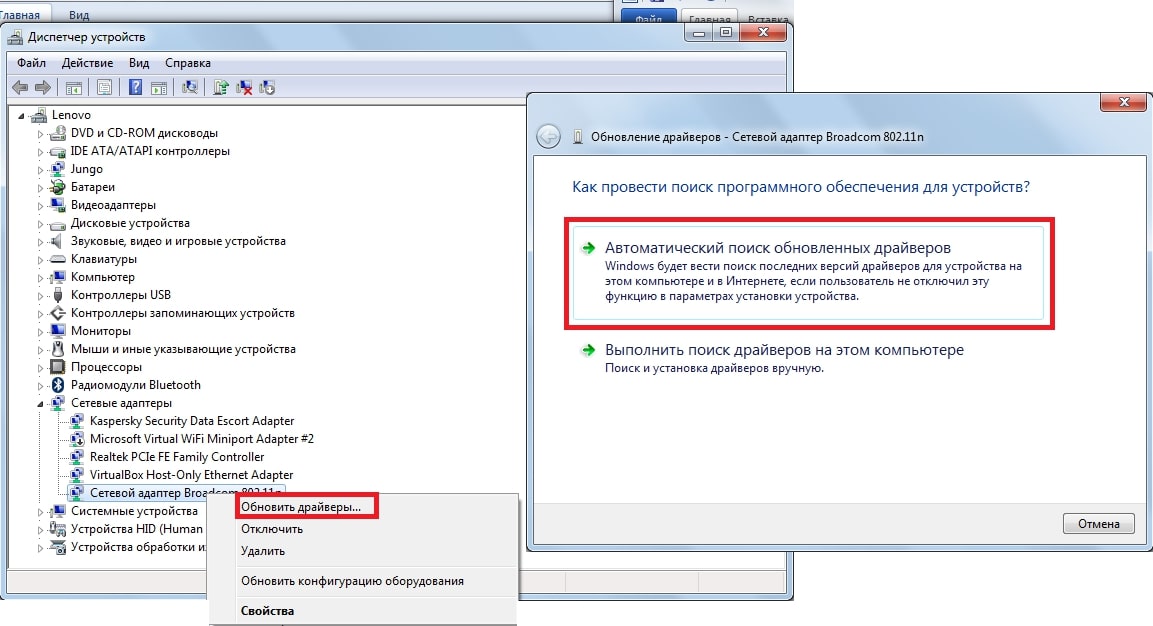
- Якщо поруч із назвою комплектуючого стоїть знак оклику, значить, у його роботі спостерігаються збої.
Виправити помилку можна за допомогою вбудованого в систему засобу усунення несправностей. Найчастіше потрібне оновлення драйвера. Якщо адаптер не працює, у списку на Windows 7 немає доступних підключень Wi-Fi.
Зміна сервера DNS
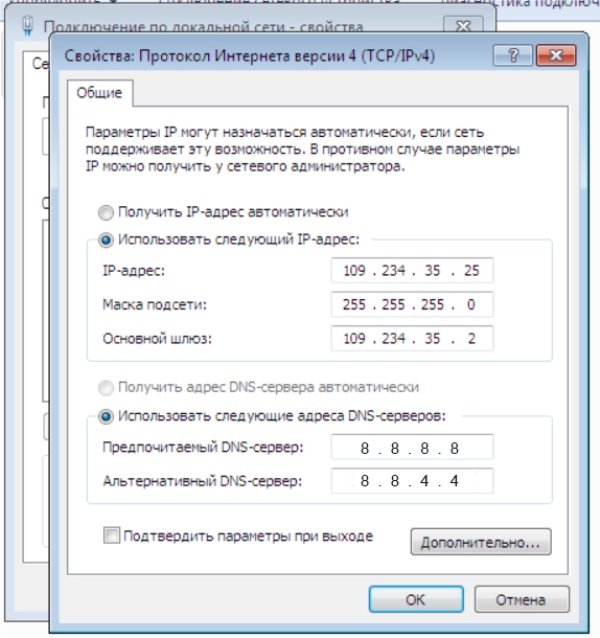
Іноді виставлення іншої адреси DNS допомагає вирішити проблему, через яку пропав Wi-Fi на ноутбуці Windows 7.
- зайти до «Центру керування мережами та загальним доступом» через «Панель керування» Windows 7;
- перейти у властивості бездротового підключення, а потім параметри мережевого протоколу IPv4;
- вказати вручну нові сервери DNS. Рекомендується використовувати DNS від Google;
- зберегти зміни, перезавантажити комп'ютер та перевірити результат.
Важливо! Публічні DNS-сервери Google можна дізнатися на офіційному веб-сайті пошукової системи.
Прописати всі налаштування вручну
Якщо «Швидке налаштування» Wi-Fi маршрутизатора не допомогло виставити оптимальні параметри, це можна зробити вручну. Для цього у відповідних розділах необхідно вказати тип підключення, вибрати захист WPA2, прописати IP-адресу комп'ютера, придумати надійний пароль.
На ноутбуку не підключається Wi-Fi у публічному місці
Якщо у публічному місці, наприклад, у торговому центрі на ноуті не працює Wi-Fi, то треба поговорити з адміністрацією ТЦ щодо зміни DNS.
У деяких ситуаціях після підключення до точки доступу потрібно відкрити браузер, перейти на будь-який сайт і вказати свій номер телефону, на який надійде SMS-повідомлення. Отримані символи вводяться у відповідне поле і бездротове з'єднання починає нормально функціонувати.
Таким чином, проблеми з роботою Wi-Fi з'єднання на ноутбуках з Windows сім – не рідкість. Якщо немає підключення до інтернету через Wi-Fi на ноутбуці Windows 7, рекомендується уважно ознайомитися з вищенаведеною інформацією.