Технологія Wi-Fi є надзвичайно зручною та необхідною в сучасному житті. Завдяки їй можна отримати доступ до інтернету без використання зайвих кабелів. Однак багато користувачів стикаються з проблемою, коли Wi-Fi на їхньому ноутбуці не працює. Існує безліч можливих причин. У цій статті розглянемо ймовірні причини несправностей та способи їх усунення.

- Проблеми з Wi-Fi на ноутбуці: можливі причини
- Увімкнення адаптера за допомогою апаратних засобів
- Спосіб програмного увімкнення пристрою
- Характеристики активації Wi-Fi на різних версіях Windows
- Особливості інсталяції та оновлення драйвера
- Чи існують зовнішні перешкоди для Wi-Fi сигналу
- Додаткові чинники проблем з функціонуванням Wi-Fi мережі
- Що робити, якщо всі спроби не увінчалися успіхом
Проблеми з Wi-Fi на ноутбуці: можливі причини
Іноді на ноутбуці може зникнути Wi-Fi, і біля піктограми мережі з’являється червоний кружок із хрестиком. Часто така проблема може бути пов’язана не з самим пристроєм, а з налаштуваннями маршрутизатора, який надає з’єднання.
Щоб визначити, що саме заважає підключенню до інтернету — ноутбук чи роутер, слід спробувати підключитися до Wi-Fi за допомогою іншого пристрою, наприклад смартфона. Якщо телефон зможе з’єднатися з мережею, то проблема криється в ноутбуці. Якщо ж підключення не відбулося, то, швидше за все, причина в збоях у налаштуваннях маршрутизатора.
Увімкнення адаптера за допомогою апаратних засобів
Кожен ноутбук обладнаний спеціальним модулем – Wi-Fi адаптером. Цей пристрій забезпечує отримання сигналу від маршрутизатора та бездротове з’єднання з інтернетом. Якщо користувач підозрює, що проблема з мережею пов’язана з ноутбуком, варто перевірити, чи активний Wi-Fi адаптер, адже він міг випадково відключитися.
У більшості моделей ноутбуків є світловий індикатор, що сигналізує про включення модуля. Розташування індикатора може бути різним: він може знаходитись на клавіатурі (знак антени на клавішах F2–F12), поруч із тачпадом, на бічній або передній панелі (знак Wi-Fi).
Якщо індикатор на клавішах (F2…F12) не світиться або має червоний колір, користувачеві слід натиснути відповідну клавішу для активації. Також можна використовувати комбінації клавіш Fn+F2, Fn+F3, Fn+F5 або Fn+F12 (залежить від конкретної моделі).
Корисна інформація! Деякі пристрої мають окрему кнопку для Wi-Fi, що знаходиться на корпусі.
Після виконання цих дій бажано перевірити, чи загорівся індикатор (або перестав світитися червоним) і спробувати знову підключитися до мережі.

Спосіб програмного увімкнення пристрою
Можливо, вам стане у пригоді налаштування Wi-Fi через програмне забезпечення. Якщо Wi-Fi на вашому ноутбуці зник, спробуйте ручним способом активувати пристрій. Це можна зробити в «Центрі управління мережами та загальним доступом». Існує кілька шляхів доступу до цього розділу, що залежать від вашої операційної системи. Далі наведено інструкції для цього процесу.
Характеристики активації Wi-Fi на різних версіях Windows
Якщо Wi-Fi на вашому ноутбуці зник, причина цього може бути пов’язана з операційною системою.
Для Windows 8 або 10 необхідно: 1. Відкрити меню “Пуск”, обрати “Параметри”, а далі перейти до “Мережа та інтернет”.
2. У розділі «Бездротова мережа» перевести перемикач у позицію «Увімкнено». Або ж можна відкрити «Центр управління мережами», потім перейти до «Зміна параметрів адаптера», знайти «Бездротове мережне з’єднання», клікнути на нього правою кнопкою миші та вибрати опцію «Увімкнути».
У випадку, якщо ноутбук на Windows 7 не підтримує Wi-Fi:
- Зайдіть у «Панель управління», оберіть режим «Великі значки», потім «Центр управління мережами…», або натисніть на значок Wi-Fi в нижній частині екрана і виберіть «Центр управління мережами…».
- Обираємо «Зміна параметрів адаптера» і виконуємо ідентичні дії, як у попередньому пункті для Windows 8/10.
Після цього потрібно відкрити список доступних мереж (значок Wi-Fi внизу екрана) і підключитися до своєї мережі.

Що робити, якщо після перевстановлення Windows 7 виникають проблеми з Wi-Fi на ноутбуці? Така ситуація часто трапляється після повторної установки системи. Для вирішення цієї проблеми необхідно встановити драйвер для мережевого адаптера.
Особливості інсталяції та оновлення драйвера
Іноді драйвер мережевого адаптера може виявитися застарілим або взагалі не бути встановленим на ноутбуці. Для перевірки стану драйвера у Windows 8 або 10 слід клацнути правою кнопкою миші на іконку “Мій комп’ютер” і обрати “Керування”. У Windows 7, натискаючи “Мій комп’ютер”, потрібно вибрати “Властивості”. У цьому меню необхідно знайти пункт “Диспетчер пристроїв”.
Зверніть увагу! Існує альтернативний спосіб потрапити в “Диспетчер пристроїв”. Для цього потрібно одночасно натиснути клавіші Win + R, ввести msc і підтвердити натисканням кнопки Ок.
Після цього відкриється список, у якому потрібно знайти “Мережеві адаптери” та клікнути на нього, щоб розкрити список пристроїв. Якщо поруч із назвою адаптера (наприклад, Realtek … Adapter) з’явиться жовтий трикутник зі знаком оклику, це вказує на те, що драйвер слід оновити або встановити. Альтернативно можна натиснути правою кнопкою на адаптер і вибрати “Активувати”, якщо така опція доступна.
Якщо трикутника немає, варто перевірити дату розробки драйвера. Для цього користувач повинен натиснути на назву виробника пристрою правою клавішею та обрати “Властивості”. На вкладці “Драйвер” буде вказана дата випуску актуальної версії. У разі, якщо дата є досить старою, рекомендується оновити драйвери.

Для інсталяції та оновлення драйверів можна скористатися кількома методами.
1. Автоматичне оновлення:
- З’єднайте роутер з ноутбуком за допомогою кабелю LAN.
- Клацніть правою кнопкою миші на значок адаптера та оберіть опцію «Оновити драйвери». Розпочнеться автоматичний процес пошуку необхідних драйверів, і якщо вони будуть виявлені, система встановить їх сама. Після цього знадобиться перезавантажити пристрій.
2. Ручне встановлення оновлень:
- Підключіть роутер до ноутбука, використовуючи кабель.
- Відвідайте офіційний веб-сайт виробника адаптера і завантажте найновішу версію драйверів.
- Після завершення інсталяції варто перезавантажити ноутбук.
Чи існують зовнішні перешкоди для Wi-Fi сигналу
Маршрутизатор може демонструвати низьку якість сигналу, якщо між ним та ноутбуком наявні численні перешкоди.
Не рекомендується розміщувати роутер близько до ноутбука. Поширене переконання, що чим менша відстань між обладнанням, тим вища швидкість з’єднання, є оманливим. Насправді їхнє близьке розташування часто призводить до погіршення сигналу. Рекомендується дотримуватися мінімальної дистанції в 1,5 метра між цими пристроями.
Оптимальним місцем для встановлення роутера у квартирі є коридор, оскільки так Wi-Fi сигнал покриває всі кімнати, а також кабель, що йде з під’їзду, не створює незручностей у домі.
Чим менше перешкод для маршрутизатора, тим якіснішим буде сигнал, тому рекомендується встановлювати його на стіну у верхній частині або ставити на шафу.
Зверніть увагу! Не варто розміщувати роутер поряд з іншими пристроями, які можуть заважати його роботі (мікрохвильові печі, телевізори тощо), а також поблизу обігрівачів, дзеркал або ємностей з водою.
Деякі виробники роутерів також пропонують повторювачі (репітери) — спеціалізовані пристрої для покращення сигналу. Це означає, що якщо ваш маршрутизатор встановлений у великій кімнаті і мережа там працює добре, ви можете придбати репітер, який буде отримувати Wi-Fi сигнал та передавати його далі. Всі налаштування та паролі залишаться незмінними.

Додаткові чинники проблем з функціонуванням Wi-Fi мережі
Є кілька інших причин, чому Wi-Fi на вашому ноутбуці може не працювати:
- Механічне пошкодження мережевого адаптера. Можливо, плата перегрівається або виходить з ладу. У такому випадку ви не знайдете її в «Диспетчері пристроїв». Щоб вирішити цю проблему, потрібно буде відкрити ноутбук (краще звернутися до спеціаліста), далі необхідно замінити плату на нову. Іноді достатньо буде просто очистити пристрій від пилу.
- Необхідно перевірити, чи функціонують клавіші Fn, F2–F12. Якщо вони несправні, активація адаптера через апаратні засоби буде неможливою.
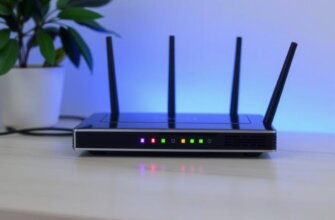
- Слід також перевірити роботу самого роутера. Індикатор Wi-Fi на корпусі маршрутизатора повинен світитися. Можливо, варто перезавантажити роутер, натиснувши спеціальну кнопку на його корпусі (може бути WLAN/WPS, WiFi/WPS або Reset). Після перезавантаження спробуйте знову підключитися до мережі.
Що робити, якщо всі спроби не увінчалися успіхом
Якщо ваш ноутбук не підключається до вай-фай, можливо, проблема полягає в несправності налаштувань роутера. Для їх відновлення через веб-інтерфейс маршрутизатора необхідно:
- у адресному рядку браузера ввести 192.168.1.1 або 192.168.0.1;
- задати логін і пароль (admin/admin або admin/1234 — залежно від моделі роутера);
- знайти розділ “Бездротовий режим” / “Бездротова мережа” / “Мережа Wi-Fi” або “WLAN” — “Налаштування бездротового режиму”.
- переконатися, що стоїть галочка біля пунктів «Увімкнути бездротове мовлення» та «Увімкнути широкомовлення SSID».
Цей підхід дозволить вирішити проблему, коли налаштування бездротової мережі раптом перестали працювати.
Якщо жоден із запропонованих методів не дав результату, рекомендуємо звернутися за консультацією до служби підтримки вашого провайдера.
Ці методи допоможуть розв’язати проблему з відсутністю з’єднання. Головне — уважно проаналізувати причини збоїв і дотримуватися вказівок. Якщо ви не впевнені у своїх можливостях, краще звернутися до спеціаліста для детальної діагностики.