Різноманітні версії протоколів забезпечують обмін інформацією в Інтернеті. Наразі стара версія IPv4 поступається місцем новій версії IPv6. У цій статті ми розглянемо основні характеристики та переваги шостої версії.
- Що таке формат протоколу IPv6?
- Плюси IPv6
- Увімкнення протоколу IPv6
- Способи підключення IPv6 без наявності доступу до мережі
- Характеристики конфігурації
- Як вирішити проблему з доступом до інтернету через IPv6
- Розв’язання проблеми з використанням роутера
- Алгоритм дій у різних версіях Windows
- Як оцінити функціональність IPv6 без підключення до мережі
- Загальноприйняті параметри
- Спосіб ручного налаштування параметрів
Що таке формат протоколу IPv6?
Ця нова технологія мережевої передачі може одночасно функціонувати з IPv4, що сприяє покращенню стабільності інтернету та зростанню його швидкості. Крім того, IPv6 оптимізує роботу маршрутизаторів, що забезпечує вищу якість бездротового з’єднання.
Плюси IPv6
Цей формат протоколу має кілька характерних особливостей, які варто розглянути детально:
- розширений адресний простір. Тепер кількість нових адрес не має обмежень;
- спрощена процедура маршрутизації даних у мережах зв’язку;
- об’єднання зв’язкових каналів в одну групу за певними критеріями, що зменшує навантаження на роутер або інший пристрій для виходу в інтернет;
- автоматичне налаштування підключення та адреси;
- можливість шифрування інформації без потреби в сторонньому програмному забезпеченні, що підвищує рівень безпеки протоколу.
Увага! Активація IPv6 може призвести до зниження продуктивності операційної системи та комп’ютера в цілому.
Увімкнення протоколу IPv6
Щоб підключитися до IPv6, потрібно зайти в веб-інтерфейс вашого Wi-Fi роутера. Для цього слід відкрити офіційний сайт пристрою, ввівши в адресний рядок браузера логін і пароль для авторизації.
На операційних системах родини Windows (за винятком XP і 7) шосту версію мережевого протоколу можна активувати так:
- Одночасно натисніть на клавіатурі комбінацію клавіш Win+R, щоб відкрити вікно “Виконати”.
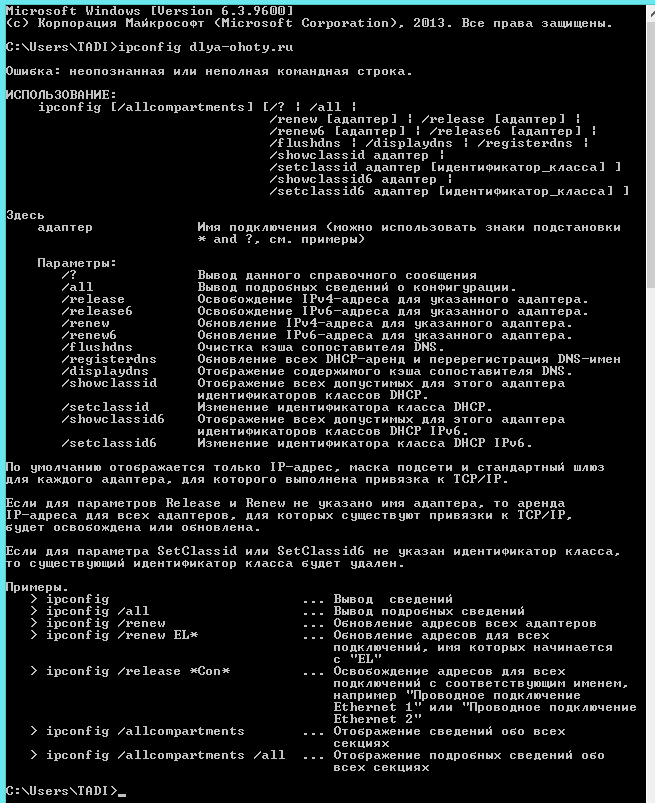
- У полі “Відкрити” введіть команду “ipconfig” і натисніть “Enter”. Якщо ніяких дій не відбулося, можливо, комп’ютер потребує ручного налаштування протоколу.
Способи підключення IPv6 без наявності доступу до мережі
Якщо при підключенні до Інтернету ви бачите таке повідомлення, не варто панікувати. Це вказує на те, що мережа працює коректно за допомогою IPv4.
Четверта версія протоколу все ще залишається широко використовуваною та підтримується практично всіма інтернет-провайдерами. Через це багато користувачів не вважають за необхідне переходити з IPv4 на IPv6.
Характеристики конфігурації
Перед тим як почати налаштування мережевого протоколу, важливо з’ясувати, який формат використовується на цей час.
Якщо ваш стаціонарний комп’ютер чи ноутбук працює з форматом шостої версії, варто звернути увагу на ручне налаштування певних параметрів. Зокрема, необхідно змінити налаштування сервера DHCP. Якщо не вдається підключитися до глобальної мережі, такі налаштування можуть бути на стороні постачальника послуг.
Увага! Для налаштування IPv6 краще звернутися до вашого інтернет-провайдера, щоб отримати необхідну інформацію і характеристики.
Як вирішити проблему з доступом до інтернету через IPv6
У більшості ситуацій вирішення проблеми можна досягти, вимкнувши деякі служби операційної системи Windows. Іноді для налаштування мережі за новим протоколом достатньо лише деактивувати одну службову функцію. Наступні кроки виглядають так:
- Відкрийте меню «Пуск».
- У рядку пошуку введіть слово «Служби» і запустіть цю класичну програму.
- У представленому списку знайдіть пункт «Допоміжна служба IP» і двічі клацніть на ньому лівою кнопкою миші.
- У полі «Тип запуску» виберіть опцію «Вручну».
- По можливості натисніть кнопку «Зупинити», яка розташована внизу вікна властивостей.
- Для збереження змін натисніть «Застосувати» і перевірте результати.
Додаткова інформація! Існує безліч інших методів для виправлення такої помилки. Однак розглядати всі ці способи в рамках цієї статті не має сенсу.

Розв’язання проблеми з використанням роутера
Сучасні роутери здатні підтримувати формат IPv6, проте за замовчуванням ця функція може бути деактивована. Для того щоб активувати шосту версію протоколу на Wi-Fi-пристрої, необхідно виконати низку кроків відповідно до інструкції:
- з’єднатися з веб-інтерфейсом маршрутизатора. Інструкції щодо цього були наведені раніше;
- у головному меню знайти розділ, що відповідає за налаштування мережевих протоколів. Назва цього пункту може варіюватися залежно від моделі маршрутизатора;
- вибрати підпункт, що стосується IPv6;
- активувати протокол, поставивши відмітку у відповідному полі;
- увімкнути автоматичне отримання DNS-серверів.
Алгоритм дій у різних версіях Windows
Активація IPv6 та налаштування підключення до інтернету в різних версіях Windows здійснюється за однаковим принципом. Щоб завершити це завдання, потрібно виконати кілька простих кроків:
- Відкрити меню «Пуск» і зайти в «Параметри системи».
- У відкритому вікні вибрати вкладку «Мережа та інтернет».
- Знайти розділ «Ethernet».
- Перейти до опції «Змінити параметри адаптера».
- У контекстному меню, яке з’явиться, клацнути правою кнопкою миші на пункті «Підключення по локальній мережі».
- У контекстному меню натиснути на «Властивості».
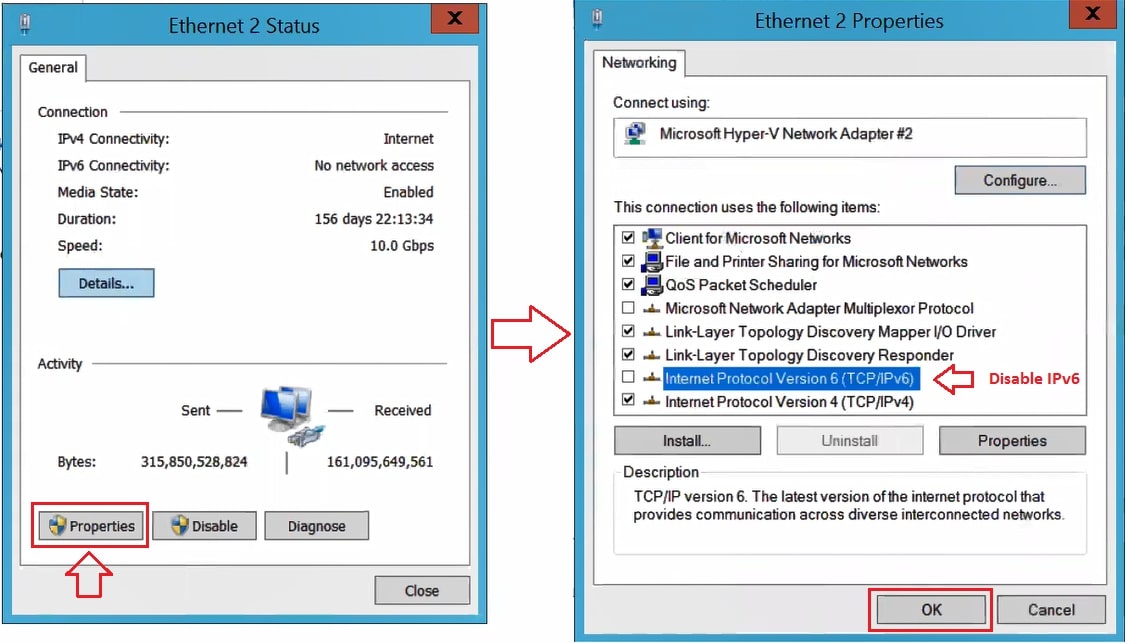
- У наступному вікні знайти мережевий протокол IPv6 і активувати його, поставивши галочку.
- Знову виділити пункт з IPv6 і натиснути кнопку «Властивості» внизу вікна.
- Переконатися, що параметри «Отримати IP-адресу автоматично» та «Отримувати DNS-сервер автоматично» обрані.
- Закрити останнє вікно властивостей і зберегти зміни, натиснувши «Застосувати».
- Перевірити отриманий результат.
Зверніть увагу! Доступ до властивостей мережевого протоколу в операційних системах Windows також можливий через панель інструментів, якщо клацнути правою кнопкою миші на назві точки доступу.
Як оцінити функціональність IPv6 без підключення до мережі
У процесі виконання протоколу необхідно дотримуватись таких умов:
- фіксована IP-адреса для кожного з пристроїв;
- можливість використовувати різні види трафіку;
- покращена швидкість передачі даних у порівнянні з четвертою версією протоколу. Дізнатися реальну швидкість можна на веб-сайті www.speedtest.ru;
- відсутність можливості розриву з’єднання у разі появи збоїв.
Користувач матиме можливість коригувати деякі налаштування на свій розсуд.
Загальноприйняті параметри
При включенні цього формату варто звернути увагу на декілька аспектів:
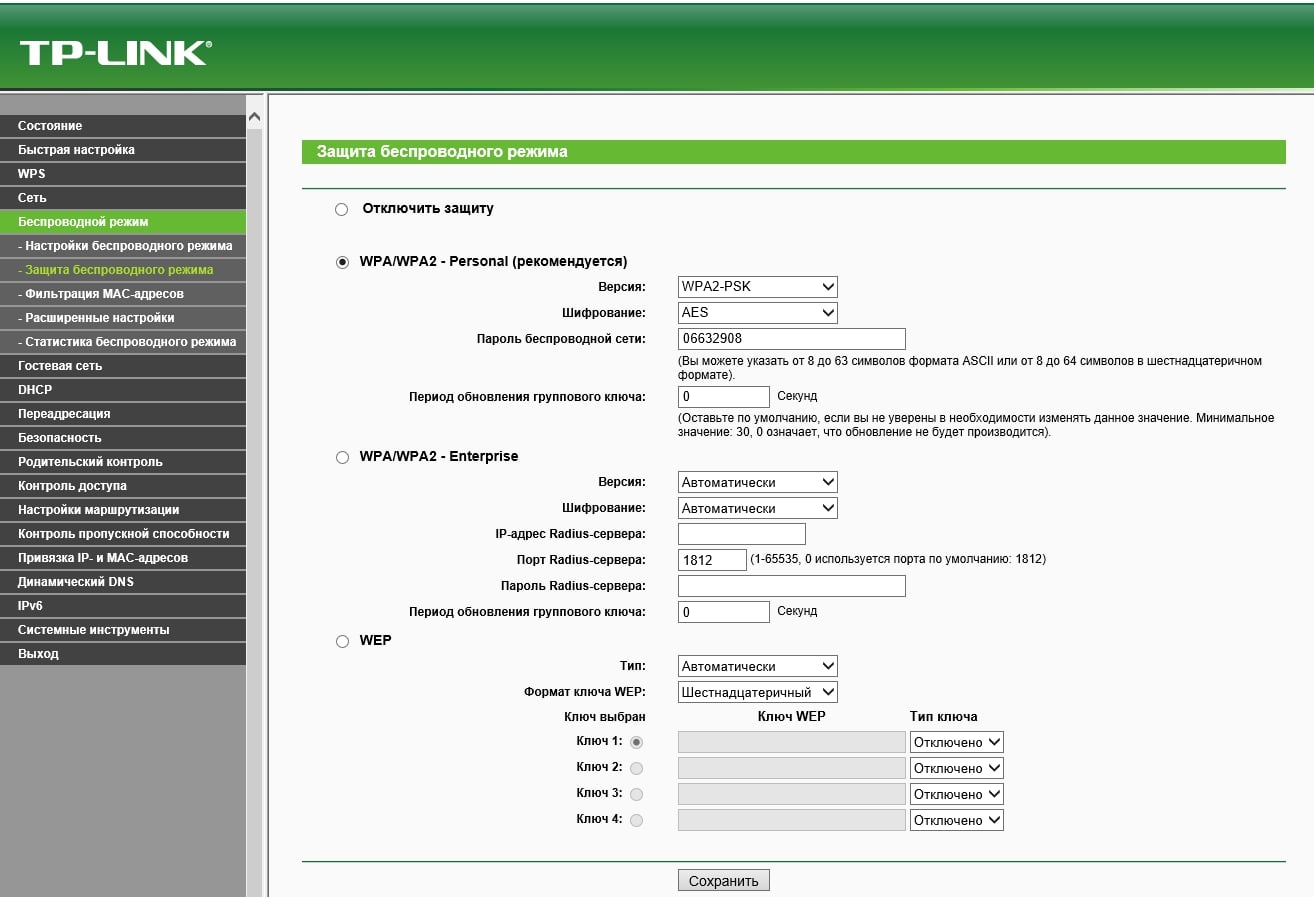
- шлюз Wi-Fi маршрутизатора, що підтримує IPv6, потрібно налаштовувати вручну;
- адреси можна задати в секції «Додаткові параметри TCP/IP» на власний розсуд;
- у випадку неполадок можна скинути налаштування мережевого адаптера аналогічним чином, а потім відновити роботу IPv6.
Спосіб ручного налаштування параметрів
Виконання цієї процедури складається з кількох етапів:
- перезавантаження комп’ютера. Щоб перезапустити ПК, необхідно відкрити меню “Пуск” і обрати опцію “Перезавантажити” внизу вікна;
- перезавантаження роутера. Для цього просто потрібно вимкнути маршрутизатор з електромережі на декілька секунд, а потім знову його підключити;
- перевірка налаштувань підключення. Це було розглянуто більш детально раніше;
- тимчасове деактивування або повне видалення антивірусних програм, встановлених на ПК;
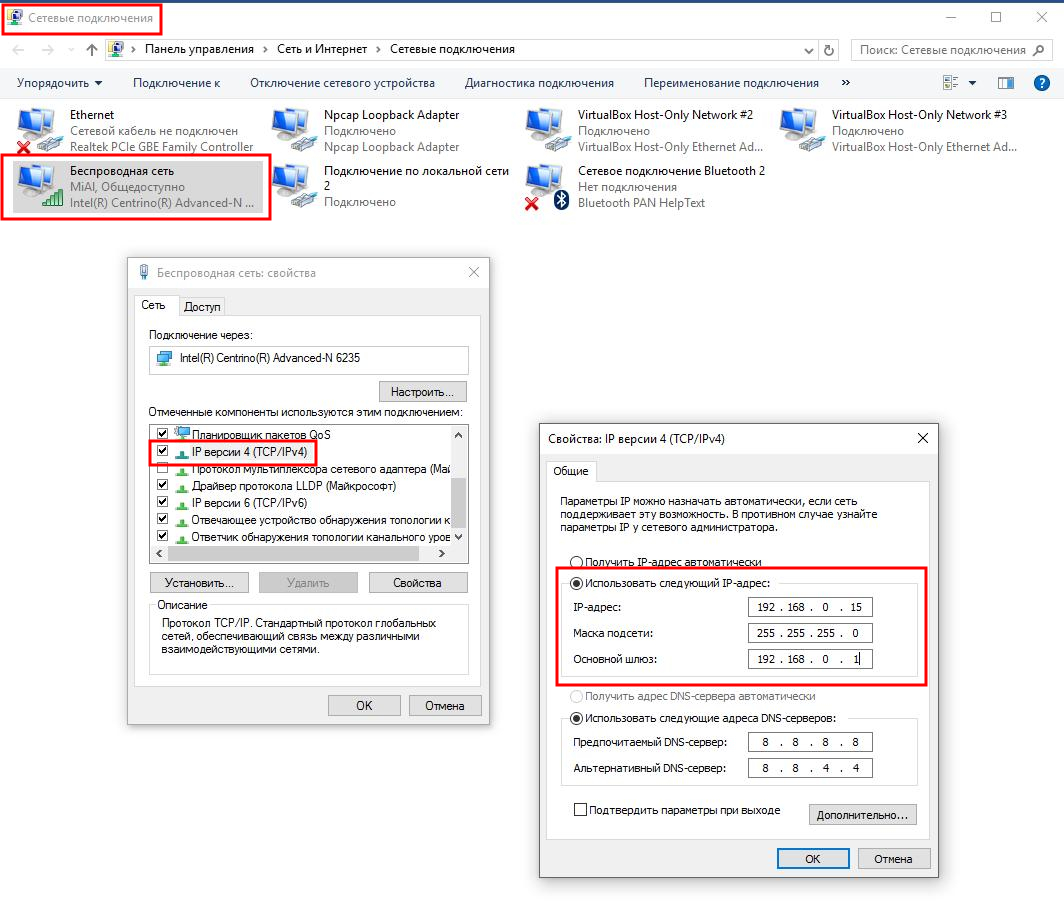
- встановлення DNS-сервера від Google. Тут слід зайти у властивості мережевого протоколу IPv6 і вручну ввести активні DNS-сервери Google, наприклад, “8.8.8.8”;
- встановлення статичної IP-адреси. У налаштуваннях нового формату можна активувати опцію «Статичний IP», якщо це допоможе вирішити виниклі проблеми.
Зверніть увагу! Завдяки впровадженню шостої версії мережевого протоколу взаємодія з Інтернетом стала значно легшою. Основні характеристики цього формату були викладені раніше.
Отже, шоста версія мережевого протоколу є новим етапом у галузі інформаційних технологій. Надалі технологію планують вдосконалити, щоб виключити можливість збоїв під час її функціонування. Для кращого розуміння цього аспекту важливо ретельно ознайомитися з наведеними відомостями.