Момент, коли ми зіштовхуємося з необхідністю дізнатися точну модель ноутбука, може наставати несподівано. Зазвичай це відбувається, коли ми шукаємо сумісні аксесуари, необхідні оновлення апаратного забезпечення, захоплюємося рішенням проблем з програмним забезпеченням, або ж маємо намір продати чи обслуговувати свій пристрій. Точне знання моделі ноутбука спрощує пошук відповідних драйверів, інструкцій та технічної підтримки. У цій статті ми підготували для вас 10 перевірених способів ідентифікації моделі ноутбука, щоб вам було легше в навігації щодо вашого пристрою.

- 1. Перевірка поверхні ноутбука
- 2. Перевірка акумуляторного відсіку
- 3. Використання системної інформації Windows
- 4. Використання командного рядка
- 5. Перевірка налаштувань BIOS або UEFI
- 6. Перегляд документації та коробки
- 7. Використання утиліт від виробника
- 8. Перевірка через інтернет-сервіси
- 9. Встановлення додатків для ідентифікації апаратного забезпечення
- 10. Сервісний центр або гаряча лінія
- Заключення
1. Перевірка поверхні ноутбука
Перший та один з найпростіших способів – це уважно оглянути сам ноутбук. Часто виробники розміщують назву моделі на передній панелі або під екраном. Однак деякі моделі містять назву на дні корпусу або навіть під акумулятором, якщо він знімний.
2. Перевірка акумуляторного відсіку
Якщо ви не знайшли інформацію на зовнішніх поверхнях вашого ноутбука, спробуйте вийняти акумулятор. Під ним часто можна зустріти наклейку з цінною інформацією, включно з моделлю ноутбука та серійним номером.
3. Використання системної інформації Windows
Для користувачів Windows існує кілька способів знайти цю інформацію через систему. Один з них – це введення команди “msinfo32” у поле пошуку, яка відкриє вікно з інформацією про систему, де можна знайти модель ноутбука.
4. Використання командного рядка
Інший метод для Windows – використання командного рядка. Введення команди wmic csproduct get name дозволить отримати потрібну назву моделі та виробника.
5. Перевірка налаштувань BIOS або UEFI
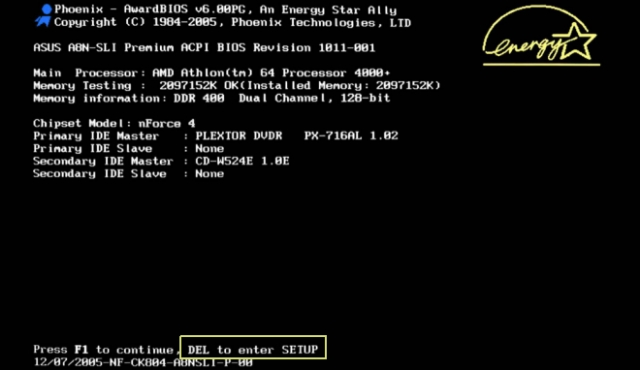
Модель ноутбука також можна знайти у налаштуваннях BIOS чи UEFI. Під час завантаження системи, зазвичай, потрібно натиснути клавішу, як-от Delete або F2, щоб увійти до BIOS, де можна знайти відповідну інформацію.
6. Перегляд документації та коробки
Якщо у вас збереглася упаковка або документація до ноутбука, її перевірка теж може дати вам відповідь. Часто виробники докладають наклейки з інформацією про продукт прямо на коробку.
7. Використання утиліт від виробника
Деякі виробники надають спеціалізовані програми для отримання інформації про систему. Наприклад, Lenovo System Update або HP Support Assistant можуть надати повну інформацію про модель.
8. Перевірка через інтернет-сервіси
Ви також можете скористатися інтернет-сервісами, які аналізують ваш комп’ютер та надають вам докладний звіт. Сайти як Belarc Advisor чи Speccy допоможуть у цьому.
9. Встановлення додатків для ідентифікації апаратного забезпечення
Є ряд програм, які спрощують процедуру ідентифікації апаратного забезпечення. CPU-Z та AIDA64 – це додатки, які можуть дати вам всю потрібну інформацію про компоненти вашого ПК, в тому числі й модель ноутбука.
10. Сервісний центр або гаряча лінія
Якщо ви все ще не можете знайти модель вашого ноутбука, звернення до сервісного центру або до гарячої лінії виробника залишаються ефективними варіантами. Надання їм серійного номера може допомогти ідентифікувати модель вашого пристрою.
Заключення
Ідентифікація моделі ноутбука – ключовий крок для ефективного вирішення ряду питань, пов’язаних з апгрейдом, обслуговуванням та підтримкою пристрою. Використовуючи запропоновані вище методи, користувачі можуть з впевненістю отримати потрібну інформацію. Важливо пам’ятати, що збереження важливої інформації про ваш пристрій може значно спростити цей процес у майбутньому.