
Хто з нас не стикався з ситуацією, коли на екрані телефону з’являється щось неймовірно цікаве, і хочеться його зберегти або поділитися з друзями? В такі моменти на допомогу приходить проста, але надзвичайно корисна функція створення скріншоту (знімка екрану). Отже, як же зробити скріншот на телефоні Android? Змусьмо ваш смартфон працювати на вас, розберемося в нюансах і підкоримо це корисне мистецтво разом!
Чарівне поєднання кнопок
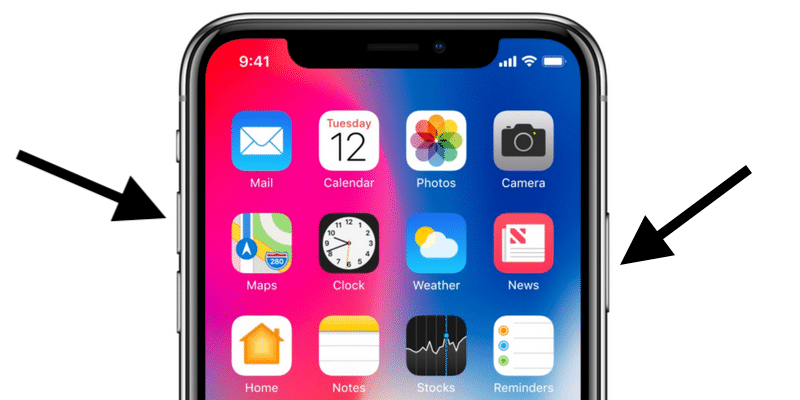
Традиційно, для створення скріншоту на більшості Android-пристроїв використовується поєднання фізичних кнопок. Не хвилюйтеся, нічого складного тут немає! Потрібно всього лише запам’ятати пару простих кроків:
- Напевно ви вже знаєте, де на вашому телефоні знаходяться кнопка живлення і кнопка зменшення гучності. Саме час їх знайти!
- Тепер одночасно натисніть і тримайте обидві ці кнопки декілька секунд.
- Чекайте магії! Ви почуєте звук схожий на фото-шнап, а екран на мить засвітиться. Це означає, що скріншот зроблено.
- Після цього повідомлення про створення скріншоту з’явиться в сповіщеннях, і ви зможете подивитися свіжоспечений знімок екрану.
Не забувайте, що деякі моделі телефонів можуть мати інші комбінації кнопок або способи створення скріншотів, тому завжди має сенс заглянути в інструкцію до вашого пристрою або просто погуглити модель вашого гаджета. Але про це ми поговоримо трошечки пізніше.
Меню швидкого доступу: Скріншот без жонглювання кнопками
Якщо ви думаєте, що натискати кнопки – це не ваш стиль, то не хвилюйтеся. Android неодноразово доводив, що він дружній до своїх користувачів. І ось ще один спосіб як зробити скріншот, не вдаючись до жонглювання фізичними кнопками:
- Відкрийте меню швидкого доступу (панель повідомлень), провівши вниз з верхньої частини екрану.
- Тут ви традиційно бачите кнопки на кшталт Wi-Fi, Bluetooth, Не турбувати, Літак. Прокрутіть цю панель управління на другу сторінку або розкрийте її на всю довжину, там може ховатися кнопка створення скріншоту.
- Клацніть цю кнопку і вуаля – скріншот готовий!
- Отриманий скріншот також з’явиться в сповіщеннях та в галереї вашого телефону.
Якщо серед кнопок швидкого доступу немає необхідної, можна спробувати налаштувати панель, додаючи туди кнопку скріншоту – це легко зробити в налаштуваннях інтерфейсу.
Помічник Google: Сказав «Скріншот» і все готово!
У наш час голосові помічники стають все більш популярними, і Google Assistant не виняток. З його допомогою ви також можете зробити скріншот:
- Скажіть “OK Google” або натисніть і утримуйте домашню кнопку, щоб активувати помічника.
- Просто скомандуйте “зроби скріншот” і він виконає вашу вказівку.
- Після цього можна буде швидко відредагувати отриманий знімок або поділитися ним.
Такий спосіб особливо зручний, коли вам потрібно швидко зробити скріншот, і при цьому руки зайняті.
Додатки для створення скріншотів
Приголомшливо, але правда: існують спеціальні додатки для створення скріншотів, які дають ще більше можливостей! Вони дозволяють редагувати скріншоти прямо після створення – обрізати, додавати текст чи малюнки, і навіть записувати відео екрану. Ось кілька популярних додатків:
- Screenshot Easy
- Super Screenshot
- Screen Master
Щоб скористатися таким додатком, просто завантажте його з Google Play Market, дозвольте необхідні дозволи і слідуйте інструкціям в додатку.
Трюки та поради
Є декілька лайфхаків, які можуть бути корисними при створенні скріншотів:
- Знімки екрану можна робити не лише з основного інтерфейсу, але й у більшості додатків, хоча деякі з них можуть блокувати цю функцію з міркувань конфіденційності.
- Після того, як ви зробили скріншот, зазвичай можна відразу ж обрізати зображення, відправити його в соцмережі або на електронну пошту.
- У деяких смартфонах є функція “Скріншот довгого екрану” або “Scroll capture”, яка дозволяє зробити знімок цілої сторінки веб-сайту чи чату, складаючи кілька скріншотів в одне довге зображення.
Наостанок, пам’ятайте, що за допомогою скріншотів ви фіксуєте інформацію на екрані, яка може містити персональні дані. Тому завжди добре подумайте, перш ніж ділитися скріншотами з іншими.
Тепер, коли ви озброєні знаннями про всі основні способи створення скріншотів на Android, можете сміливо експериментувати і обирати той, який вам найбільше пасує. Вловлюйте моменти, зберігайте важливі деталі та діліться захоплюючими знахідками з друзями та рідними. Ваш Android телефон – це не лише пристрій для спілкування, а й потужний інструмент для захоплення та збереження найцінніших миттєвостей життя. Нехай вам щастить!




Я пам’ятаю, як на телефоні захопив крутий момент з друзями. Скріншоти – це просто супер! Завжди нагадають про прикольні часи!