

Бізнес-сторінка у Facebook – це сторінка компанії (аналог бізнес-акаунта), бренду та будь-якої іншої організації. Потенційні клієнти можуть знайти на цій сторінці ваші контакти, список послуг, переглянути відгуки інших користувачів, а також зв'язатися з вами. Для вас бізнес-сторінка — це можливість запускати рекламу у Facebook та Instagram, спілкуватися з клієнтами, а також ще один спосіб просування.
З цієї статті ви дізнаєтесь, як створити бізнес-сторінку у Facebook, правильно її налаштувати та використовувати для залучення клієнтів.
- Як зробити бізнес-сторінку у Фейсбуці: покрокова інструкція
- Налаштування та оформлення бізнес-сторінки
- Як використовувати бізнес-сторінку для просування
- Шаблон та вкладки
- Налаштуйте вітальне повідомлення
- Як прив'язати бізнес-акаунт до Instagram
- Зв'язок із WhatsApp
- Попросіть друзів поставити «Подобається»
- Слідкуйте за статистикою
- Управління доступом
- Як видалити бізнес-сторінку
- Висновок
Як зробити бізнес-сторінку у Фейсбуці: покрокова інструкція
Не довго томитимемо і перейдемо одразу до справи. Ми покажемо процес створення бізнес-акаунта з комп'ютера; якщо ви робите сторінку з телефону, то порядок дій такий самий.
Крок 1: створення бізнес-сторінки.
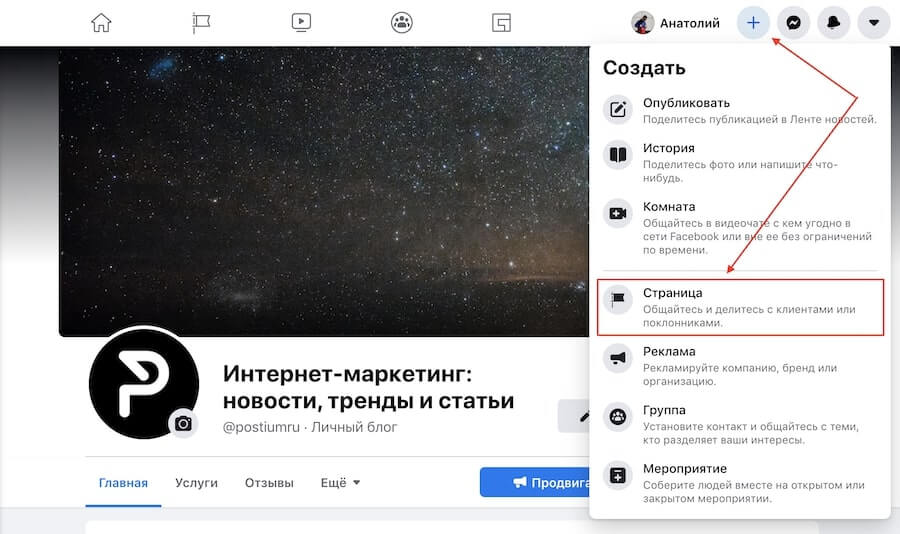
Для того, щоб зробити бізнес-сторінку, потрібний особистий обліковий запис. Якщо ви вже зареєстровані, заходимо у Facebook, на верхній панелі натискаємо великий плюс і вибираємо «Сторінка».
Крок 2: Назва, категорія та опис.
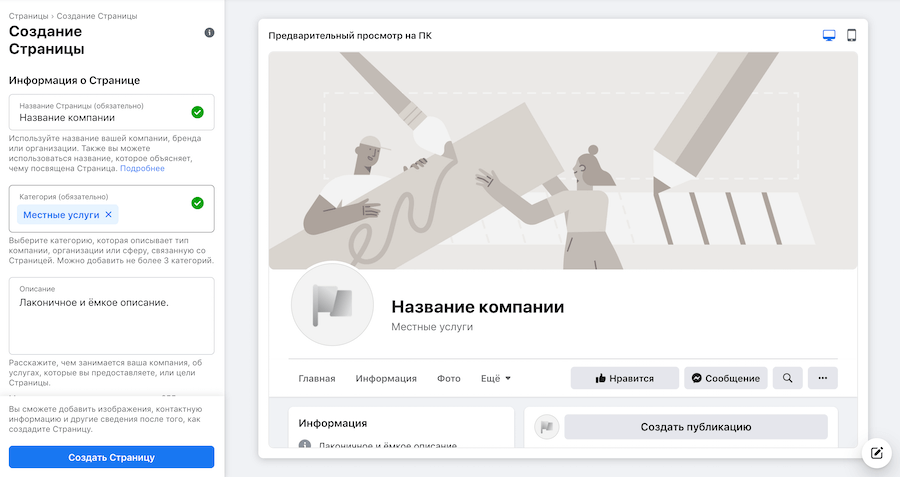
Відкриється вікно створення сторінки. У лівій частині необхідно ввести назву бізнес-сторінки у Фейсбуці, вибрати категорію та додати опис. У правій — буде доступний перегляд і з'являтимуться всі зміни, які ви вносите.
Ось кілька рекомендацій:
- Назва – ставте назву своєї компанії чи бренду, щоби клієнти могли легко знайти вас;
- Категорія — вкажіть категорію, до якої належить ваш бізнес. Можна вибрати трохи більше 3-х категорій;
- Опис – тут ємно та лаконічно описуєте ( не більше 255 символів з пробілами ), чим займається ваша компанія. Контакти у цьому розділі не потрібно вказувати, для них буде окреме поле.
На завершення клацаємо “Створити сторінку” внизу. Після цього з'явиться повідомлення про те, що сторінка створена, і ви можете продовжити її редагувати тут або, натиснувши кнопку «Зберегти», відразу перейти на сторінку. Так і зробимо, і переходимо до налаштування.
Налаштування та оформлення бізнес-сторінки
Крок 3: Обкладинка сторінки.
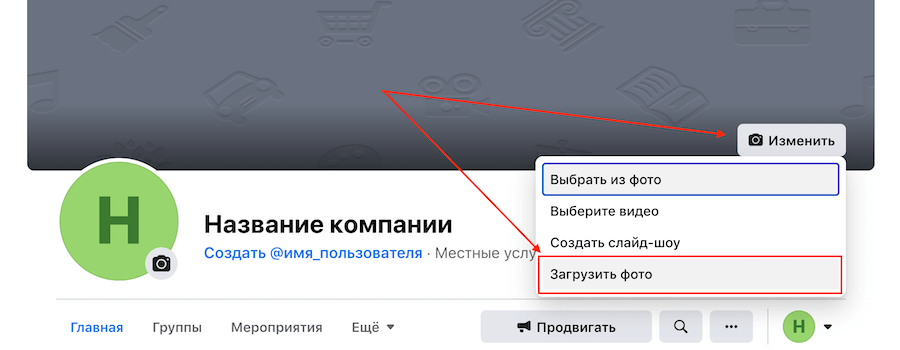
Після того, де буде обкладинка, натискаємо Змінити, вибираємо Завантажити фото і завантажуємо картинку зі свого ПК.
Якщо хочеться креативу, але нічого не виходить — можна підглянути ідеї у конкурентів або взяти готові шаблони у сервісах типу Canva. Як варіант, як обкладинку можна встановити відео.
Крок 4: Фото профілю.
Фото профілю супроводжує всі ваші коментарі та пости. Тут ідеальним варіантом буде особисте фото чи логотип компанії. Щоб встановити фото профілю, тиснемо на значок фотоапарата, потім “Редагувати фото профілю” і завантажуємо картинку з комп'ютера.
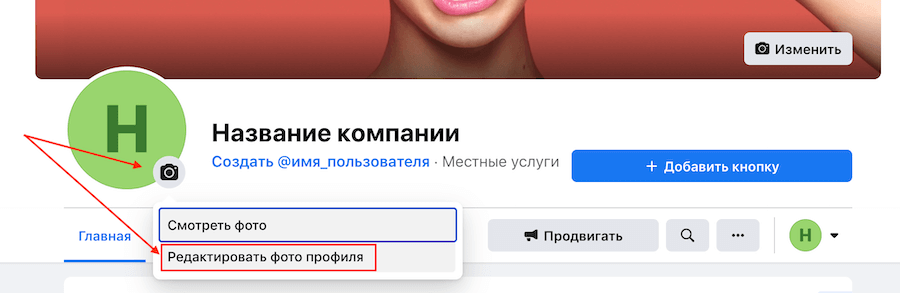
Після завантаження ви можете змінити масштаб та положення зображення.
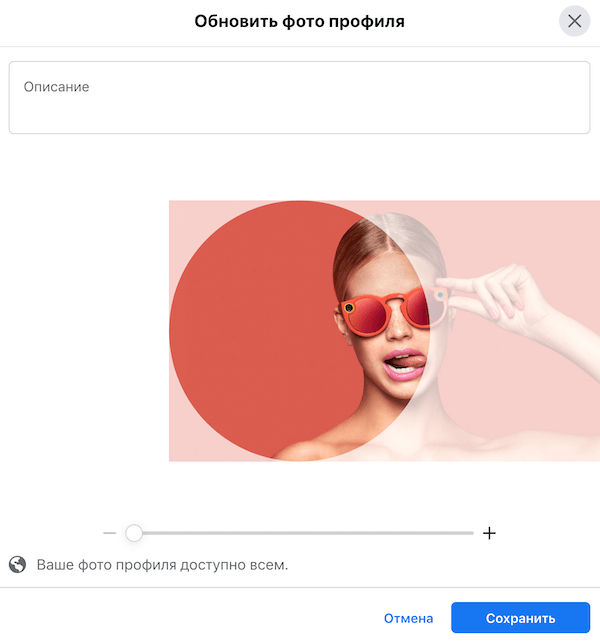
Зверніть увагу, що фото профілю має бути не менше 180 пікселів завширшки та заввишки. Щоб аватари сторінки з вашим логотипом або текстом показувалися у вищій якості, використовуйте зображення у форматі PNG.
Крок 5: унікальне ім'я користувача.
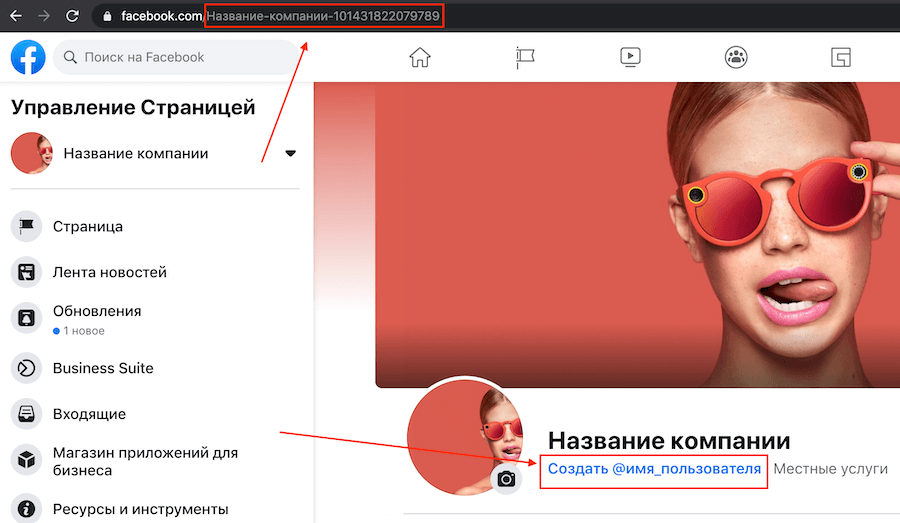
Встановлюємо унікальне ім'я користувача – це та частина URL сторінки, яка відображається в адресному рядку браузера, після facebook.com/. Тиснемо «Створити @ім'я_користувача».
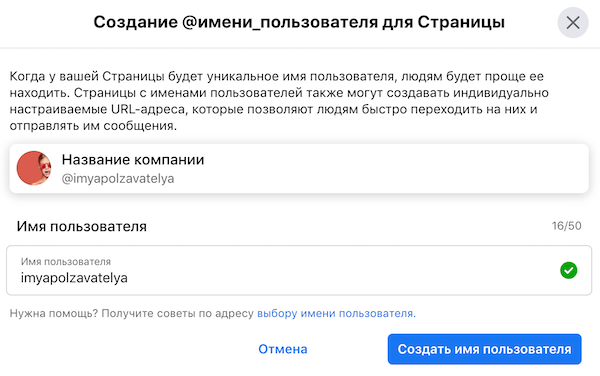
Відкриється вікно, де необхідно ввести унікальний нік для сторінки. Не більше 50 символів без пробілів, можна використовувати лише літери латинського алфавіту та цифри. Якщо ім'я вільне, поряд з'явиться зелена галочка.
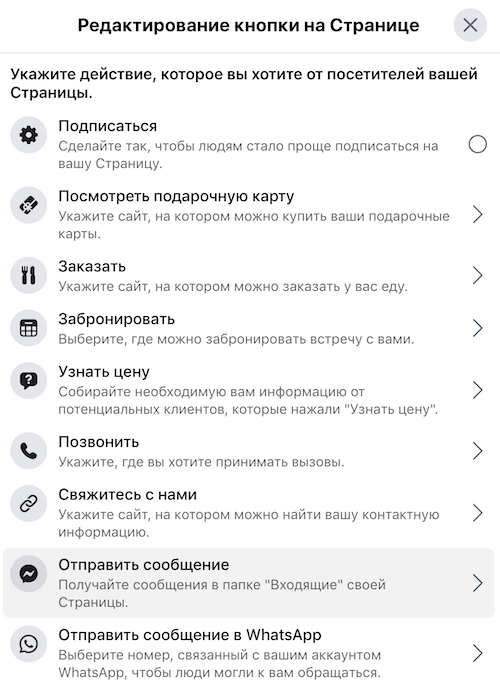
Крок 6: Кнопка дії.
Тут же, біля шапки сторінки, одразу налаштовуємо кнопку, яка буде помітна всім гостям сторінки. Натискаємо “+ Додати кнопку”.
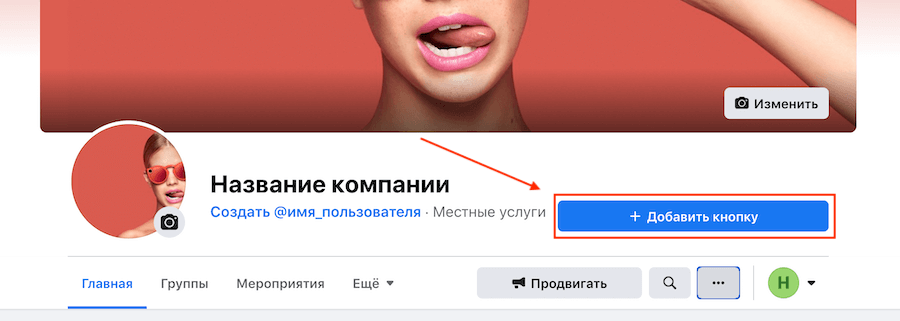
У вікні вибираємо відповідний варіант. Можете поставити кнопку підписки, надсилання повідомлення до WhatsApp, переходу на сайт та інші. Кнопку можна змінити будь-якої миті.
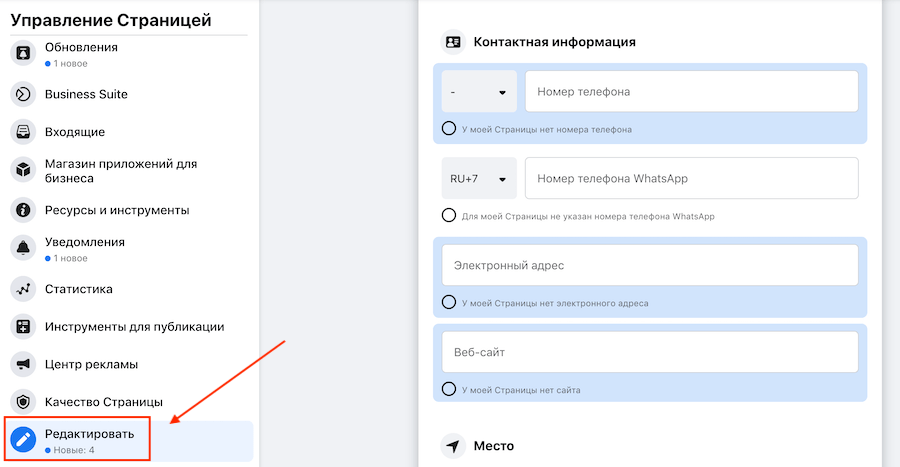
Крок 7: Контактні дані.
У меню зліва натискаємо «Редагувати», праворуч відкривається поле для введення інформації. Тут спочатку вказуємо телефон (можна вказати номер для отримання повідомлень у WhatsApp), електронну адресу та сайт.
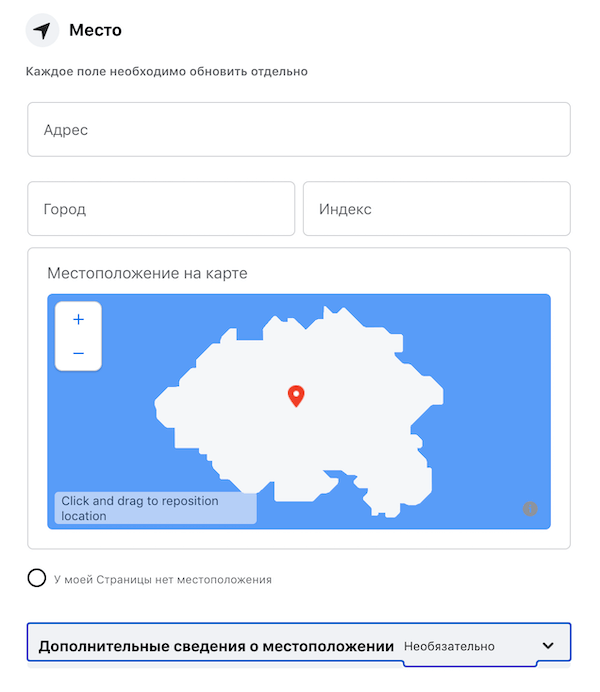
Спускаємось нижче та вводимо адресу.
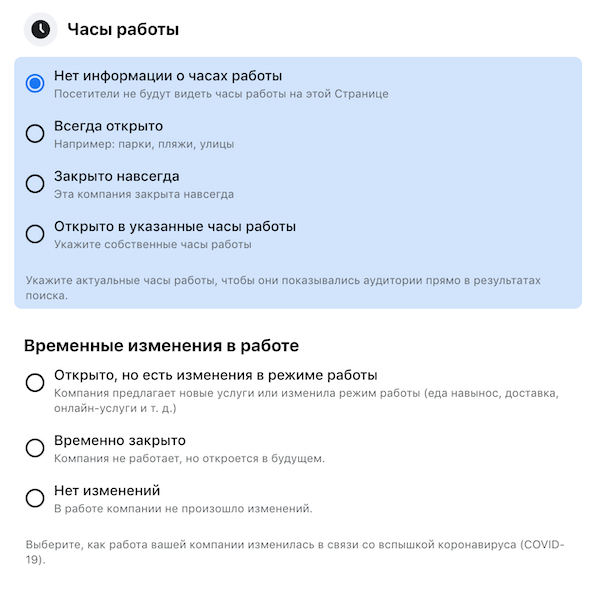
Вказуємо час роботи. Нижче наведені додаткові опції, які дозволяють вказувати режим роботи у святкові дні.
Також можна вказати інші дані: товари, діапазон цін та сторінки в інших соцмережах.
На цьому базове налаштування сторінки завершено. Цю сторінку можна зв'язати з обліковим записом в Інстаграм, на ній вказані контактні дані та налаштована кнопка дії. Далі переходимо до просунутих налаштувань, які дозволять використовувати бізнес-сторінку у Фейсбуці ще ефективніше.
Як використовувати бізнес-сторінку для просування
Шаблон та вкладки
Нещодавно Facebook повністю оновив бізнес-сторінки – тепер їх можна налаштувати та використовувати як повноцінний сайт. Зокрема вибрати шаблон оформлення сторінки та увімкнути потрібні розділи. Відкриваємо налаштування та знаходимо «Шаблони та вкладки». Тут ви можете вибрати відповідний шаблон оформлення.
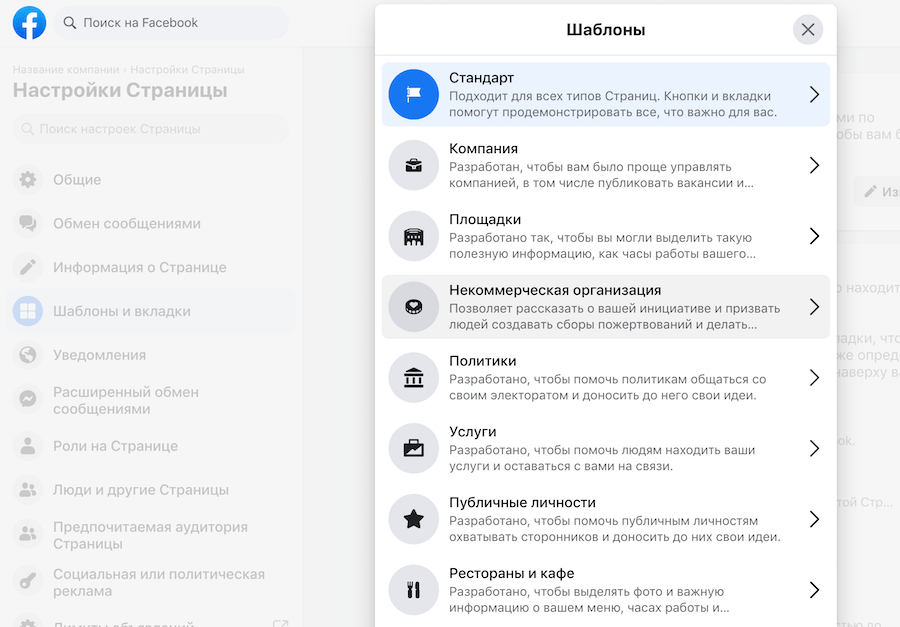
Наприклад, при використанні шаблону сторінки для кафе з'являтимуться вкладки «Пропозиції» та «Вакансії», а кнопка дії зміниться на «Як дістатися».
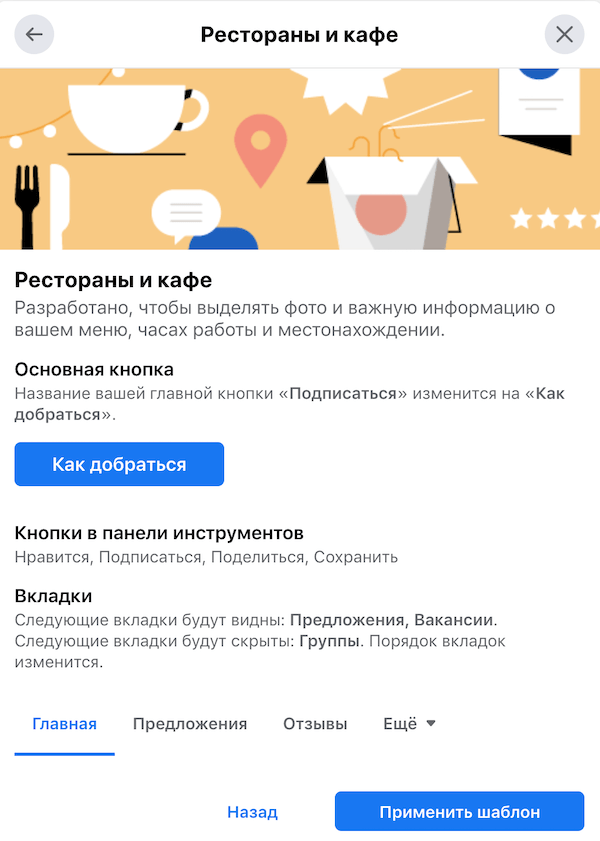
Порада : Поекспериментуйте з шаблонами, змінюючи їх. Так ви підберете найкращий. Потім можна вручну доналаштувати шаблон, відключивши непотрібні вкладки або замінивши їх місцями.
Налаштуйте вітальне повідомлення
Якщо включити цю опцію, то щоразу, коли хтось заходитиме на вашу бізнес-сторінку, йому автоматично надсилатиметься вітальне повідомлення. Це підвищить конверсію сторінки та дозволить швидше вибудовувати комунікацію з потенційним клієнтом.
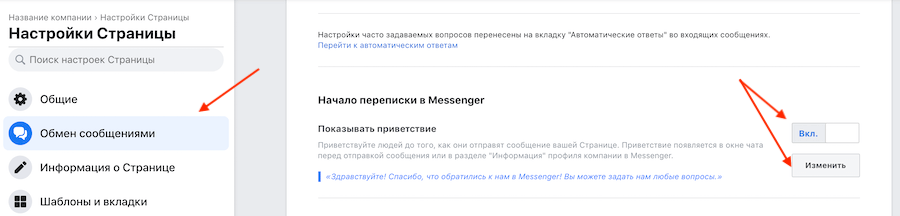
Заходимо в налаштування сторінки, відкриваємо розділ Обмін повідомленнями, знаходимо та активуємо пункт Показувати привітання. Потім натискаємо Змінити, щоб встановити повідомлення.
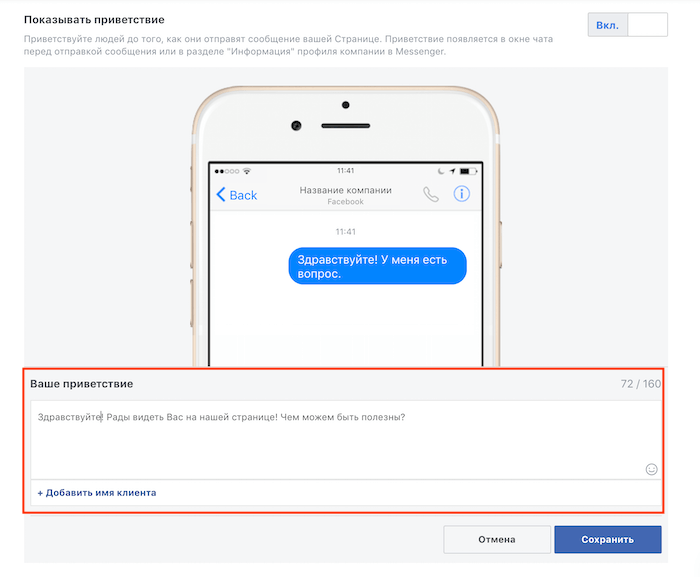
Вводимо текст вітального повідомлення. Обмеження за символами – 160 з пробілами. Можна використовувати смайли та ім'я користувача. На завершення клацаємо «Зберегти». Зверніть увагу, що повідомлення йтиме через Messenger.
Як прив'язати бізнес-акаунт до Instagram
У розділі «Instagram» ви можете зв'язати бізнес-сторінку зі своїм обліковим записом в Інстаграм. Це дозволить публікувати контент відразу у Facebook та Instagram, відповідати на повідомлення у будь-якій соцмережі та швидше реагувати на нові коментарі. Для зв'язку клацаємо «Підключити обліковий запис», далі від вас потрібно авторизуватися через Instagram, щоб підтвердити додавання облікового запису.
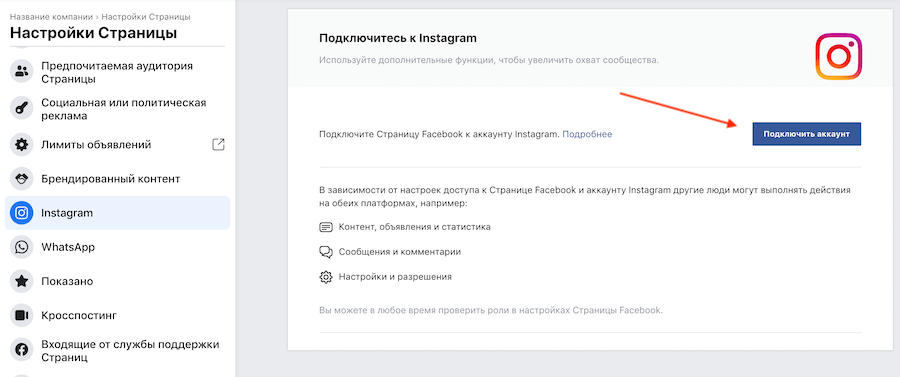
Після зв'язку бізнес-сторінки з Instagram вам також буде відкритий доступ у Creator Studio ( безкоштовний сервіс автопостингу та статистики ), а також у Rights Manager ( захист авторських прав ). Крім того, якщо ви плануєте присутність і в Instagram, і Facebook, рекомендуємо керувати сторінками в Business Suite.
Зв'язок із WhatsApp
У розділі «WhatsApp» ви можете зв'язати бізнес-сторінку з месенджером, і з вами можна буде зв'язатися з WhatsApp прямо з реклами або з вашої сторінки на Facebook. Це зручно, якщо ви звикли відповідати людям у WhatsApp.
Щоб зв'язатися, виберіть код країни та введіть номер телефону. Ви отримаєте код підтвердження, щоб система переконалася, що номер належить вам.
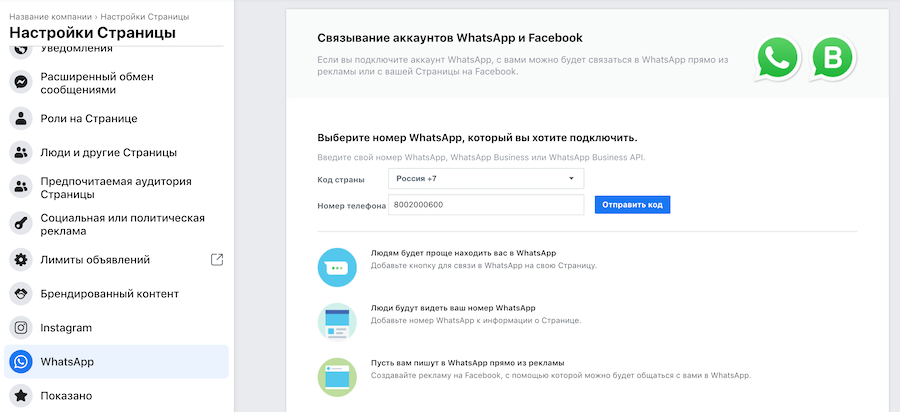
Також рекомендуємо налаштувати бізнес-акаунт у WhatsApp, щоб отримати доступ до широкого функціоналу.
Попросіть друзів поставити «Подобається»
Загалом Facebook обіцяє прибрати кнопку «Подобається» з бізнес-сторінок, але навіть коли її приберуть, всі, хто поставив лайк вашій сторінці, залишатимуться на ній підписаними. Тому не ігноруємо можливість залучити першу аудиторію. На самій бізнес-сторінці перегортаємо трохи вниз і знаходимо стовпець, де можна запросити друзів. Тиснемо «Дивитись всіх друзів».
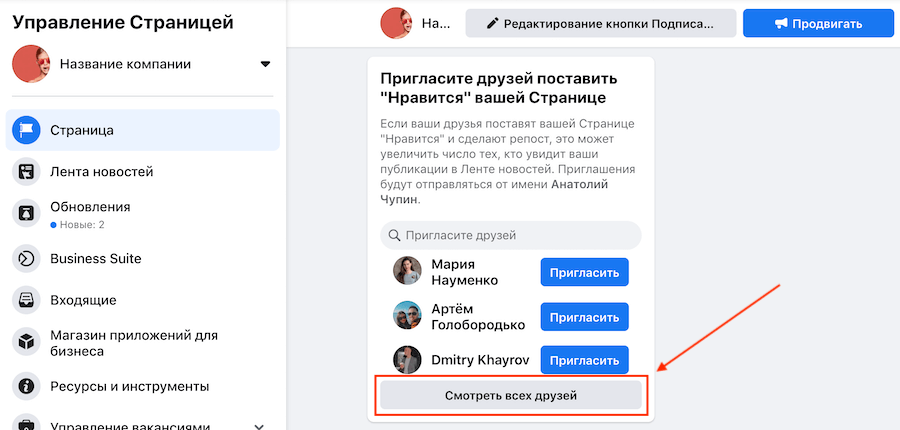
У вікні вибираємо всіх друзів чи тих, кому це точно буде цікаво. Також у лівому нижньому куті є опція, яка дозволяє надіслати запрошення в особисті повідомлення ( не більше 50 штук за раз ). Після вибору натисніть Надіслати запрошення.
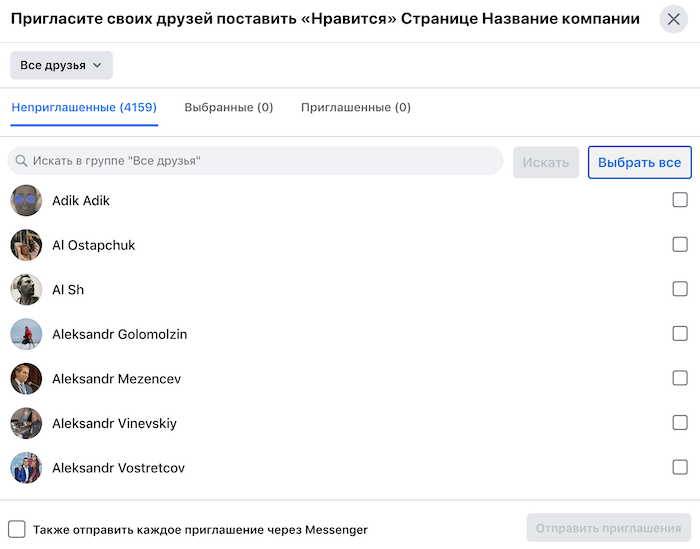
Є кнопка “Ще”, через неї також можна запросити друзів.
Слідкуйте за статистикою
Щоб стежити за тим, наскільки ефективно розвивається сторінка, є розділ Статистика. Зайти до нього можна через налаштування.
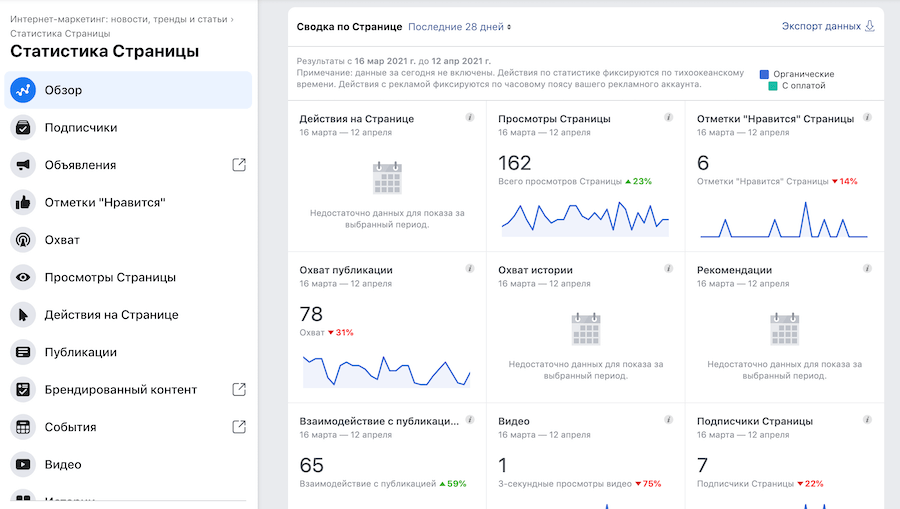
У статистиці доступний огляд всіх показників загалом, а також детальна статистика з кожної метрики окремо ( меню зліва ). Тут можна завантажити всі дані, кнопка «Експорт даних» у правому верхньому кутку.
Управління доступом
У певний момент вам може знадобитися передати управління бізнес-сторінкою або додати інших членів команди для спільної роботи. Наприклад, сммщика, який буде відповідати за постінг, або таргетолога, який запускатиме рекламу.
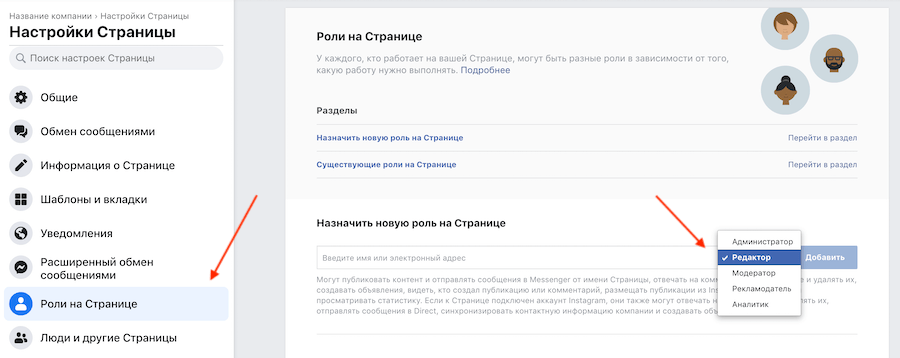
Для додавання нових користувачів, яким буде відкрито управління сторінкою, в налаштуваннях заходимо до розділу «Ролі на сторінці». У полі «Призначити нову роль на сторінці» пишемо ім'я користувача ( у нього має бути особиста сторінка у ФБ ) і вибираємо роль. Таким чином можна призначити рекламодавця, редактора, модератора, аналітика чи нового адміністратора сторінки.
Як видалити бізнес-сторінку
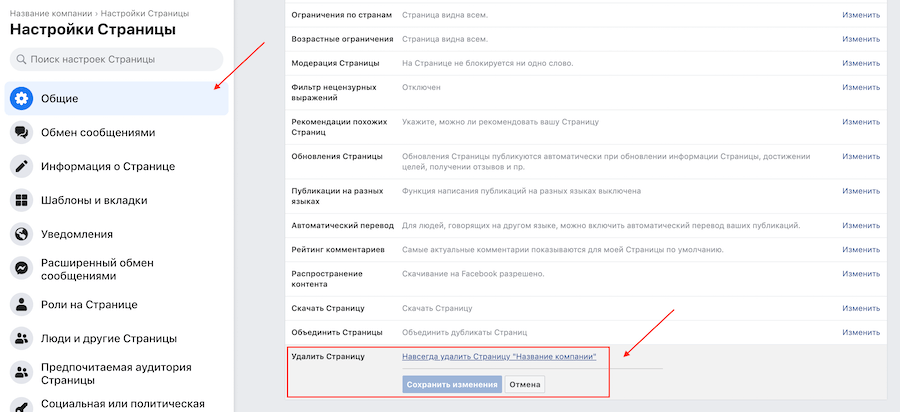
Якщо ваша організація припинила свою діяльність або ви більше не бачите сенсу в бізнес-сторінці, ви завжди можете її видалити. Для цього відкриваємо пункт “Загальні” у налаштуваннях і в самому низу знаходимо опцію видалення сторінки. Клацаємо на неї, потім тиснемо “Назавжди видалити сторінку” і підтверджуємо видалення.
Висновок
Бізнес-сторінка у Facebook – обов'язковий атрибут маркетингу, незалежно від того, плануєте ви просування в самому Фейсбуці чи ні. Вона зробить вашу компанію видимою для більшої кількості потенційних клієнтів, а також розширить можливості роботи в Instagram.





