
На телефоні Android ви часто отримуватимете повідомлення про нові публікації в додатку соціальної мережі, нове оновлення Android та новий лист. Однак іноді у вас надто багато сповіщень на панелі сповіщень, і ваш Motorola Moto G9 не перестане дзвонити. На Android ви зможете видалити всі сповіщення або лише деяких програм. Потім ви можете вирішити, чи відображати ці сповіщення на заблокованому екрані, але приховувати їхній вміст.

- Що таке сповіщення та де воно може з’явитися?
- Як приховати панель сповіщень на Motorola Moto G9?
- Як можна перестати отримувати сповіщення від певної програми на телефоні Android?
- Повністю вимкнути сповіщення додатків на Motorola Moto G9
- Виберіть, який тип сповіщень може відображатися для Facebook
- Як можна приховати вміст сповіщення на заблокованому екрані Motorola Moto G9?
Що таке сповіщення та де воно може з’явитися?
Сповіщення – це більш-менш розгорнуте повідомлення, яке інформує вас про новий вміст у ваших додатках. Це може стосуватися нового електронного листа, нового SMS, нової публікації від людини, на яку ви підписані в соціальній мережі, як-от Instagram або Facebook, тощо. Це сповіщення може відображатися на заблокованому екрані Motorola Moto G9, а також на панелі сповіщень на головному екрані Android-смартфона. Ви зможете змінити це відображення сповіщень для:
- Перегляду сповіщень на заблокованому екрані разом із попереднім переглядом цього сповіщення.
- Відображення сповіщення на панелі сповіщень у верхній частині головного екрана Motorola Moto G9.
- Приховування цих сповіщень із заблокованого екрана або головного екрана
- Зміни звуку сповіщень Motorola Moto G9
- Вимкнення звуку сповіщень
Як приховати панель сповіщень на Motorola Moto G9?
Ви не хочете отримувати сповіщення у верхній частині головного екрана. Ви можете вимкнути відображення сповіщень у рядку стану, для цього дотримуйтесь інструкцій нижче:
- Зайдіть у налаштування Motorola Moto G9
- Знайдіть у меню сповіщень
- Зніміть позначку з піктограм програм
- Потім натисніть на панель сповіщень або рядок стану, а потім вимкніть значки програм.
Як можна перестати отримувати сповіщення від певної програми на телефоні Android?
Іноді це певні сповіщення від програм, які ви більше не хочете бачити у верхній частині екрана або на заблокованому екрані. На мобільному телефоні Android ви можете вирішити, чи може програма відображати сповіщення, чи може вона відтворювати мелодію дзвінка, і вибрати, для якого типу сповіщень буде можливе відображення. Візьмімо для прикладу одну модель. На всіх телефонах є Facebook. У вас є 2 способи змінити налаштування сповіщень для Facebook.
Повністю вимкнути сповіщення додатків на Motorola Moto G9
Якщо вам взагалі не потрібні сповіщення Facebook, є дуже простий спосіб. На наступному екрані сповіщень Facebook проведіть пальцем вниз від верхнього краю екрана по домашньому екрану Motorola Moto G9. По-друге, у сповіщенні Facebook зробіть довге натискання. Потім ви можете вимкнути сповіщення для Facebook.
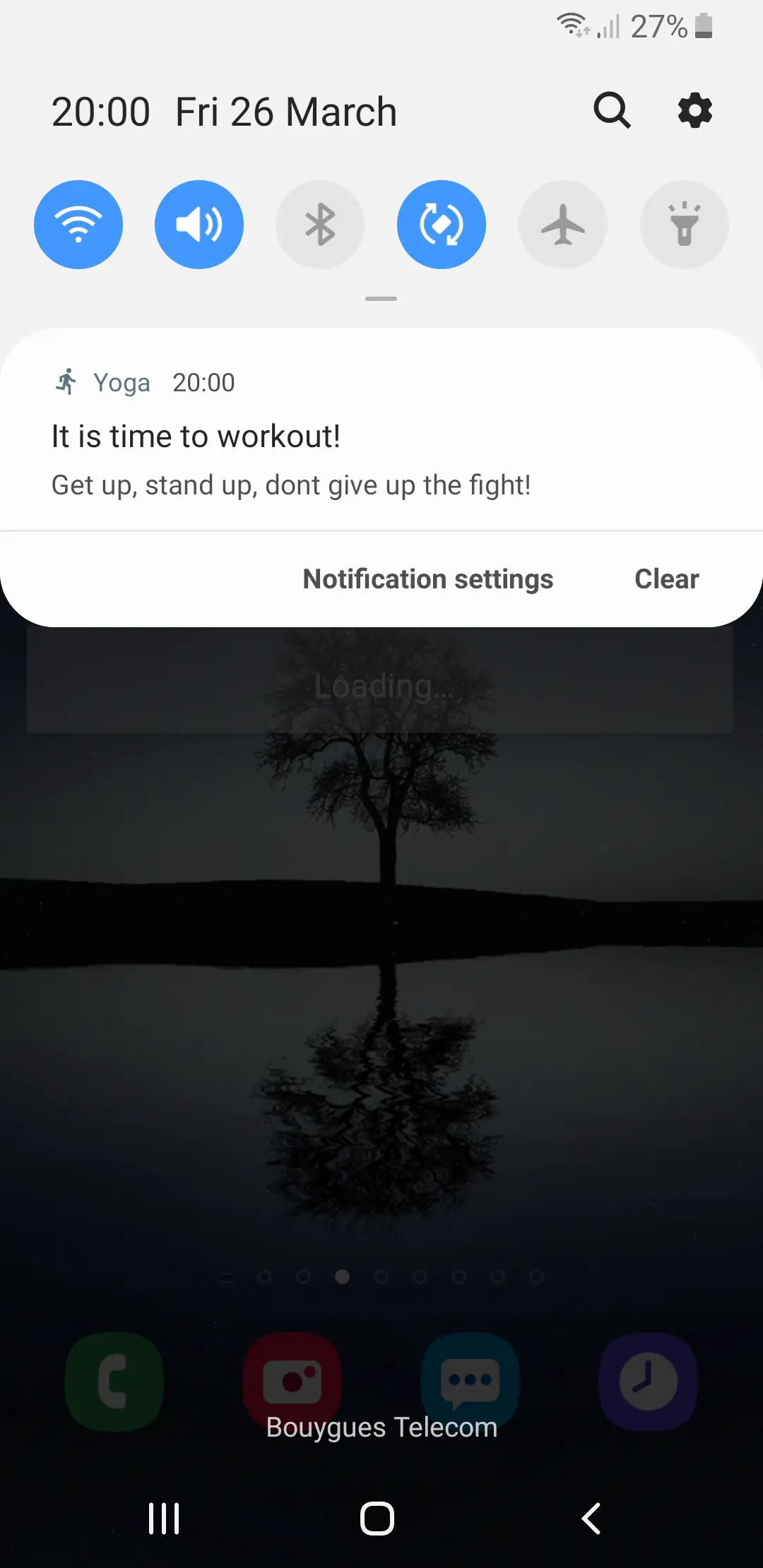
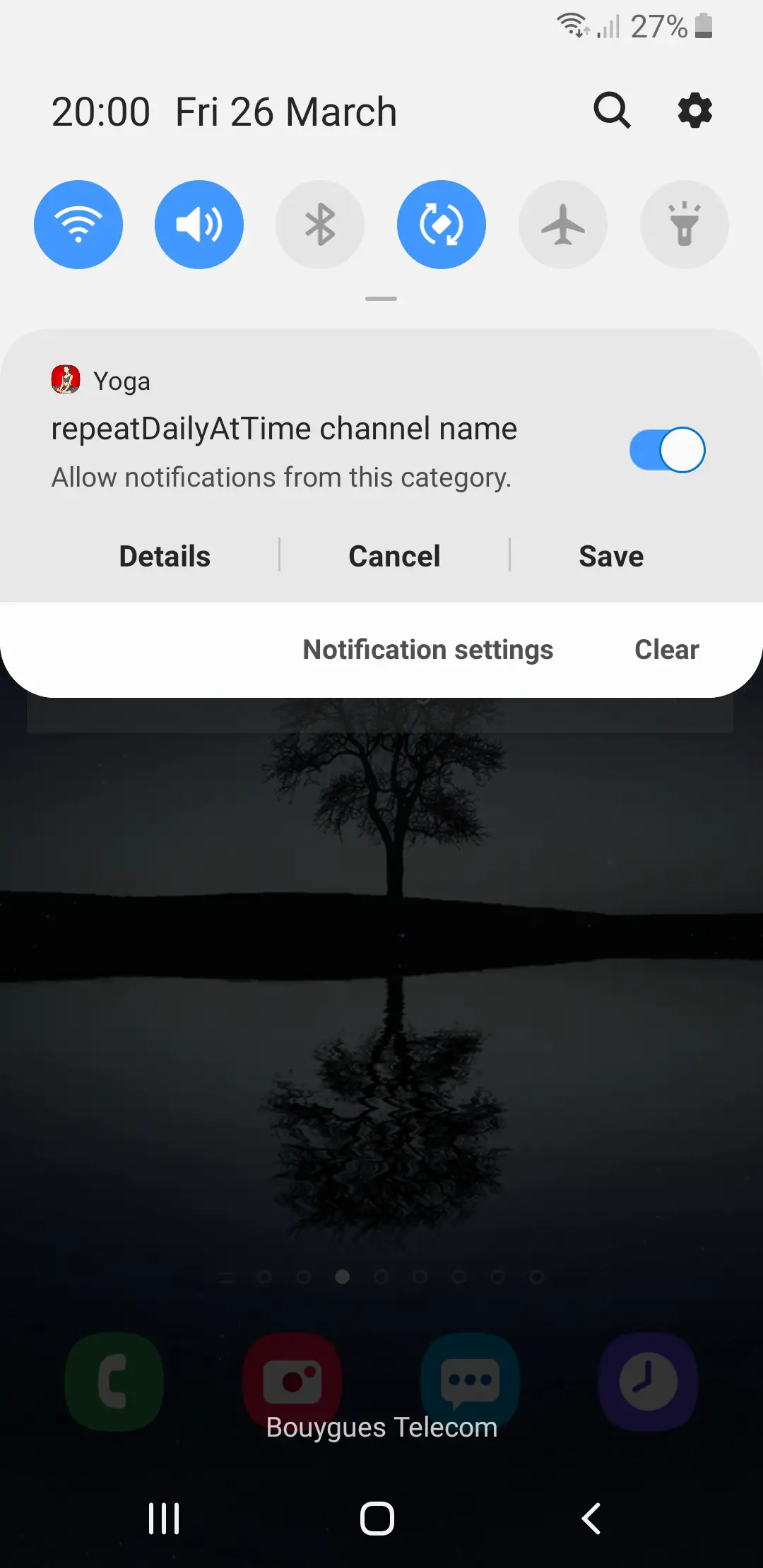
Виберіть, який тип сповіщень може відображатися для Facebook
Однак іноді ми не хочемо повністю вимикати всі сповіщення, а лише деякі. Ви можете вибрати, який тип сповіщень відображатиметься для кожної програми. Щоб виконати це налаштування, виконайте такі дії:
- Зайдіть у налаштування Motorola Moto G9
- Виберіть програми
- А потім виберіть Facebook як частину нашого прикладу.
- А потім пройдіть по меню та виберіть Сповіщення.
- Ви відкриєте для себе велику кількість опцій під час перегляду сповіщень Facebook:
- Показувати сповіщення чи ні
- Сповіщення про зворотний зв’язок
- Сповіщення про новини від друзів
- Сповіщення про запрошення
- Сповіщення про події
- Кожне сповіщення можна активувати або деактивувати
- Для кожної опції ви зможете натиснути її, щоб отримати доступ до налаштувань відображення сповіщень:
- Звук чи беззвучно
- Вібрувати чи ні
- Миготливе світло
- Відображення на екрані блокування
Як можна приховати вміст сповіщення на заблокованому екрані Motorola Moto G9?
Як показано вище, ви зможете вирішити для кожної програми, чи може сповіщення відображатися на панелі сповіщень, а також на заблокованому екрані. Навіть у цьому випадку під час перегляду сповіщення на екрані блокування іноді відображається попередній перегляд вмісту на основі сповіщення. Наприклад, якщо сповіщення про повідомлення Whatsapp іноді відображається на екрані блокування, попередній перегляд повідомлення. Щоб видалити цей попередній перегляд, дотримуйтесь наших вказівок:
- Зайдіть у налаштування Motorola Moto G9
- Витягніть меню та натисніть на заблокований екран.
- Потім натисніть «Сповіщення», і у вас буде кілька варіантів:
- Увімкнення або вимкнення сповіщень на екрані блокування
- Показати піктограми програм
- Сховати попередній перегляд вмісту сповіщення
Якщо ви шукаєте інші рішення для свого Motorola Moto G9, ви можете подивитися навчальні матеріали у категорії: Motorola Moto G9.





