Apple AirPlay – це безумовно одна з найзручніших функцій, які пропонує Apple. Він дозволяє вам передавати відео, аудіо, фотографії та навіть відображати екран вашого iPhone, iPad або Mac на великий екран телевізора або через динаміки. У цій статті ми розглянемо, що таке AirPlay, як його використовувати на iPhone, iPad та Mac, а також деякі поради та трюки.

- Що таке AirPlay?
- Як використовувати AirPlay на iPhone та iPad
- Крок 1: Виберіть медіафайл
- Крок 2: Знайдіть кнопку AirPlay
- Крок 3: Виберіть пристрій передачі
- Крок 4: Насолоджуйтесь медіафайлом на великому екрані або через динаміки
- Примітка: Використання віджету Now Playing
- Як використовувати AirPlay на Mac
- Крок 1: Перевірте сумісний пристрій
- Крок 2: Знайдіть піктограму AirPlay у рядку меню
- Крок 3: Виберіть пристрій передачі
- Крок 4: Насолоджуйтесь медіафайлом на великому екрані або через динаміки
- Примітка: Використання AirPlay у програмі iTunes
- Як дублювати екран вашого iPhone, iPad або Mac за допомогою AirPlay
- Крок 1: Відкрийте центр управління на iPhone або iPad
- Крок 2: Натисніть кнопку “Дублювати екран”
- Крок 3: Виберіть пристрій для дублювання екрану
- Крок 4: Насолоджуйтесь дублюванням екрану
Що таке AirPlay?
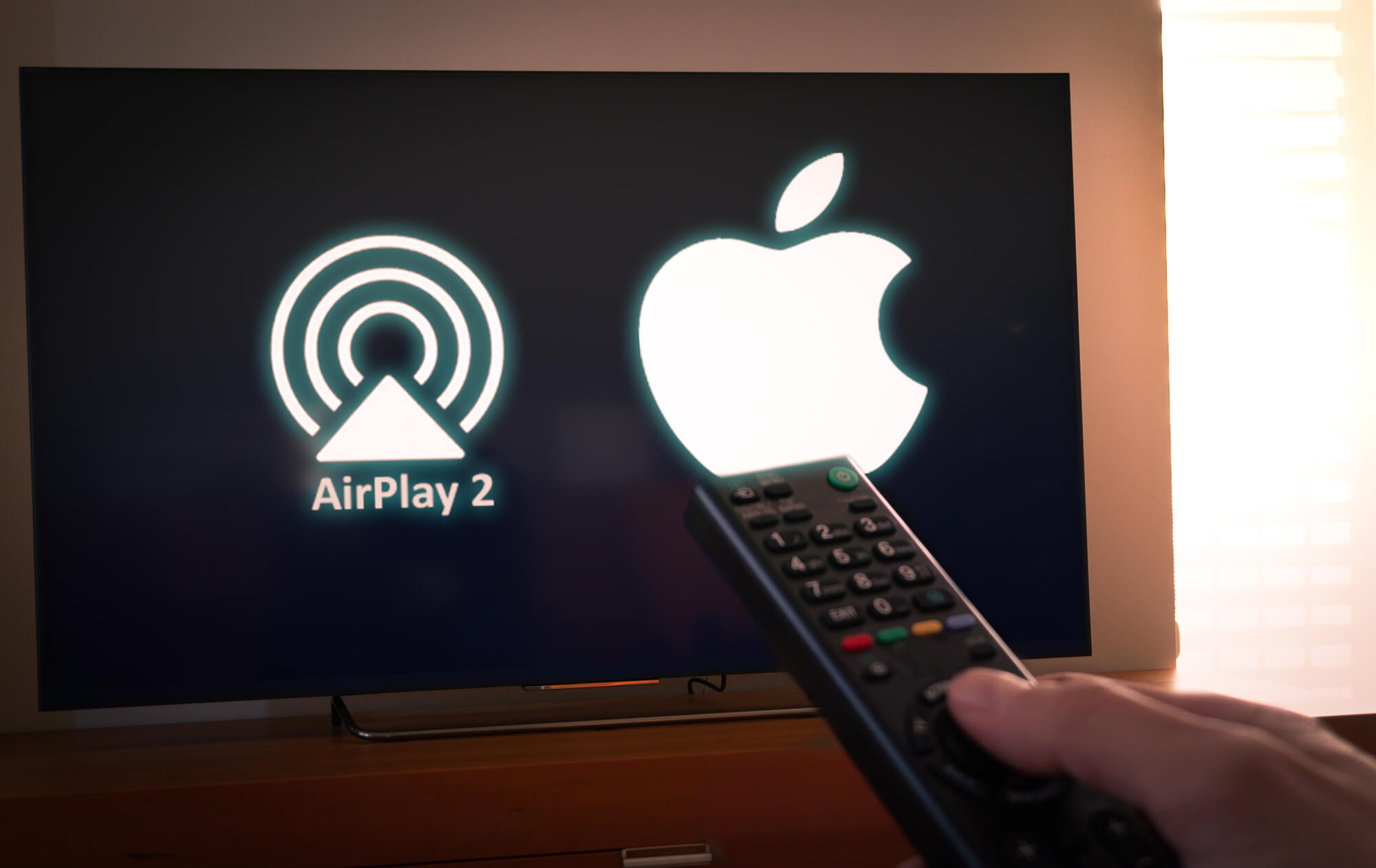
AirPlay – це протокол бездротової передачі даних, розроблений компанією Apple. Він дозволяє вам без проводів та складних налаштувань передавати аудіо, відео та інші мультимедійні дані з одного пристрою Apple на інший. Це особливо корисно, коли ви хочете дивитися відео на великому екрані телевізора або слухати музику через зовнішні динаміки.
Як використовувати AirPlay на iPhone та iPad
Використання AirPlay на iPhone та iPad досить просто. Вам просто потрібно вибрати медіафайл, який ви хочете передати, та натиснути кнопку AirPlay. Давайте розглянемо цей процес докладніше.
Крок 1: Виберіть медіафайл
Перш за все, відкрийте програму, яка містить медіафайл, який ви хочете передати. Це може бути програма Apple Music, YouTube або будь-яка інша програма, яка підтримує AirPlay.
Крок 2: Знайдіть кнопку AirPlay
У більшості програм кнопка AirPlay знаходиться на екрані відтворення. Це може бути невелика іконка у вигляді трикутника, оточеного кільцями для аудіо або трикутник, оточений прямокутником для відео. Якщо ви не бачите кнопку AirPlay на екрані відтворення, спробуйте знайти її в налаштуваннях програми.
Крок 3: Виберіть пристрій передачі
Коли ви натискаєте кнопку AirPlay, відкривається список доступних пристроїв. Виберіть пристрій, на який ви бажаєте надіслати медіафайл. Це може бути ваш Apple TV, сумісний телевізор чи зовнішні динаміки.
Крок 4: Насолоджуйтесь медіафайлом на великому екрані або через динаміки
Як тільки ви вибрали пристрій, медіафайл почне відтворюватись на вибраному пристрої. Ви можете насолоджуватись відео на великому екрані телевізора або насолоджуватися якісним звуком через зовнішні динаміки.
Примітка: Використання віджету Now Playing
Якщо ви хочете швидко керувати відтворенням медіафайлів, ви можете використовувати віджет Now Playing у Центрі керування. Просто свайпніть вниз від правого верхнього кута екрана (або знизу, якщо у вас є iPhone з кнопкою Home) і знайдіть іконку відтворення. Натисніть на неї, і ви побачите список доступних пристроїв для передачі.
Як використовувати AirPlay на Mac
AirPlay також доступний на комп’ютерах Mac. Він дозволяє вам передавати медіафайли на телевізор або динаміки, а також відображати екран Mac на великому екрані. Ось як використовувати AirPlay на Mac.
Крок 1: Перевірте сумісний пристрій
Перш ніж почати використовувати AirPlay на Mac, переконайтеся, що у вас є сумісний пристрій, наприклад Apple TV або сумісний телевізор.
Крок 2: Знайдіть піктограму AirPlay у рядку меню
Коли у вас є сумісний пристрій і він знаходиться в одній Wi-Fi-мережі з Mac, у рядку меню з’явиться іконка AirPlay. Це маленький прямокутник із трикутником.
Крок 3: Виберіть пристрій передачі
Натисніть на іконку AirPlay у рядку меню та виберіть пристрій, на який ви хочете передати медіафайл або відобразити екран Mac.
Крок 4: Насолоджуйтесь медіафайлом на великому екрані або через динаміки
Як тільки ви вибрали пристрій, медіафайл почне відтворюватися на вибраному пристрої або екран Mac відобразиться на великому екрані. Ви можете насолоджуватись відео на телевізорі або насолоджуватися звуком через зовнішні динаміки.
Примітка: Використання AirPlay у програмі iTunes
Якщо ви бажаєте надсилати медіафайли за допомогою програми iTunes, ви можете зробити це, вибравши відповідний пристрій у меню відтворення. Просто відкрийте програму iTunes, виберіть медіафайл, який потрібно передати, і виберіть пристрій AirPlay в меню відтворення.
Як дублювати екран вашого iPhone, iPad або Mac за допомогою AirPlay
AirPlay також дозволяє дублювати екран вашого iPhone, iPad або Mac на великому екрані. Це корисно, коли ви хочете показати презентацію, гру чи відео на великому екрані телевізора чи проектора. Ось як це зробити.
Крок 1: Відкрийте центр управління на iPhone або iPad
На iPhone або iPad зніміть вниз від правого верхнього кута екрана (або знизу, якщо у вас iPhone з кнопкою Home), щоб відкрити Центр керування.
Крок 2: Натисніть кнопку “Дублювати екран”
У Центрі керування знайдіть та натисніть кнопку “Дублювати екран”. Це дозволить вибрати пристрій, на який ви хочете дублювати екран.
Крок 3: Виберіть пристрій для дублювання екрану
Коли ви натискаєте кнопку “Дублювати екран”, відкривається список доступних пристроїв. Виберіть пристрій, на який потрібно дублювати екран.
Крок 4: Насолоджуйтесь дублюванням екрану
Як тільки ви вибрали пристрій, екран iPhone, iPad або Mac буде дублюватися на вибраному пристрої. Тепер ви можете показувати презентації, грати в ігри чи дивитися відео на великому екрані.
AirPlay – це простий та зручний спосіб передавати медіафайли та дублювати екран на пристроях Apple. Завдяки цій функції ви можете насолоджуватись відео на великому екрані телевізора або прослуховувати музику через зовнішні динаміки. Сподіваюся, ця стаття допомогла вам краще зрозуміти, як використовувати AirPlay на iPhone, iPad та Mac. Приємного використання AirPlay!