
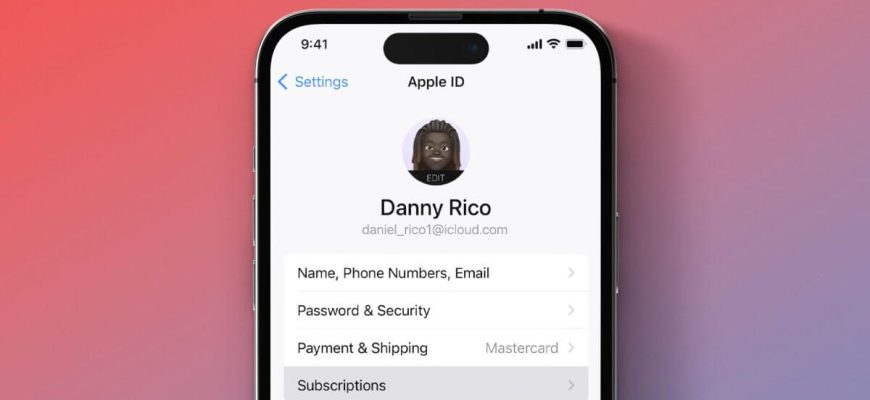
Як видалити прострочені підписки на Apple
Підписки на різні сервіси та додатки стали популярним способом отримання доступу до різноманітного контенту на вашому пристрої Apple. Ви можете підписатися на музичні сервіси, стрімінгові платформи, пресу, програми з тренувань та багато іншого. Проте іноді виникає потреба у видаленні прострочених підписок зі свого акаунта Apple. У цій статті ми розглянемо кроки, які можна вжити для видалення таких підписок.
- Відкрийте “Налаштування” на пристрої Apple. Це зазвичай синя іконка із шестернею, розташована на головному екрані.
- Прокрутіть вниз і натисніть “Ваше ім'я” (або “iTunes Store та App Store”, залежно від версії операційної системи).
- Натисніть на свій акаунт Apple ID, після чого, можливо, вам потрібно буде ввести пароль або скористатися Touch ID чи Face ID для автентифікації.
- У верхній частині екрана виберіть “Підписки”. Ви побачите список усіх активних підписок, пов'язаних з вашим обліковим записом Apple.
- Прокрутіть вниз і знайдіть підписку, яку ви хочете видалити, і торкніться її.
- Ви побачите екран з деталями підписки. Прокрутіть вниз і знайдіть опцію “Скасувати підписку” або “Вимкнути автопродовження”. Натисніть цю опцію.
- Підтвердьте свої наміри, вибравши “Підтвердити” або “Скасувати підписку” на наступному екрані. За потреби введіть свій пароль або скористайтеся Touch ID чи Face ID для підтвердження.
- Після цього ваша прострочена підписка буде скасована, і ви більше не сплачуватимете за неї. Ви все ще зможете користуватися підпискою до закінчення поточного періоду оплати.
Якщо ви не можете знайти підписку або потрібна додаткова допомога, ви можете звернутися до служби підтримки Apple. Вони готові допомогти вам з будь-якими проблемами, пов'язаними з вашими підписками.
Пам'ятайте, що скасування підписок не означає видалення самого додатка з Вашого пристрою. Якщо ви бажаєте повністю видалити додаток, вам потрібно буде виконати інші кроки.
Скасування прострочених підписок на Apple – простий процес, який дозволяє звільнити вас від непотрібних платежів. Ви можете керувати своїми підписками та забезпечити, щоб вони відповідали вашим потребам та бажанням.
Щоб видалити прострочені підписки на вашому iPhone, перейдіть до “Налаштування” > [ваше ім'я] > “iTunes Store та App Store”. Натисніть Apple ID у верхній частині екрана, а потім торкніться «Перегляд Apple ID». Натисніть “Підписки”, потім знайдіть підписку, яку хочете видалити, і торкніться “Скасувати підписку”.
FAQ
Чи можна усунути прострочені підписки Apple?
Так, ви можете видалити прострочені підписки Apple. Для цього відкрийте App Store і натисніть на вкладку “Вибране”. Прокрутіть вниз і торкніться Apple ID у нижній частині екрана. Натисніть “Переглянути Apple ID” і введіть пароль, якщо буде запропоновано. У розділі «Підписки» натисніть кнопку «Керування». Натисніть на підписку, яку потрібно скасувати, а потім натисніть кнопку «Скасувати підписку».
Як довго прострочені підписки залишаються на Apple ID?
Якщо у вас є підписка зі строком дії, що минув, вона залишиться у вашому Apple ID протягом року. Після цього її буде видалено з вашого акаунта.
Чому я не можу видалити підписки на iPhone?
Є кілька причин, через які ви не зможете видалити підписки на своєму iPhone. Одна з можливостей полягає в тому, що ви намагаєтеся видалити підписку, яка потрібна для роботи iPhone. Наприклад, якщо ви намагаєтеся усунути вбудовану програму Apple News, ви не зможете це зробити, тому що вона потрібна для пристрою.
Інша можливість полягає в тому, що ви підписалися на дуже багато сервісів і тепер маєте проблеми зі сховищем.
Чи можу я сховати підписки на iPhone?
Так, ви можете сховати підписки на iPhone. Для цього відкрийте програму “Параметри” та натисніть “iTunes & App Store”. Натисніть Apple ID у верхній частині екрана, а потім прокрутіть вниз до розділу «Підписки». Тут ви можете відключити будь-які підписки, які ви не бажаєте побачити в розділі «Доступно» в App Store.
Чи можна видалити підписки з iPhone?
Так, ви можете видалити підписки зі свого iPhone. Для цього відкрийте програму “Параметри” та натисніть “iTunes & App Store”. Натисніть Apple ID у верхній частині екрана, а потім натисніть «Переглянути Apple ID». Прокрутіть вниз і натисніть «Підписки», а потім натисніть на підписку, яку потрібно видалити. Натисніть «Видалити підписку», а потім підтвердьте рішення.
Як усунути історію покупок на iPhone?
Щоб видалити історію покупок на iPhone, відкрийте програму “Параметри” та натисніть “iTunes & App Store”. Натисніть Apple ID у верхній частині екрана, а потім прокрутіть вниз до пункту «Історія покупок». Натисніть кнопку “Видалити все”, а потім підтвердіть знову, натиснувши “Видалити все”.
Як видалити приховані покупки на iPhone?
Щоб видалити приховані покупки на iPhone, відкрийте App Store і натисніть на вкладку “Оновлення”. Прокрутіть вниз і натисніть «Куплено». Натисніть “Мої покупки”, а потім натисніть “Сховані”. Натисніть x у верхньому лівому куті значка програми, щоб видалити його.
Як знайти всі мої підписки Apple?
Щоб переглянути підписки Apple та керувати ними, відкрийте App Store на своєму iPhone або iPad. Натисніть вкладку “Вибране” у нижній частині екрана, а потім прокрутіть сторінку вниз. У розділі «Підписки» ви побачите список усіх підписок, які ви маєте у Apple. Щоб скасувати підписку, натисніть на неї, а потім натисніть кнопку «Скасувати підписку».
Як скасувати підписку на iPhone, якщо немає кнопки Скасувати?
Є кілька способів скасувати підписку на iPhone, якщо немає кнопки “Скасувати”. Один із способів – зайти в налаштування та натиснути на свій Apple ID. Звідти ви можете прокрутити вниз та натиснути “Підписки”. Це покаже вам всі підписки, які ви маєте, і ви можете натиснути на «Скасувати підписку», щоб скасувати її.
Де підписки айфону?
Підписки для iPhone доступні в App Store.






Недавно натрапив на цю тему про видалення підписок. Сам довго мучився з цим питанням. Але знайшов простий спосіб через настройки, і все стало на свої місця! Радий, що тепер більше не плачу за те, чим не користуюсь. Дякую за корисні поради!