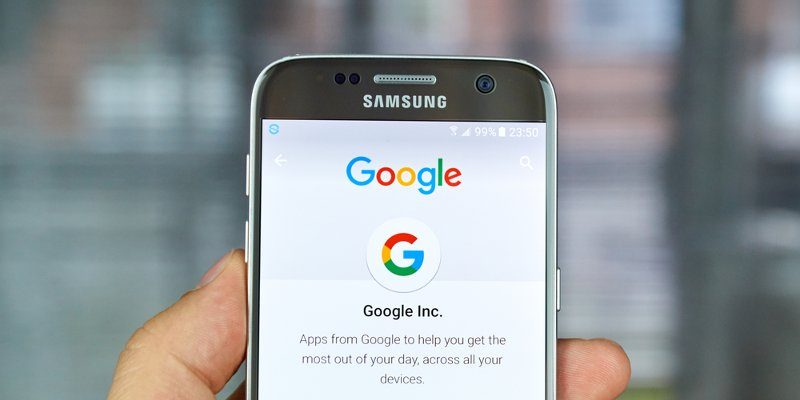
Якщо Ви використовуєте телефон або планшет Android, Ви знаєте, що Ваш аккаунт Google тісно інтегрований з цією ОС. Ваш обліковий запис за промовчанням визначатиме, як Ви входите до багатьох програм, особливо до програм Google. Ми покажемо Вам, як її змінити.
Хоча додати кілька облікових записів Google на Android Android нескладно, зробити один з них обліковим записом за умовчанням досить складно. Обліковий запис за промовчанням — це акаунт, до якого Ви увійшли під час першого налаштування пристрою. Це означає, що для його зміни Вам потрібно буде вийти з облікових записів.
Припустимо, Ви увійшли до двох облікових записів Google на своєму Android пристрої. По-перше, Вам потрібно вийти з поточного аккаунту за замовчуванням. Це підвищить інший аккаунт до аккаунту за замовчуванням, після чого Ви зможете знову увійти до першого аккаунта.
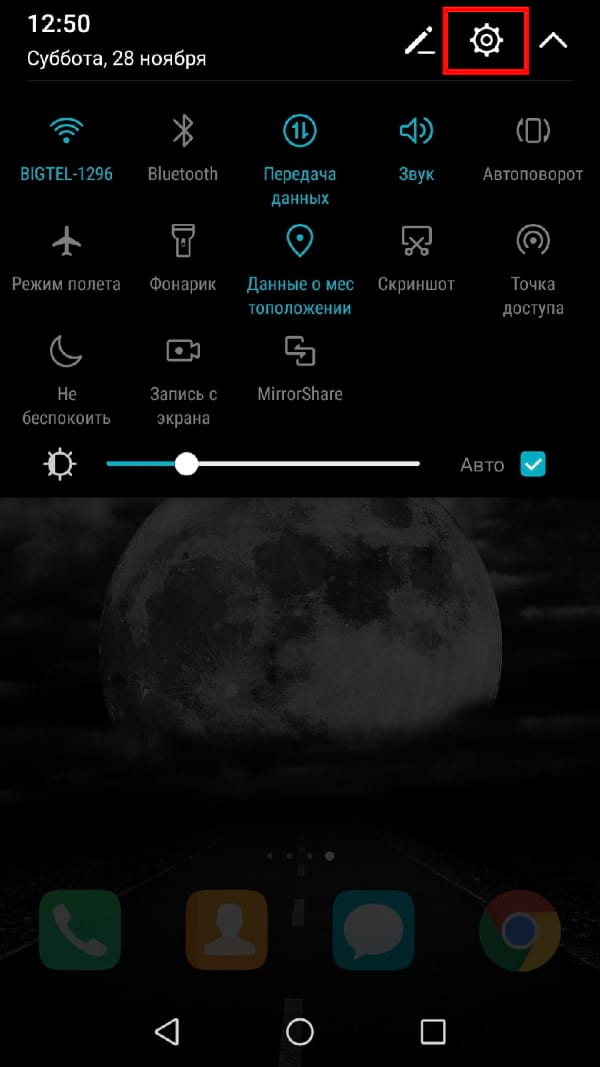
Для початку проведіть вниз від верхньої частини екрана смартфона або планшета Android (один або два рази в залежності від виробника), а потім натисніть на піктограму шестерні, щоб відкрити меню «Налаштування».
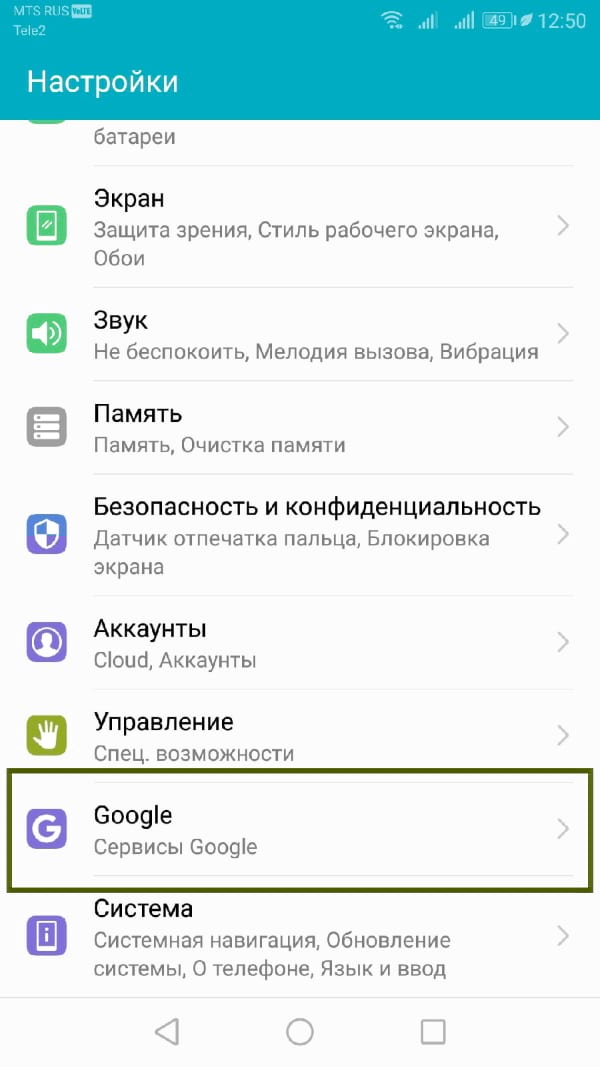
Перейдіть до списку налаштувань та виберіть “Google”.
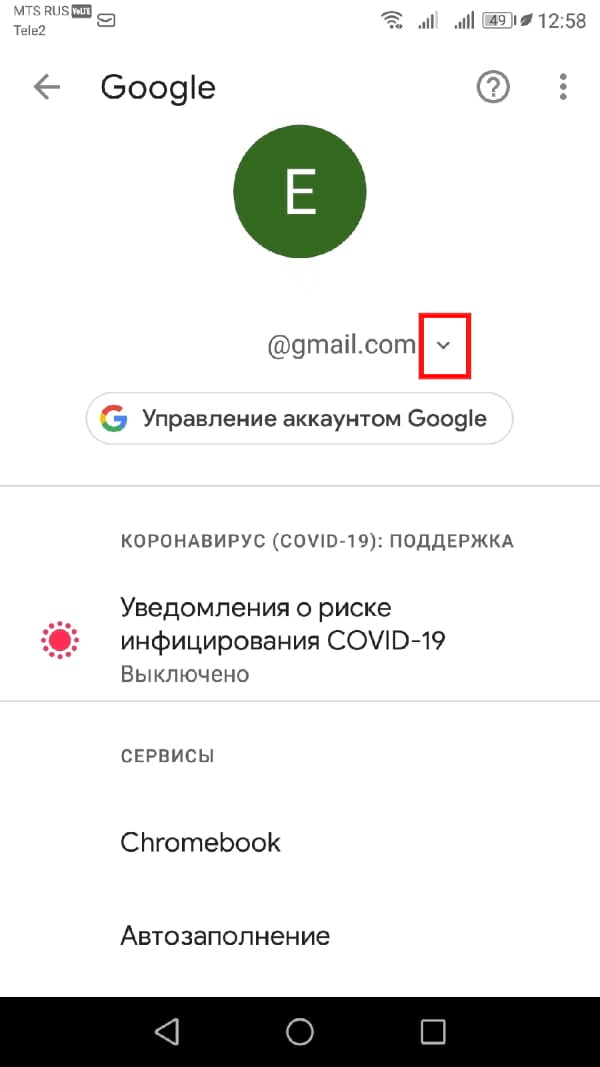
Ваш аккаунт Google за промовчанням буде вказано у верхній частині екрана. Клацніть значок стрілки під своїм ім'ям, щоб відкрити список облікових записів.
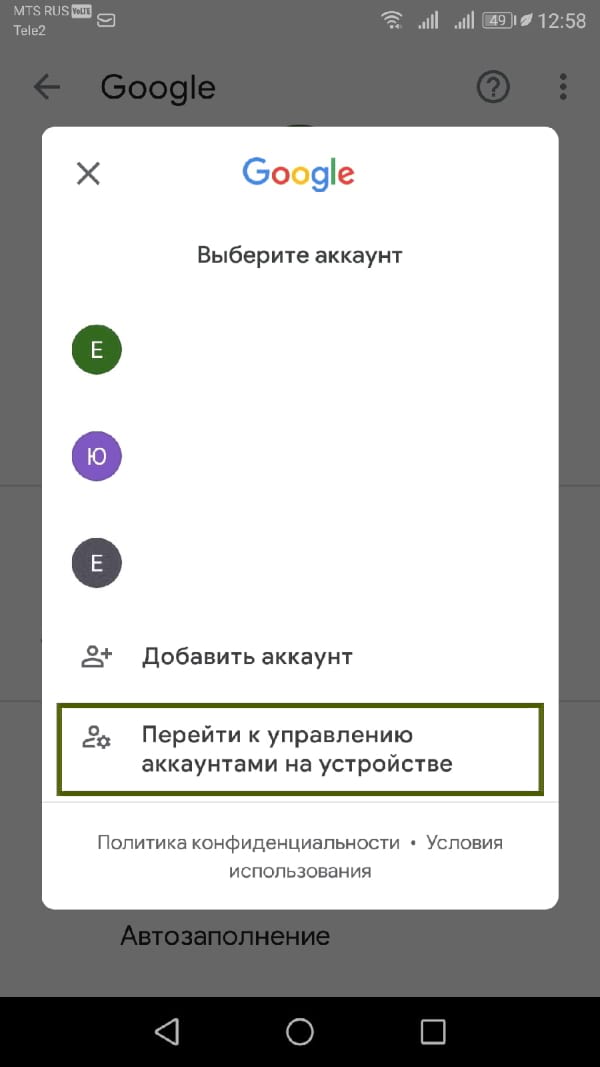
Потім натисніть «Перейти до керування обліковими записами на пристрої».
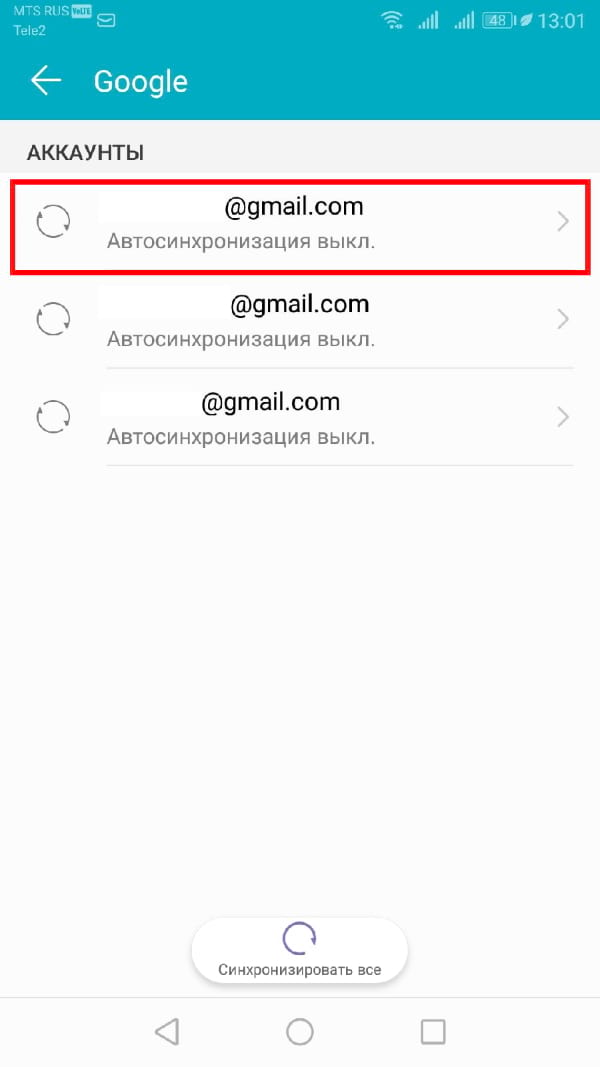
Тепер Ви побачите список усіх облікових записів, до яких Ви зайшли на свій пристрій. Знайдіть аккаунт Google за промовчанням та виберіть його.
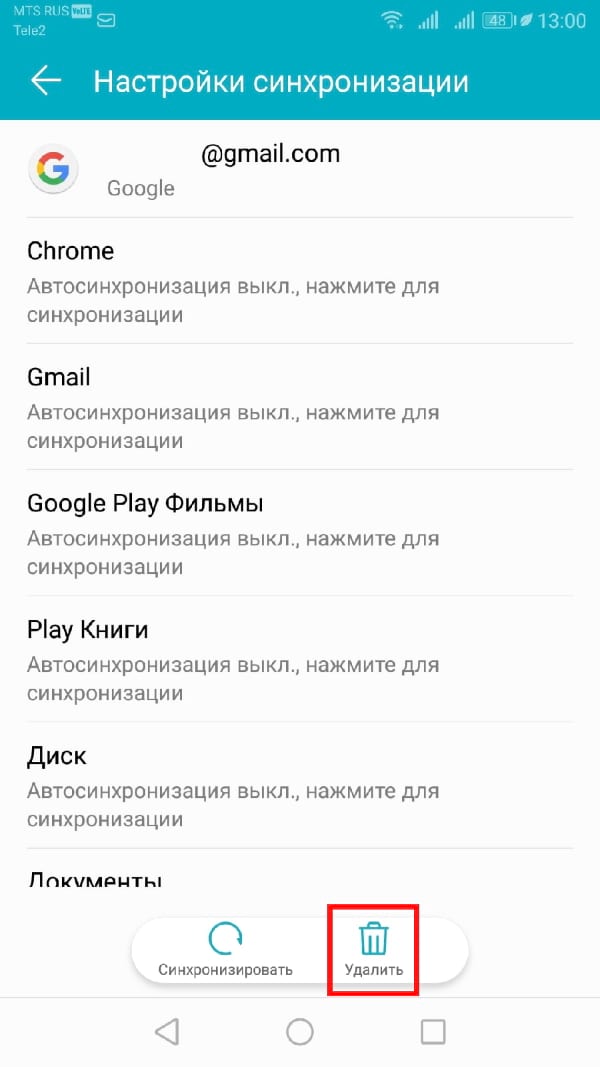
Натисніть “Удалити”.
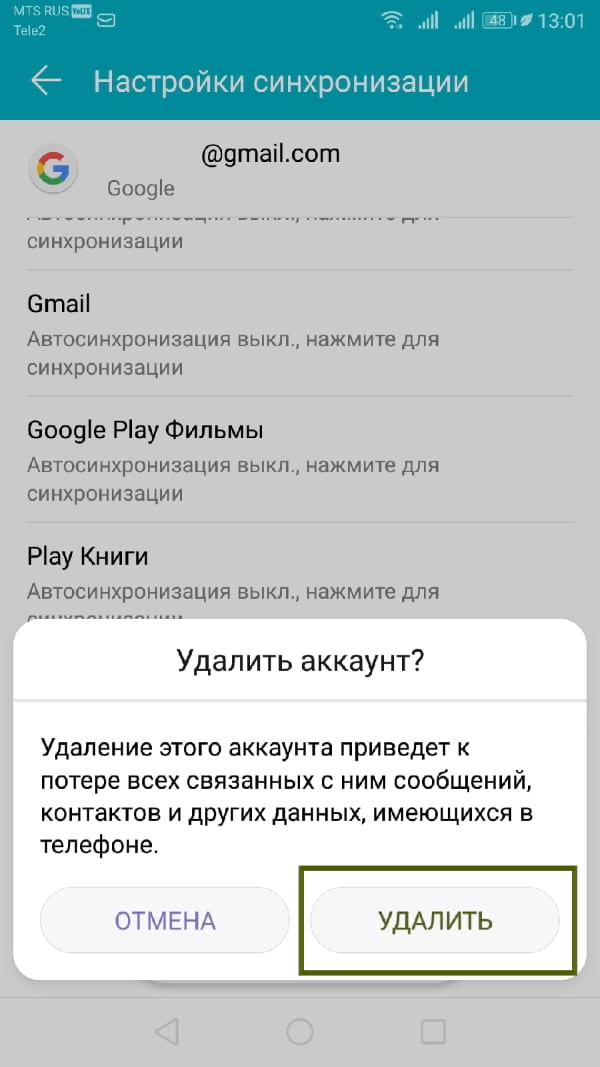
Важливо пам'ятати, що видалення акаунта приведе до видалення всіх повідомлень, контактів та інших пов'язаних даних, знайдених на вашому телефоні або планшеті Android. На щастя, деякі з цих даних зберігаються у вашому обліковому записі, і вони будуть відновлені, коли ви знову увійдете в систему.
Натисніть «Удалити» у спливаючому повідомленні з підтвердженням, якщо це Вас влаштовує.
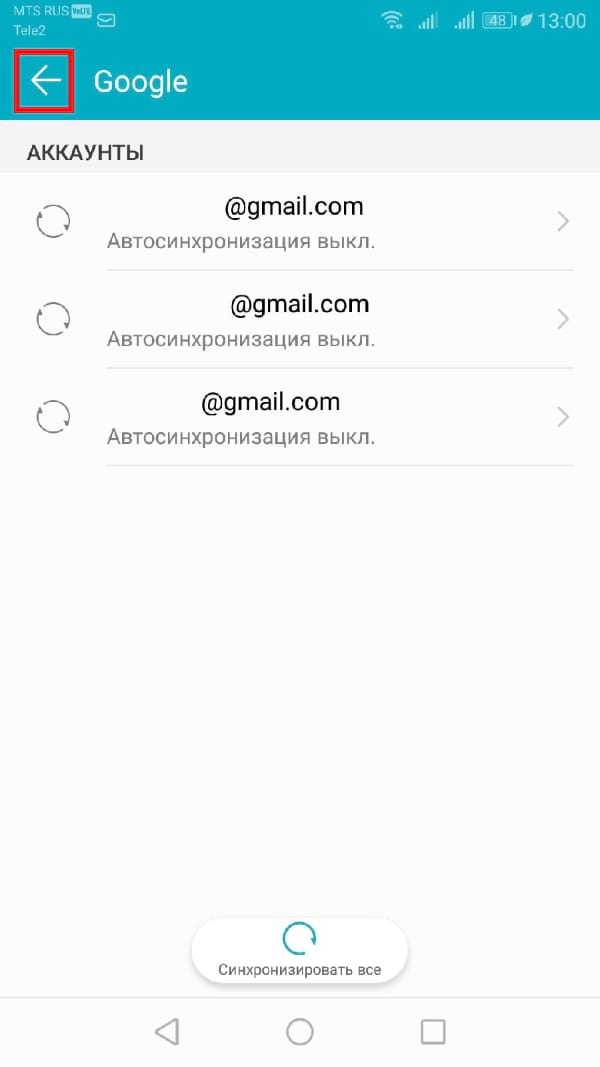
Обліковий запис буде видалено зі списку та Вашого пристрою. Натисніть стрілку у верхньому лівому куті, щоб повернутися до налаштувань Google.
Знову клацніть значок стрілки розкривається списку поряд зі своїм ім'ям, щоб відкрити список облікових записів. Цього разу натисніть кнопку «Додати обліковий запис».
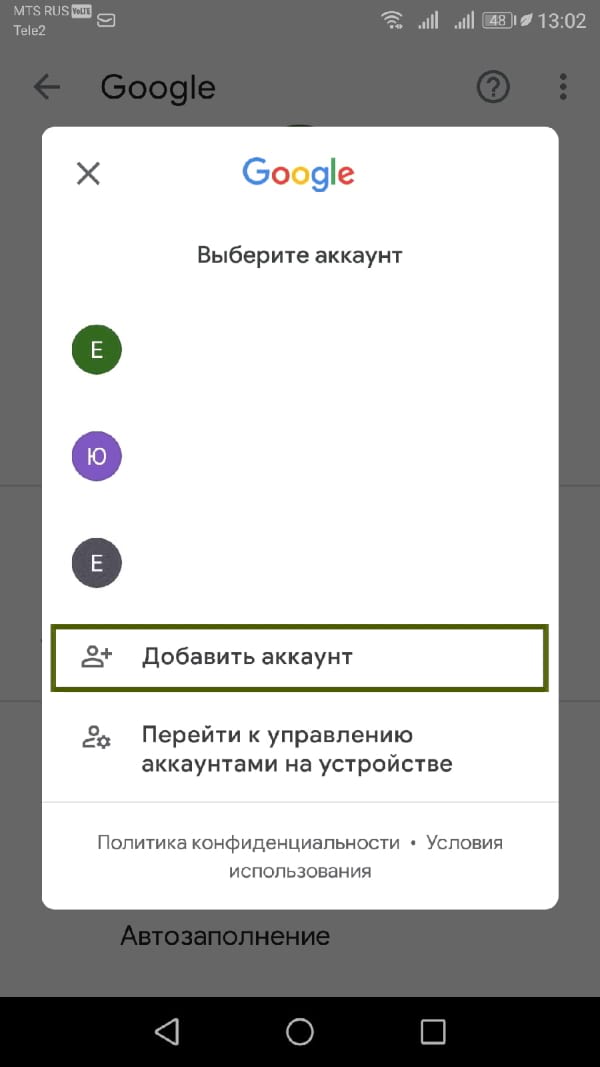
Після того, як ви підтвердите, що це за допомогою відбитка пальця або пароля, з'явиться сторінка входу до Google. Виконайте вказівки на екрані та введіть свої облікові дані для облікового запису, який Ви бажаєте додати.
Імпорт Вашого акаунта може тривати кілька хвилин. Коли все буде готове, у Вас буде все готове для нового аккаунту Google за замовчуванням на смартфоні або планшеті Android.