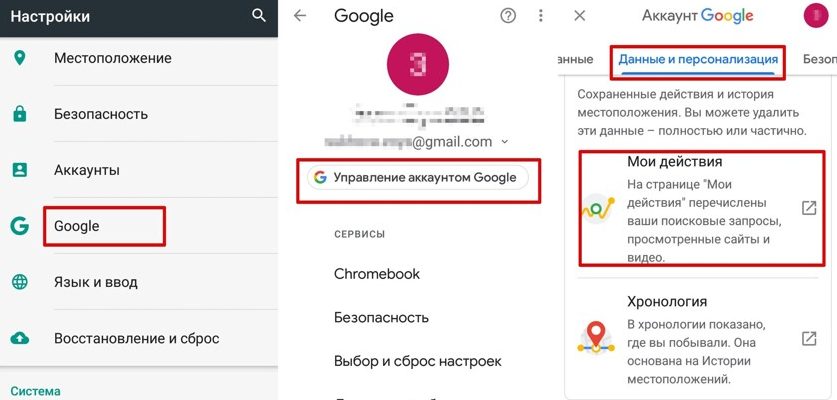
Незважаючи на те, скільки ви використовуєте сервіси Google, ви маєте повний контроль над історією пошуку. Виконайте наведені нижче інструкції, щоб дізнатися, як видалити історію Google зі свого акаунта Google, веб-браузера Google Chrome або програми Google.
Очищення історії пошуку Google не означає, що Google автоматично видаляє зібрані дані про ваші пошуки. Google, як і раніше, зберігає записи про те, як і коли ви використовуєте певні функції, навіть коли ви видаляєте деталі своєї діяльності. Якщо ви удалите пошуковий запит зі свого акаунта , Google все одно дізнається, що ви знайшли, але не зовсім те, що шукали.
Зміст
Як видалити історію пошуку з облікового запису
- Відвідайте myaccount.google.com у веб-браузері або браузері для мобільних пристроїв і увійдіть до свого акаунта Google, якщо ви ще не увійшли.
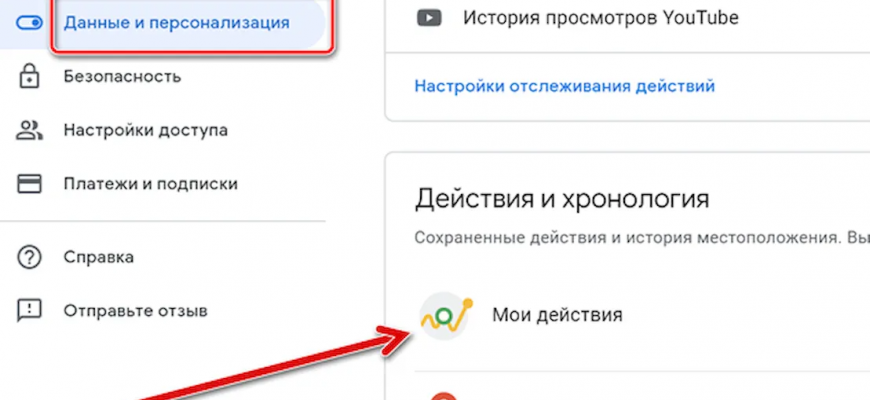
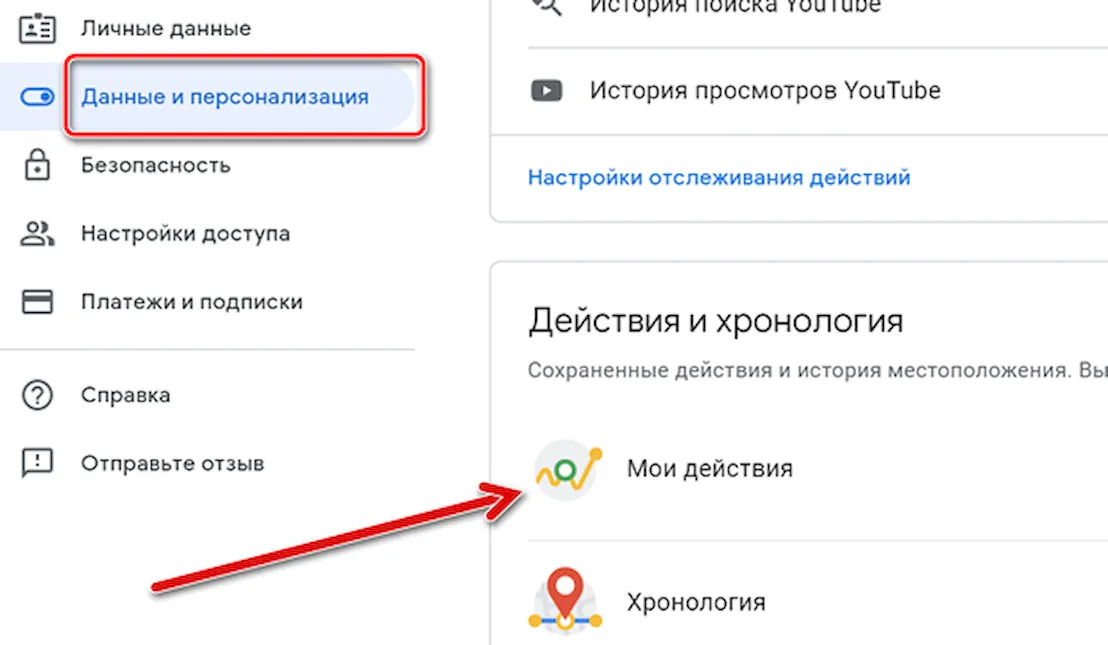
- Виберіть категорію «Дані та персоналізація» на лівій стороні, потім прокрутіть вниз до «Дії та хронологія» і перейдіть до Мої дії .

- Щоб очистити всю історію пошуку Google, виберіть три вертикальні точки у верхньому правому куті екрана, а потім виберіть пункт «Удалить дії за певний період».
- Виберіть стрілку списку , що розкривається під пунктом «Удалити за датою: сьогодні» і змініть її на «Увесь час».
- Натисніть Видалити .
- Якщо ви бажаєте видалити окремі елементи активності пошуку Google, просто прокрутіть сторінку «Мої дії», щоб знайти елемент пошуку, який ви бажаєте видалити. Крім того, ви можете використовувати поле “Пошук” або параметр “Фільтрувати за датою та продуктом” угорі, щоб знайти конкретний елемент пошуку.
- Виберіть три вертикальні точки у верхньому правому куті елемента, потім виберіть Удалити , щоб очистити його.

Очистити історію пошуку у браузері Chrome
- Відкрийте веб-браузер Chrome на настільному комп'ютері чи ноутбуку.
- Виберіть три вертикальні точки у верхньому правому куті вашого браузера.
- Виберіть Історія зі спадного меню, а потім знову виберіть Історія з підменю.
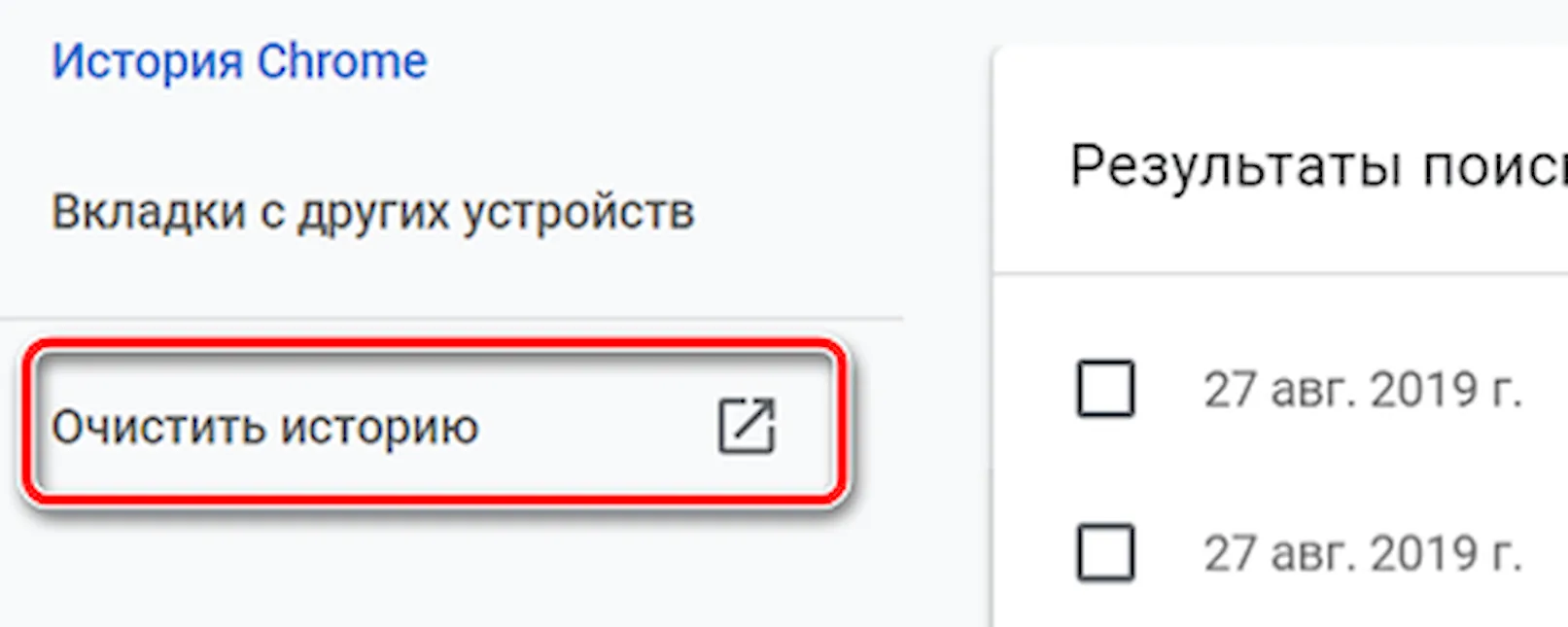
- Щоб очистити всю історію пошуку за певну годину, виберіть “Очистити історію” у лівій частині екрана.
- На вкладці виберіть стрілку вниз поряд з Тимчасовий діапазон і виберіть Усі години у розкривному меню, щоб очистити історію. При бажанні зніміть прапорці з будь-якого з пунктів нижче, якщо ви хочете зберегти їх.
- Натисніть синю кнопку Удалить дані.
- Щоб видалити окремі елементи пошуку, перейдіть на вкладку історії та прокручуйте список вниз або скористайтеся полем пошуку у верхній частині, щоб знайти елемент, який ви хочете удалити.
- Виберіть три вертикальні точки праворуч від нього.
- Виберіть Видалити з історії .
Очистити історію з браузера Chrome на Android
- Відкрийте програму браузера Chrome на Android.
- Якщо пристрій працює на новій операційній системі Android, ви можете провести вгору адресною строчкою знизу, а потім натиснути «Історія». Якщо ваш пристрій працює у старішій операційній системі, натисніть три вертикальні точки у верхньому правому куті, а потім натисніть «Історія».
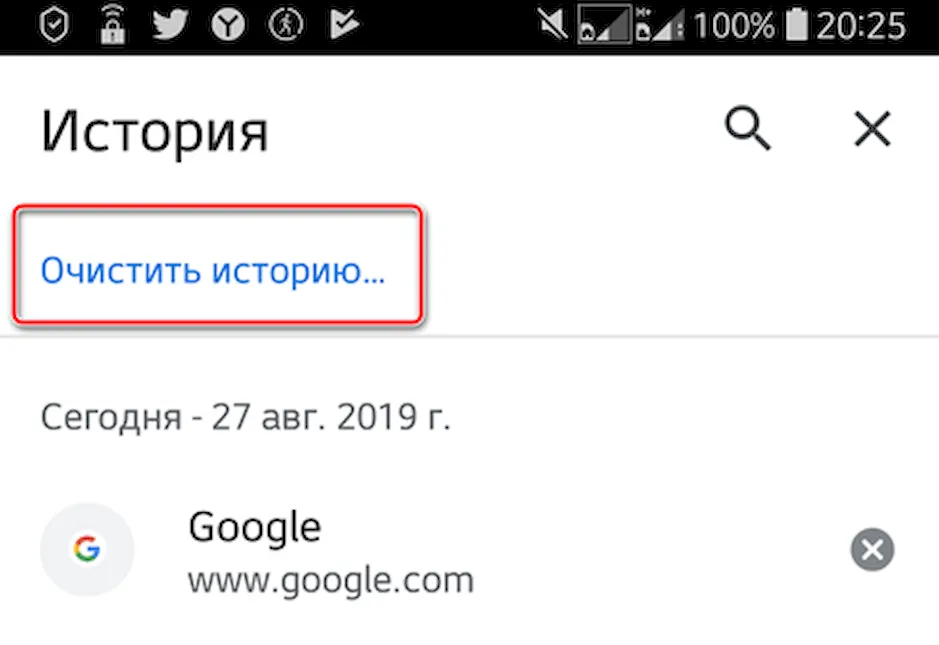
- Якщо ви бажаєте очистити всю історію пошуку, натисніть Очистити історію…
- Натисніть стрілку вниз поруч із Тимчасовим діапазоном та виберіть Постійно . За бажання зніміть прапорці з будь-якого з нижченаведених пунктів, якщо ви не хочете їх очищати.
- Натисніть Удалити дані в правому нижньому куті.
- Якщо ви бажаєте видалити окремі елементи пошуку зі своєї історії, поверніться на вкладку «Історія» і прокрутіть вниз, щоб знайти елемент, або торкніться збільшувального скла , щоб знайти елемент.
- Натисніть x праворуч від нього, щоб очистити його.
Очистіть історію пошуку в браузері Chrome на iOS
- Відкрийте програму веб-браузера Chrome на своєму iPhone або iPad.
- Натисніть три горизонтальні точки у нижньому меню.
- Натисніть Історія у підменю.
- Щоб очистити всю історію пошуку, натисніть “Очистити дані браузера” внизу.
- На наступній вкладці переконайтеся, що ви побачили історію відвідувань. Якщо це не так, натисніть на неї, щоб додати галочку. За бажанням натисніть, щоб перевірити чи зняти галочку з будь-якого пункту нижче.
- Натисніть червону кнопку Очистити дані браузера.
- Якщо ви хочете, щоб очистити окремі елементи пошуку з історії, поверніться до вкладки історії вкладці та натисніть кнопку Edit у нижньому правому кутку.
- Прокрутіть вниз або знайдіть об'єкт, який ви хочете очистити, а потім натисніть на кружок поруч із ним, щоб додати галочку.
- Натисніть Удалити в нижньому лівому кутку.
- Натисніть Готово у верхньому правому кутку.
Очистити історію пошуку з Google на Android
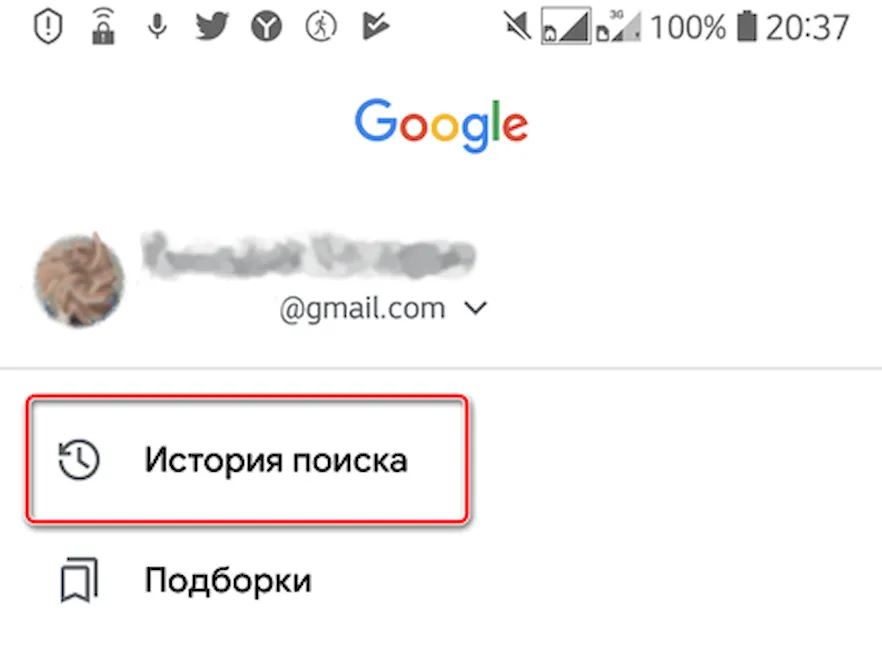
- Відкрийте Google на вашому пристрої Android .
- Натисніть ще у нижньому меню.
- Натисніть Історія пошуку .
- На цьому етапі ви потрапите на ту саму веб-сторінку, що й вище, тільки на Android-пристрої. Виконайте самі кроки, щоб усунути свою активність.