
Сучасний світ неможливо уявити без бездротового інтернету. Wi-Fi вже став невід’ємною частиною повсякденного життя: ми користуємося ним для роботи, навчання, розваг і спілкування. Однак іноді виникають ситуації, коли ноутбук не бачить доступних Wi-Fi мереж. Це може викликати чимало незручностей, особливо коли терміново потрібно підключитися до інтернету. Існує безліч причин, чому ваш ноутбук не визначає Wi-Fi, і в цій статті докладно розглянуть основні з них, а також нададуть інструкції, як виправити цю проблему.
- 1. Загальні причини відсутності Wi-Fi на ноутбуці
- 1.1. Вимкнений Wi-Fi модуль
- 1.2. Апаратні проблеми
- 1.3. Неправильні налаштування мережі
- 2. Перевірка налаштувань ноутбука
- 2.1. Перевірка активації Wi-Fi
- 2.2. Перевірка драйверів
- 3. Вирішення проблем з Wi-Fi адаптером
- 3.1. Вимкнення та ввімкнення адаптера
- 3.2. Скидання налаштувань мережі
- 4. Перевірка роутера
- 4.1. Перезавантаження роутера
- 4.2. Перевірка налаштувань роутера
- 4.3. Відновлення заводських налаштувань
- 5. Технічні проблеми та їх вирішення
- 5.1. Оновлення BIOS
- 5.2. Професійний сервіс
- 6. Профілактика проблем з Wi-Fi
- 6.1. Регулярне оновлення драйверів
- 6.2. Використання якісного маршрутизатора
- Висновок
1. Загальні причини відсутності Wi-Fi на ноутбуці
Перш ніж заглибитися у деталі та способи вирішення проблеми, важливо розуміти, які можуть бути причини, чому ноутбук не бачить доступні Wi-Fi мережі. Вони можуть бути як апаратними, так і програмними. Знання цих причин допоможе швидше знайти рішення та усунути неполадки.
1.1. Вимкнений Wi-Fi модуль
Одна з найпоширеніших причин, чому ноутбук не бачить Wi-Fi, – це просто вимкнений Wi-Fi модуль. Багато моделей ноутбуків мають спеціальну кнопку або комбінацію клавіш, яка дозволяє вмикати та вимикати бездротовий адаптер. Це може статися випадково, наприклад, під час транспортування або при очищенні робочого місця.
1.2. Апаратні проблеми
Іноді проблема може бути пов’язана з апаратними компонентами, такими як Wi-Fi адаптер або антена. Якщо Wi-Fi адаптер вийшов з ладу, ноутбук не зможе підключитися до бездротової мережі. У таких випадках вам може знадобитися звернутися до сервісного центру.
1.3. Неправильні налаштування мережі
Навіть якщо адаптер працює, неправильно налаштовані параметри мережі можуть стати причиною того, що ноутбук не бачить Wi-Fi мереж. Наприклад, може бути встановлений режим “тільки Ethernet”, що забороняє автоматичне підключення до бездротової мережі. Часом проблема криється в зовнішньому маршрутизаторі або модемі, налаштування якого також потребують уваги.
2. Перевірка налаштувань ноутбука
Перед початком жодних складних маніпуляцій варто перевірити основні налаштування ноутбука. Це стосується як його апаратної частини, так і програмного забезпечення. Багато з цих налаштувань можна перевірити в декілька кліків.
2.1. Перевірка активації Wi-Fi
- Переконайтеся, що Wi-Fi адаптер включений. Для цього можна натиснути комбінацію клавіш, яка відповідає за активацію бездротового інтернету (наприклад, Fn + F2, де F2 – це функціональна клавіша, що відповідає за Wi-Fi).
- Якщо така клавіша є, але не допомагає, перевірте, чи є на корпусі ноутбука спеціальний перемикач для ввімкнення Wi-Fi.
2.2. Перевірка драйверів
Драйвери – це програми, які необхідні для коректної роботи фізичних частин вашого ноутбука, включаючи Wi-Fi адаптер. Якщо драйвери не оновлено, це може призвести до проблем з підключенням до мережі. Щоб перевірити, чи драйвери вашого адаптера Wi-Fi актуальні, можете скористатися наступними кроками:
- Відкрийте “Диспетчер пристроїв”. Це можна зробити, натиснувши правою кнопкою миші на кнопці “Пуск” і вибравши відповідний пункт у меню.
- У списку знайдіть “Мережеві адаптери” і розгорніть цей розділ.
- Знайдіть ваш Wi-Fi адаптер, клацніть на ньому правою кнопкою миші та виберіть “Оновити драйвер”.
3. Вирішення проблем з Wi-Fi адаптером
Якщо після перевірки базових налаштувань ноутбук продовжує не бачити Wi-Fi мережі, варто розглянути випадки, пов’язані безпосередньо з Wi-Fi адаптером. У цій частині статті наведено кілька стратегій та рішень, які можуть допомогти усунути проблеми.
3.1. Вимкнення та ввімкнення адаптера
Перш ніж вдаватися до більш складних дій, спробуйте просто вимкнути та ввімкнути Wi-Fi адаптер. Це може вирішити тимчасові збої, які, хоч і рідко, але все ж виникають у програмному забезпеченні. Для цього можна використати “Центр мережних підключень і спільного доступу”. Просто відкрийте панель керування, перейдіть до “Мережа та Інтернет” і виберіть “Центр мережних підключень і спільного доступу”. Звідти вам потрібно знайти адаптер, який відповідає за Wi-Fi, і за допомогою правої кнопки миші вибрати “Вимкнути”, а потім “Увімкнути”.
3.2. Скидання налаштувань мережі
Якщо звичайне вимкнення і ввімкнення адаптера не допомагає, спробуйте скинути налаштування мережі. Цей процес очистить всі збережені мережі, а також всі зміни, які ви могли зробити. Це особливо корисно, якщо ви не можете пригадати всі зміни, які могли бути внесені.
Щоб скинути налаштування мережі, відкрийте “Налаштування”, перейдіть до розділу “Мережа та Інтернет”, далі – “Стан”, а потім прокрутіть вниз до “Скинути мережу”. Там потрібно буде підтвердити своє бажання скинути налаштування.
4. Перевірка роутера
Іноді проблема не стільки у ноутбуці, скільки у бездротовому маршрутизаторі або модемі. Якщо ноутбук не може підключитися до Wi-Fi, це зовсім не означає, що виникли проблеми виключно у вашому пристрої.
4.1. Перезавантаження роутера
Немає нічого простішого, ніж перезавантажити роутер. Це перший крок, який рекомендують експерти з комп’ютерних мереж. Вимкніть роутер від електромережі, почекайте кілька хвилин, а потім увімкніть його знову. Це може допомогти у випадках, коли роутер зіткнувся з тимчасовими проблемами або збоєм.
4.2. Перевірка налаштувань роутера
Якщо перезавантаження не допомогло, варто перевірити налаштування роутера. Зайдіть у веб-інтерфейс вашого маршрутизатора (зазвичай доступний за адресою 192.168.1.1 або 192.168.0.1) і переконайтеся, що Wi-Fi включений. Також перевірте, чи не активовано режим “приватності” або “безпечна мережа”, що може заборонити новим пристроям підключатися до вашої мережі.
4.3. Відновлення заводських налаштувань
Якщо все інше не допомогло, останнім кроком може бути відновлення заводських налаштувань роутера. Зверніть увагу, що при цьому всі ваші налаштування (такі як ім’я мережі та пароль) будуть скинуті. Тому вам доведеться повторно налаштувати роутер з нуля. Зазвичай це можна зробити, натискаючи кнопку «Reset» на задній панелі роутера на кілька секунд.
5. Технічні проблеми та їх вирішення
Якщо всі попередні способи не привели до бажаного результату, необхідно звернутися до більш складних технічних питань. Вони можуть включати як програмні помилки, так і апаратні несправності ноутбука, які потребують професійного втручання.
5.1. Оновлення BIOS
Оновлення BIOS може бути реальною панацеєю в ряді випадків. Часом старі версії BIOS можуть бути несумісними з новими версіями драйверів мережі. Проте оновлення BIOS не є простою справою, тому важливо дотримуватися всіх інструкцій виробника та бути готовим до можливих ускладнень.
5.2. Професійний сервіс
Якщо жоден з варіантів не спрацював, можливо, причиною є серйозні механічні або електронні проблеми з вашим ноутбуком. Найбезпечнішим рішенням стане звернення до професійного сервісного центру. Там можуть провести діагностику та запропонувати оптимальне рішення.

6. Профілактика проблем з Wi-Fi
Краще запобігти проблемі, ніж шукати способи її вирішення. Профілактика включає в себе кілька простих, але ефективних дій, які можуть допомогти уникнути труднощів з підключенням до Wi-Fi в майбутньому.
6.1. Регулярне оновлення драйверів
Оновлення драйверів – це крок, який обов’язково варто впровадити у свої щомісячні пункти обслуговування комп’ютера. Час від часу виробники випускають нові версії драйверів, які приносять поліпшення в продуктивності та виправлення багів. Регулярно відвідуйте сайт виробника ноутбука, щоб цікавитися наявністю оновлень.
6.2. Використання якісного маршрутизатора
Недостатньо потужні маршрутизатори можуть стати причиною проблем з Wi-Fi, особливо якщо ви живете у великому будинку або квартирі з багатьма пристроями. Найкраще обирати маршрутизатор від перевіреного виробника з хорошими відгуками та рекомендаціями. Це суттєво поліпшить ваш інтернет-досвід.
Висновок
Отже, причини, чому ноутбук не бачить Wi-Fi, можуть бути різноманітними, від простих і зрозумілих до складних технічних проблем. Зрозуміння цих причин може допомогти кожному швидше усунути несправності та відновити з’єднання з інтернетом. Завдяки наведеним інструкціям та порадам читач зможе впоратися з цією ситуацією самостійно або навести порядок у налаштуваннях у випадку потреби. І не забувайте: профілактика – це ключ до стабільності вашого мережевого підключення!

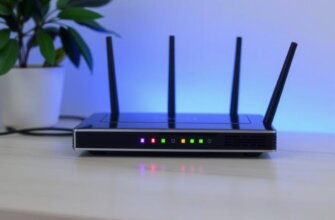



Как-то раз тоже столкнулась с этой проблемой, ноут не ловил Wi-Fi. Перезагрузила роутер – и вуаля! Всегда такая простая штука помогает!
Ой, та ж сама була! Мій ноут теж відмовлявся ловити Wi-Fi, я вже думала, що це кінець, а виявилося – просто роутер глючив. Перезавантажила, і все знову працювало! Із технікою, як з людьми – іноді треба просто дати їй перепочити!