
Якщо ви тільки починаєте використовувати Mac, то, ймовірно, виникли питання про те, як копіювати та вставляти текст на цій операційній системі. У цій статті ми розповімо вам про три прості способи, які допоможуть вам впоратися із цим завданням. Ви дізнаєтесь, як використовувати комбінації клавіш, натискання правою кнопкою миші та панель меню для копіювання та вставки тексту на Mac.
1. Копіювати/вставити поєднанням клавіш
Якщо ви звикли використовувати комбінації клавіш для копіювання та вставки тексту, то цей спосіб буде для вас найбільш зручним. Ось як ви можете використовувати комбінації клавіш для виконання цих дій:
- Щоб скопіювати текст, перейдіть до нього та натисніть клавіші Command + C.

- Щоб вирізати текст, перейдіть до нього та натисніть клавіші Command + X.
- Щоб вставити скопійований або вирізаний текст, помістіть курсор у потрібне місце та натисніть клавіші Command + V.

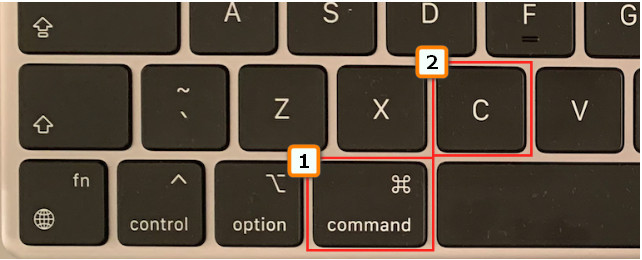
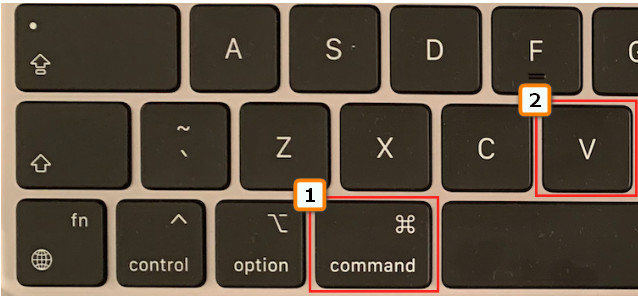
Зауважте, що на Mac використовується клавіша Command замість клавіші Ctrl, як на ПК з Windows. Це основна відмінність при використанні клавіш на Mac.
2. Копіювати/вставити правим натисканням
Якщо ви віддаєте перевагу використанню правою кнопкою миші для копіювання та вставки тексту, то на Mac ви можете робити це так само, як на ПК з Windows. Ось як це зробити:
- Виділіть текст, який потрібно скопіювати або вирізати.
- Натисніть клавішу Control і натисніть правою кнопкою миші на текст.
- У контекстному меню виберіть Копіювати або Вирізати.
- Перемістіть курсор у потрібне місце та натисніть праву кнопку миші або натисніть клавішу Control і натисніть.
- У контекстному меню виберіть Вставити.
Цей спосіб дозволяє використовувати звичні дії з натисканням правою кнопкою миші для копіювання та вставки тексту на Mac.
3. Копіювати/вставити через панель меню
Ще один спосіб копіювання та вставки тексту на Mac – використання панелі меню. Хоча не всі програми підтримують цю функцію, в більшості випадків можна використовувати панель меню для копіювання та вставки тексту. Ось як це зробити:
- На панелі меню виберіть Правка.
- У розкривному меню виберіть Копіювати або Вирізати, щоб скопіювати або вирізати текст відповідно.

- Перемістіть курсор у потрібне місце та на панелі меню виберіть Редагувати > Вставити, щоб вставити текст.

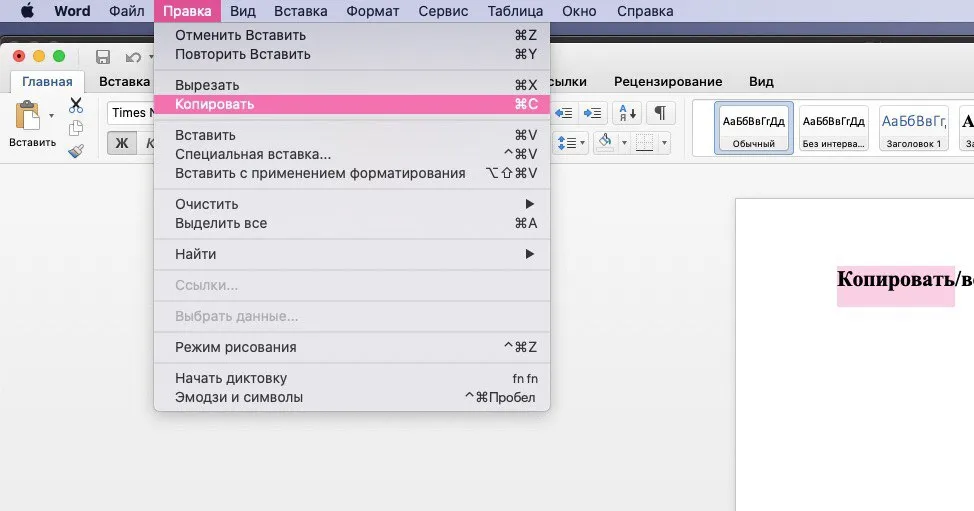
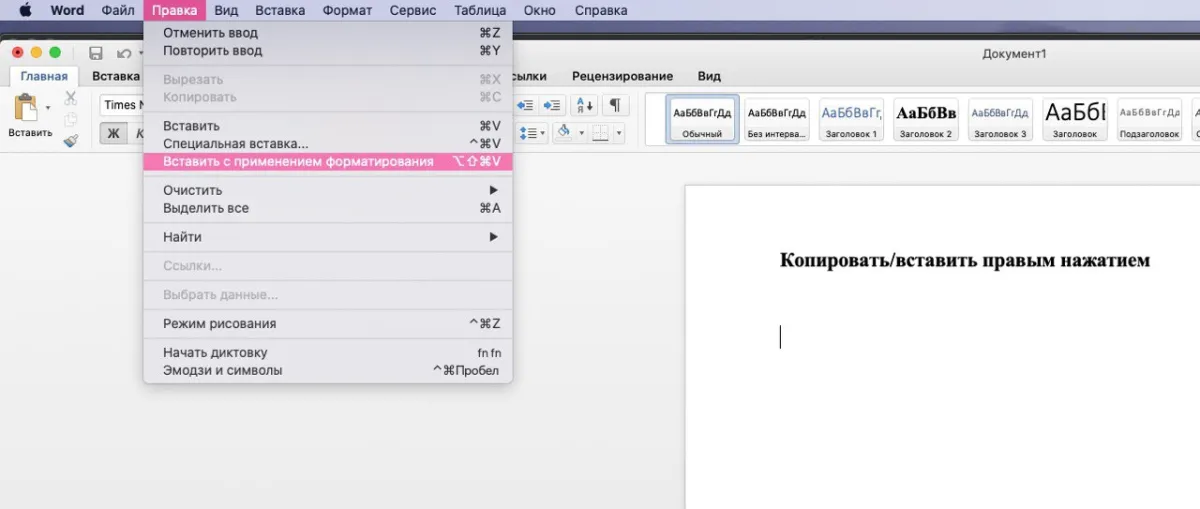
Деякі програми, такі як Нотатки або Pages, можуть також пропонувати опцію Вставити із форматуванням, яка збереже форматування тексту при вставці. Це корисно, якщо ви хочете зберегти форматування тексту під час вставлення його в список, заголовок і т.д.
Висновок
Тепер ви знаєте три простих способи копіювання та вставки тексту на Mac. Ви можете використовувати клавіші, натиснувши правою кнопкою миші або панель меню для виконання цих дій. Спробуйте кожен із них і виберіть той, який найбільш зручний для вас. Успіхів у використанні Mac!







Прикольно, хлопці! Коли вперше користувався Mac, не знав, як копіювати текст. Спогади, як парився! А зараз все гуд, копіювати — раз-два!
Прикольно, що все так просто! Я якось рвався на ринок, а в руках були лише фрукти. А тут раз — скопіював номер продавця. І все, справу зробив!