
Якщо ви тільки починаєте користуватися Mac, то, ймовірно, у вас виникли питання про те, як копіювати та вставляти текст у цій операційній системі. У цій статті ми розповімо вам про три прості способи, які допоможуть вам впоратися із цим завданням. Ви дізнаєтеся, як використовувати сполучення клавіш, клацання правою кнопкою миші та панель меню для копіювання й вставлення тексту на Mac.
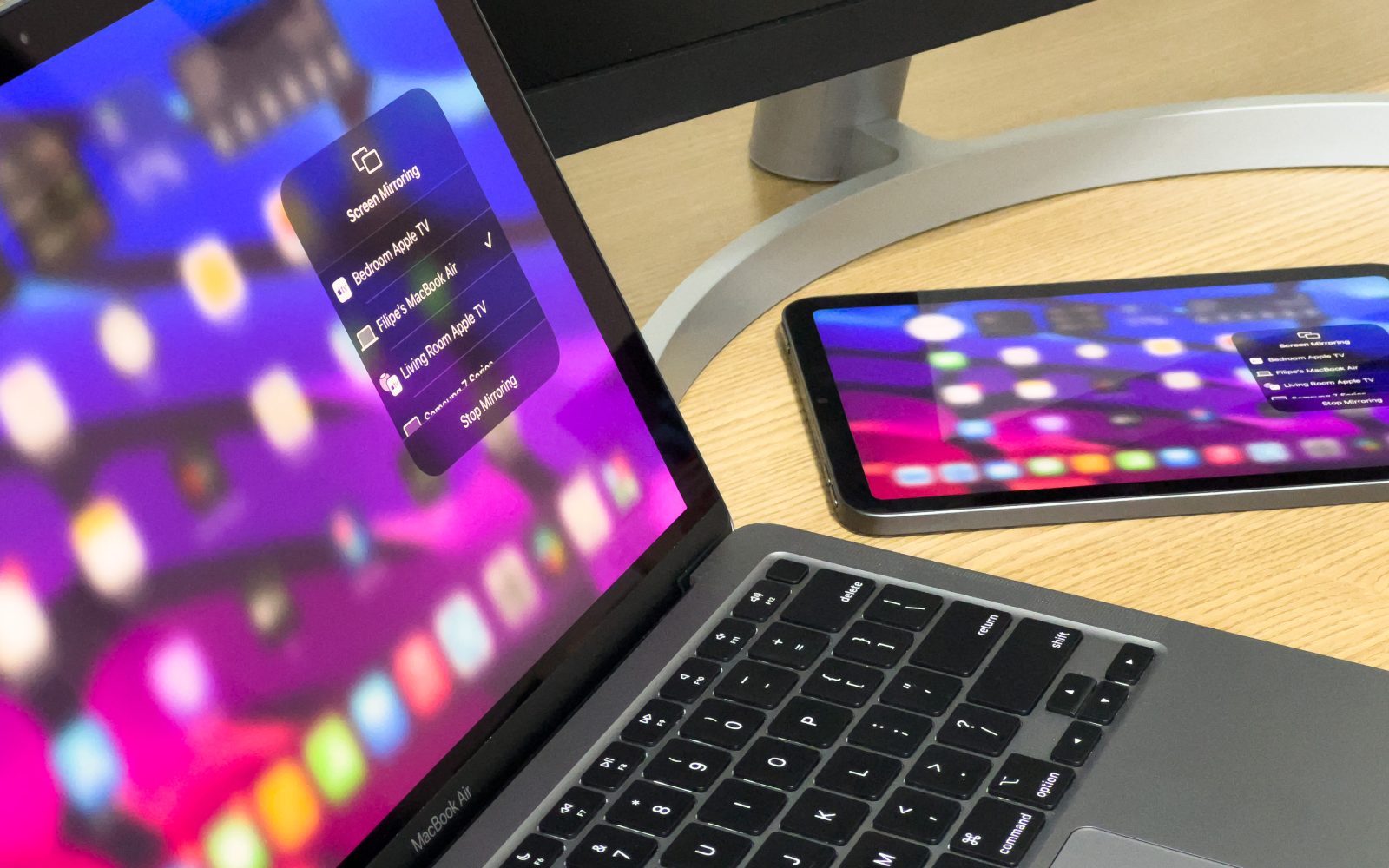
1. Копіювати/вставити за допомогою сполучення клавіш
Якщо ви звикли використовувати сполучення клавіш для копіювання та вставлення тексту, то цей спосіб буде для вас найзручнішим. Ось як ви можете використовувати сполучення клавіш для виконання цих дій:
- Щоб скопіювати текст, перейдіть до нього та натисніть клавіші Command + C.

- Щоб вирізати текст, перейдіть до нього та натисніть клавіші Command + X.
- Щоб вставити скопійований або вирізаний текст, помістіть курсор у потрібне місце та натисніть клавіші Command + V.

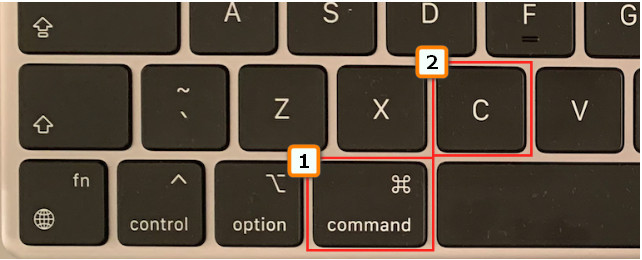
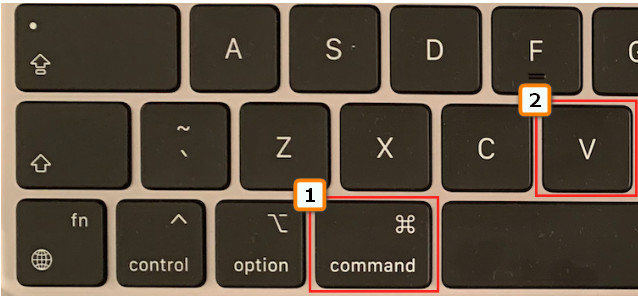
Зауважте, що на Mac використовується клавіша Command замість клавіші Ctrl, як на ПК з Windows. Це основна відмінність у використанні клавіш на Mac.
2. Копіювати/вставити клацанням правою кнопкою миші
Якщо ви віддаєте перевагу використанню правої кнопки миші для копіювання та вставлення тексту, то на Mac ви можете робити це так само, як на ПК з Windows. Ось як це зробити:
- Виділіть текст, який потрібно скопіювати або вирізати.
- Натисніть клавішу Control і клацніть правою кнопкою миші на тексті.
- У контекстному меню виберіть Копіювати або Вирізати.
- Перемістіть курсор у потрібне місце та клацніть правою кнопкою миші або натисніть клавішу Control і клацніть.
- У контекстному меню виберіть Вставити.
Цей спосіб дозволяє використовувати звичні дії з клацанням правою кнопкою миші для копіювання та вставлення тексту на Mac.
3. Копіювати/вставити через панель меню
Ще один спосіб копіювання та вставлення тексту на Mac – використання панелі меню. Хоча не всі програми підтримують цю функцію, у більшості випадків можна використовувати панель меню для копіювання та вставлення тексту. Ось як це зробити:
- На панелі меню виберіть Правка.
- У розкривному меню виберіть Копіювати або Вирізати, щоб скопіювати або вирізати текст відповідно.

- Перемістіть курсор у потрібне місце та на панелі меню виберіть Правка > Вставити, щоб вставити текст.

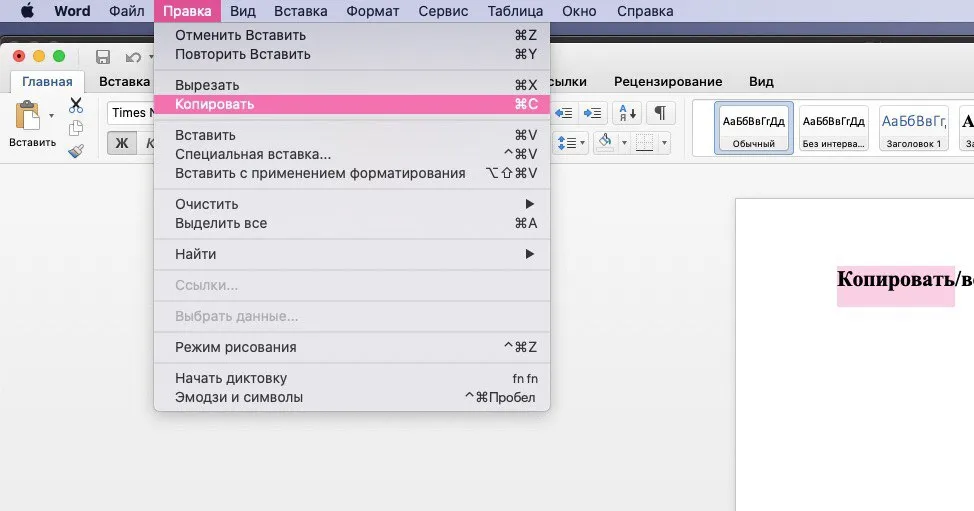
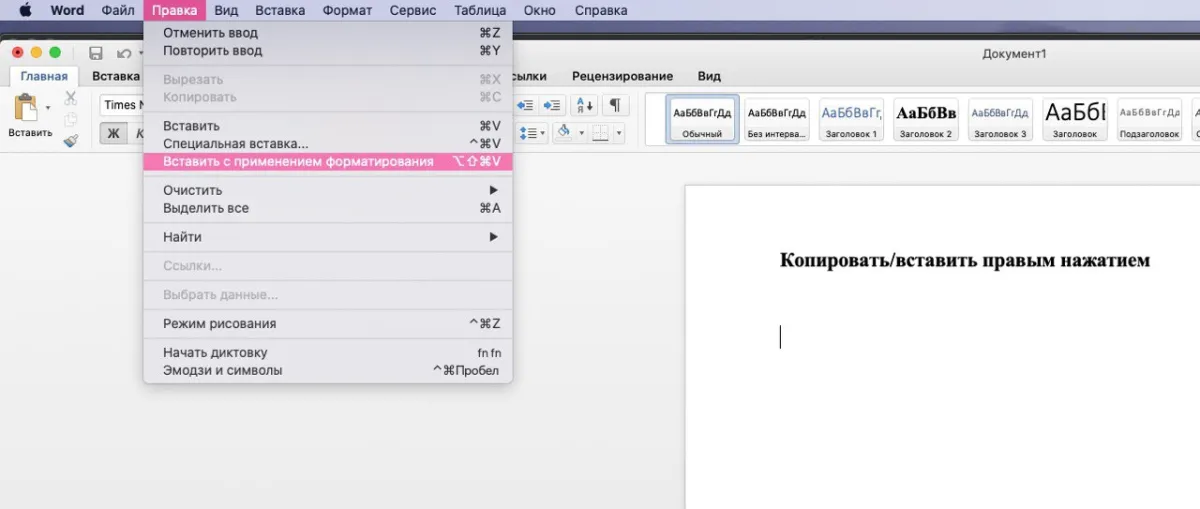
Деякі програми, такі як Нотатки або Pages, можуть також пропонувати опцію Вставити із форматуванням, яка збереже форматування тексту під час вставлення. Це корисно, якщо ви хочете зберегти форматування тексту, вставляючи його в список, заголовок тощо.
Висновок
Тепер ви знаєте три прості способи копіювання та вставлення тексту на Mac. Ви можете використовувати клавіші, клацання правою кнопкою миші або панель меню для виконання цих дій. Спробуйте кожен із них і виберіть той, який найзручніший для вас. Успіхів у використанні Mac!






Прикольно, хлопці! Коли вперше користувався Mac, не знав, як копіювати текст. Спогади, як парився! А зараз все гуд, копіювати — раз-два!