Ви поміняли свій iPhone 6s, iPhone 7 чи iPhone 8 на новенький iPhone 11 Pro чи iPhone 11 Pro Max? Добро пожалувати до нового світу Face ID та навігації жестами. Ви не будете сумувати за кнопкою Home на iPhone 11 Pro доти, доки не спробуєте зробити скріншот.
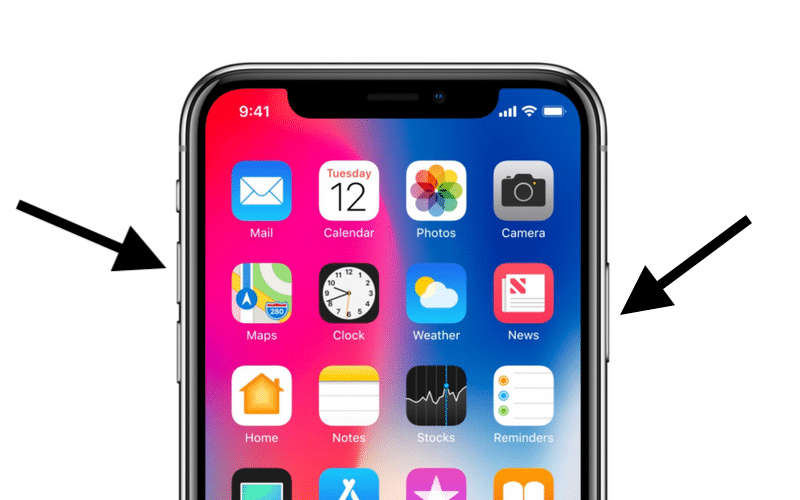
Спосіб зробити скріншот на iPhone 11 Pro не такий, як на старих моделях. Якщо у вас був iPhone X, iPhone XS або iPhone XR, ви вже знайомі з новим способом. В іншому випадку ми розповімо про нього нижче.
Як зробити скріншот на iPhone 11 Pro
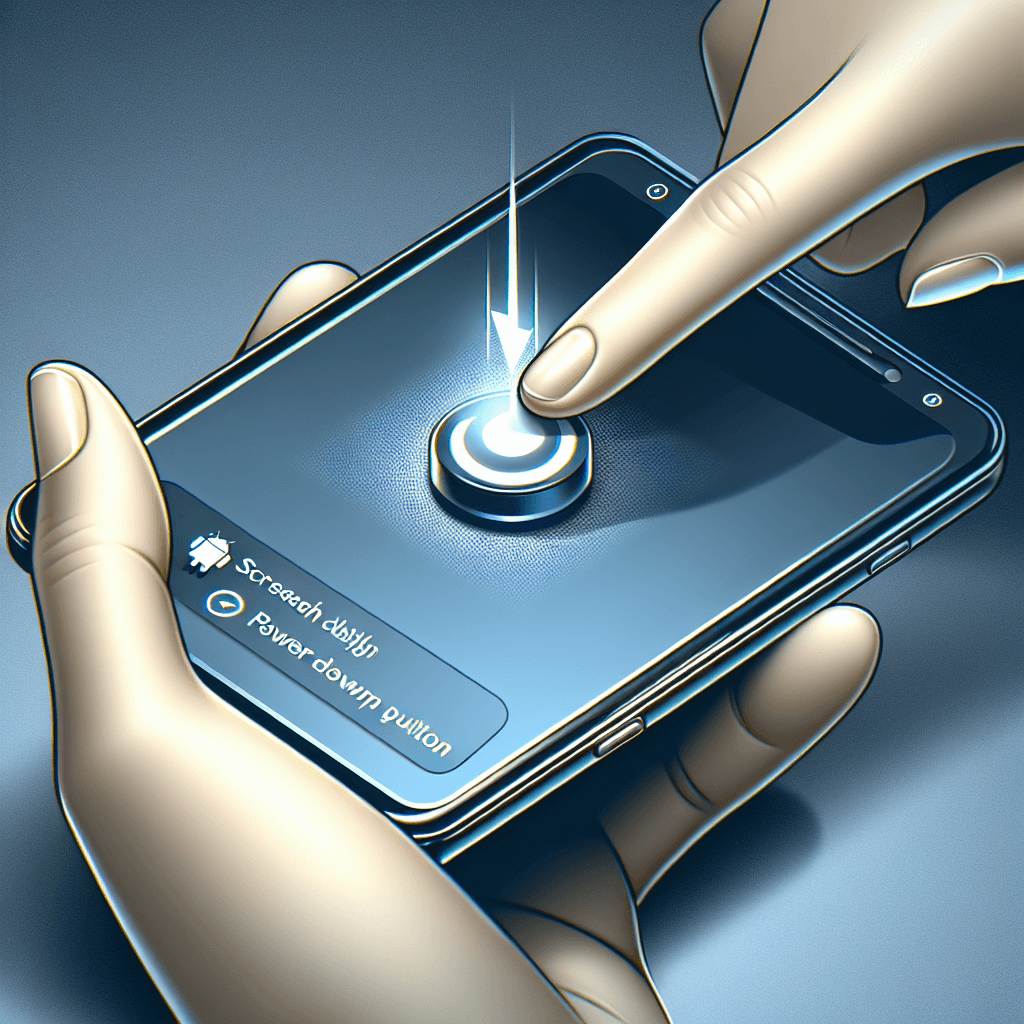
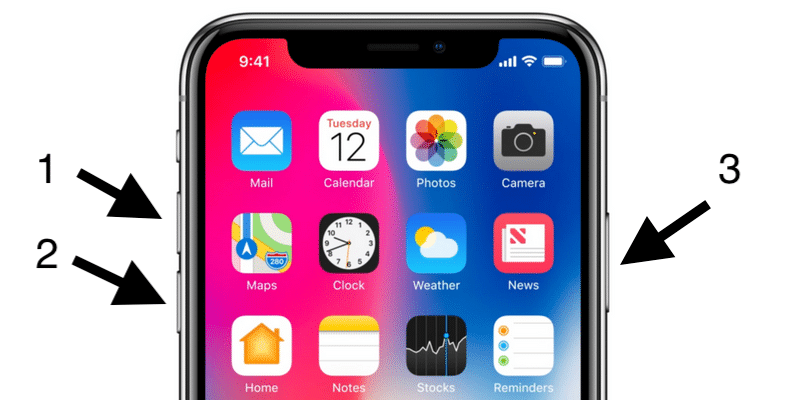
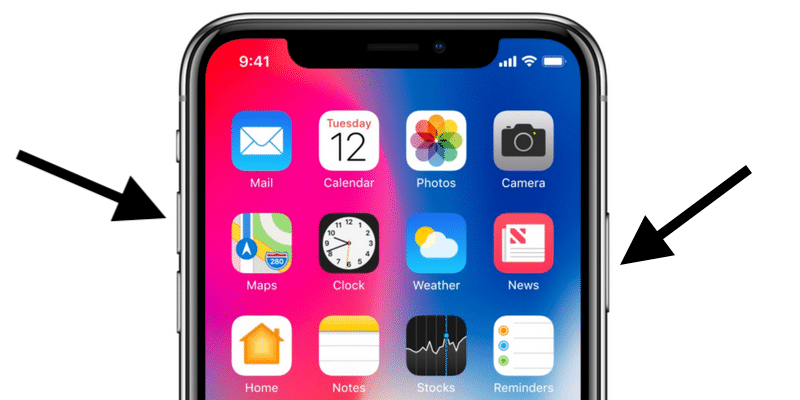
Крок 1: Одночасно затисніть кнопку Збільшення гучності та Бокову кнопку на своєму iPhone 11 Pro/Pro Max. Як тільки ви відпустите кнопки, буде зроблено скріншот.
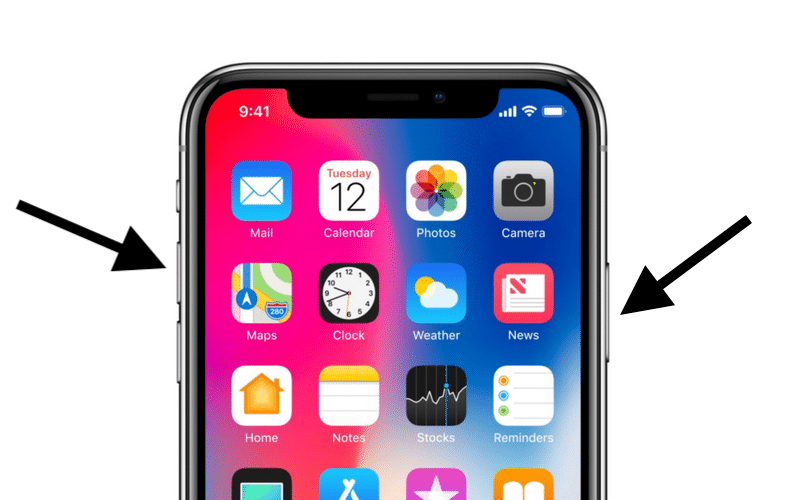
Крок 2: Ви почуєте характерний звук, а в нижньому лівому куті екрана з'явиться прев'ю скріншота. Натисніть його, щоб обрізати та відредагувати скріншот.
Щоб відключити звук скріншота, просто вимкніть звук на iPhone.
Крок 3: Щоб одразу поділитися скріншотом, затисніть його прев'ю. Ви також можете скинути це прев'ю з екрану, і скріншот просто збережеться у додатку Фото.
Як зробити скріншот через Assistive Touch
Зробити скріншот на iPhone 11 Pro можна однією рукою, але для цього потрібно настроїти функцію Assistive Touch.
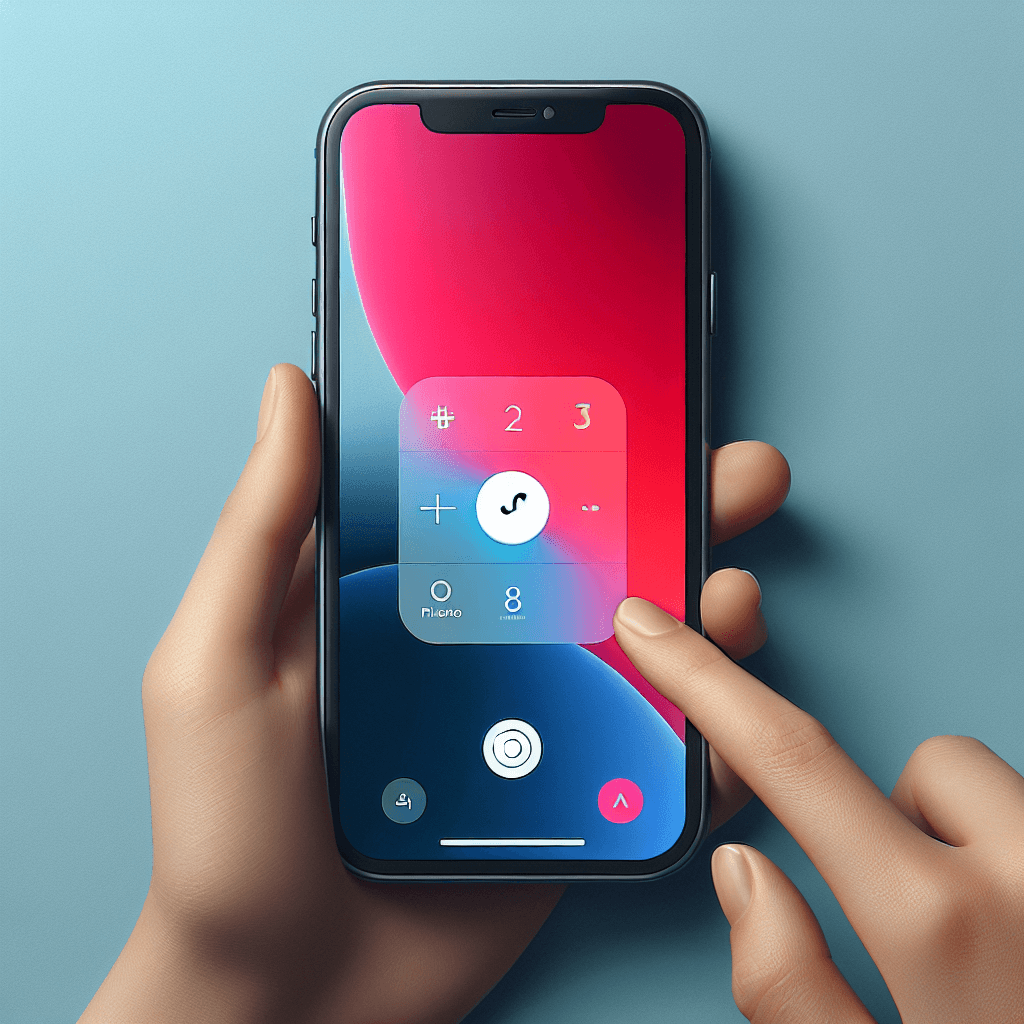
Шаг 1: Відкрийте програму Налаштування і зайдіть в Основні -> Універсальний доступ -> Assistive Touch . Тут натисніть на перемикач поруч із Assistive Touch. На екрані з'явиться кнопка Assistive Touch.

Крок 2: Натисніть Меню верхнього рівня , виберіть піктограму зі зіркою та Знімок екрана . У меню Assistive Touch буде додано можливість робити скріншот. Ви також можете замінити стандартні дії на інші.
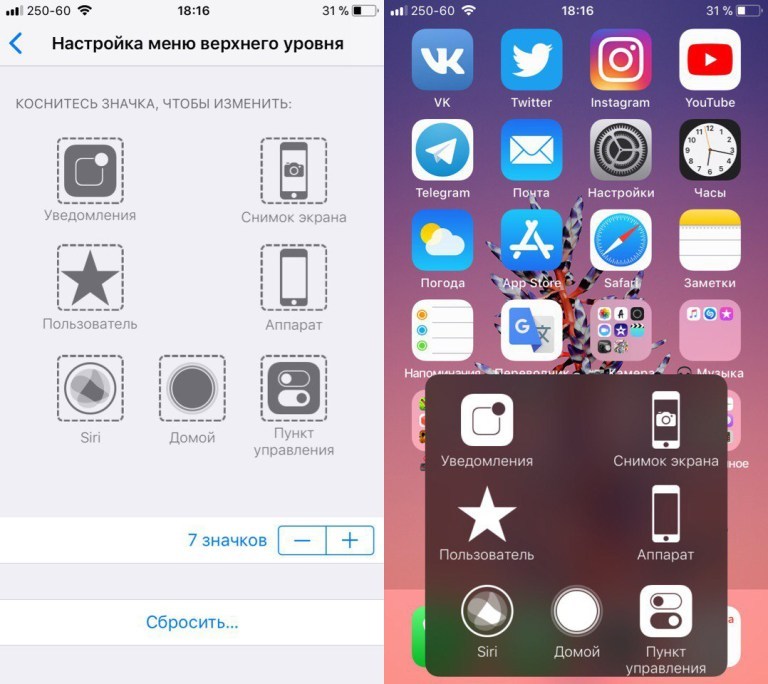
Крок 3: Тепер будь-якої миті можете зробити скріншот однією рукою, обравши значок скріншота в меню Assistive Touch.
Усі свої скріншоти ви знайдете в альбомі «Знімки екрану» у додатку Фото. Цей альбом створюється автоматично і всі зроблені вами скріншоти з'являються там.