- Як перезавантажити iPhone
- Як перезавантажити iPhone 8, iPhone SE (2-го покоління), iPhone X і новіші моделі
- Як перезавантажити iPhone 7
- Як перезавантажити iPhone 6s та 6
- Як перезавантажити iPhone SE (1-го покоління), 5s і раніше моделі
- Як перевести iPhone у режим відновлення
- Як перевести iPhone в режим DFU
Як перезавантажити iPhone
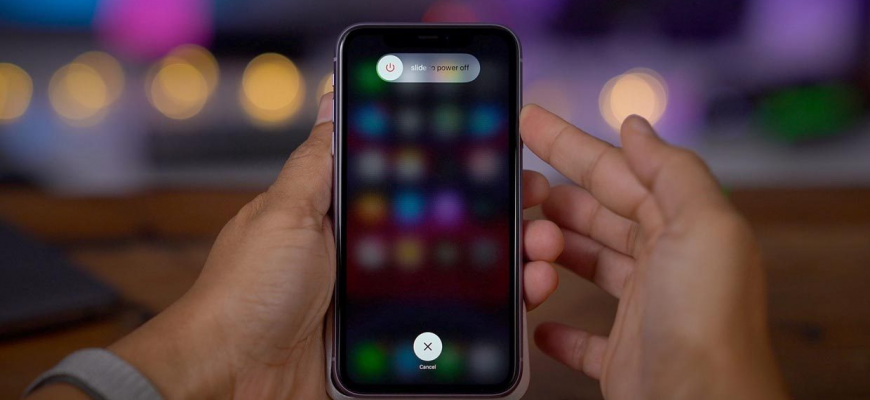
Перезавантаження може знадобитися, якщо смартфон завис і не реагує на натискання. Майте на увазі, що якщо iPhone не знаходиться в стані, що зависає, то при натисканні кнопок, вказаних нижче, може відображатися стандартний діалог вимкнення з повзунком. Не звертайте на нього уваги та просто продовжуйте тримати кнопки до перезавантаження пристрою.
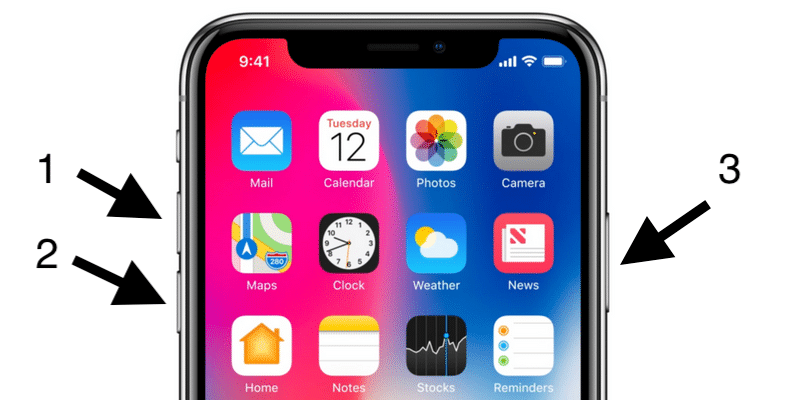
Як перезавантажити iPhone 8, iPhone SE (2-го покоління), iPhone X і новіші моделі
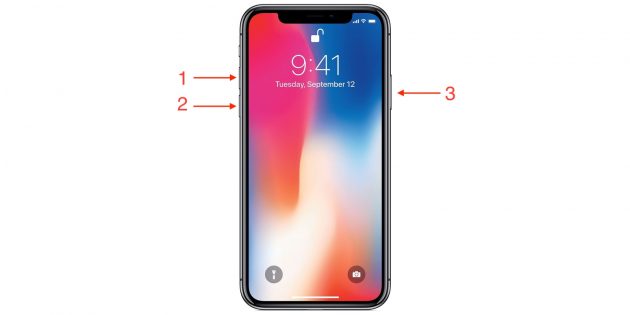
- Швидко натисніть та відпустіть кнопку збільшення гучності.
- Швидко натисніть та відпустіть кнопку зменшення гучності.
- Натисніть та утримуйте бічну кнопку до появи логотипу Apple на екрані.
Як перезавантажити iPhone 7
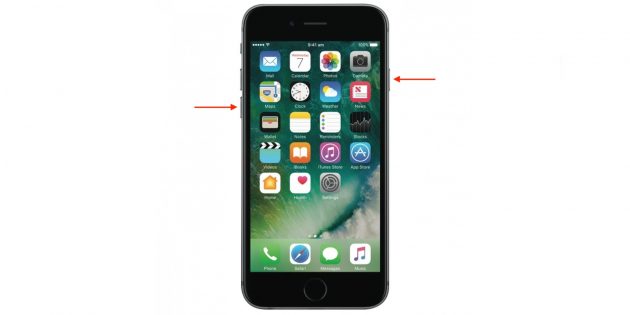
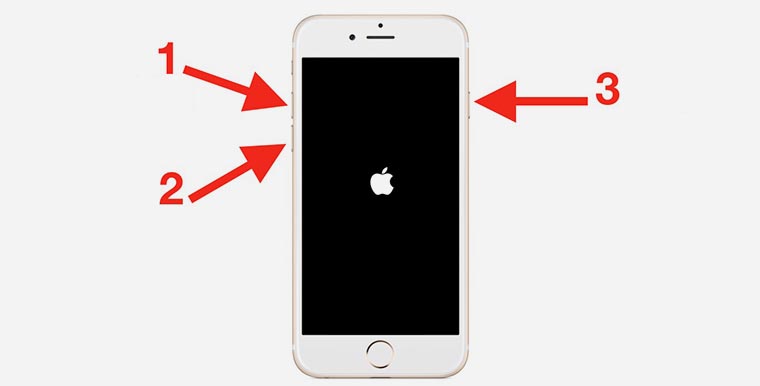
- Затисніть бічну кнопку та кнопку зменшення гучності.
- Утримуйте їх до появи логотипу Apple на екрані.
Як перезавантажити iPhone 6s та 6
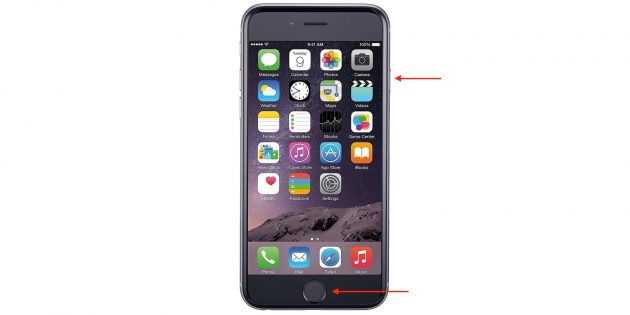
- Затисніть бічну кнопку та кнопку «Додому».
- Утримуйте їх до появи логотипу Apple.
Як перезавантажити iPhone SE (1-го покоління), 5s і раніше моделі
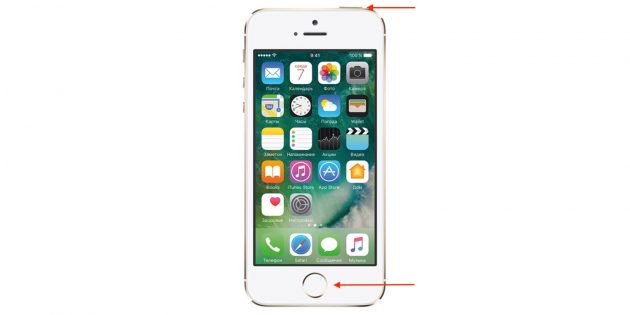
- Затисніть верхню кнопку та кнопку «Додому».
- Утримуйте їх до появи логотипу Apple.
Як перевести iPhone у режим відновлення
Режим відновлення використовується, коли виникають помилки під час оновлення та перепрошивки смартфона.
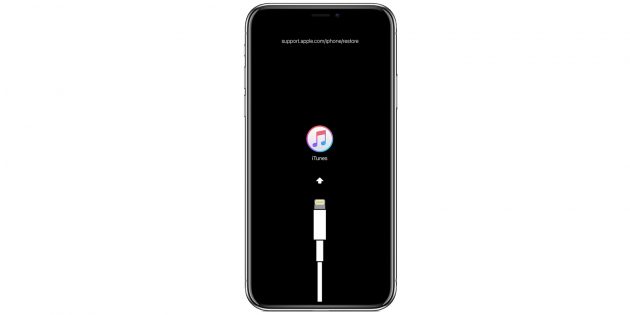
- Встановіть останню версію iTunes та закрийте програму. На MacOS Catalina замість нього використовується стандартний файловий менеджер Finder.
- Підключіть iPhone до комп'ютера за допомогою кабелю.
- Перезавантажте свій смартфон так, як описано вище, і дочекайтеся екрана підключення до iTunes або Finder.
- Погодьтеся з пропозицією виконати відновлення чи оновлення.
Як перевести iPhone в режим DFU
Якщо взагалі нічого не допомагає, на допомогу приходить режим DFU. Це особливий стан пристрою, необхідний для повної переустановки системи.
Підключіть iPhone до комп'ютера та переконайтеся, що запущено iTunes (ПК, macOS Mojave та ранні версії) або Finder (macOS Catalina та пізніші версії).
Далі дійте в залежності від моделі пристрою:
- Якщо у вас iPhone 8, iPhone SE (2-го покоління), iPhone X і пізніша модель : швидко натисніть кнопку збільшення гучності, потім так само швидко – клавішу зменшення гучності, після чого натисніть і утримуйте бічну кнопку, доки екран не стане темним. Не відпускаючи бічний, одразу натисніть клавішу зменшення гучності. Через 5 секунд відпустіть бічну кнопку, але продовжуйте утримувати клавішу зменшення гучності, доки комп'ютер розпізнає iPhone.
- Якщо у вас iPhone 7 або 7 Plus : натисніть та утримуйте бічну кнопку та кнопку зменшення гучності. Через 8 секунд відпустіть бічну кнопку, але продовжуйте утримувати клавішу зменшення звуку, доки комп'ютер не розпізнає iPhone.
- Якщо у вас iPhone SE (1-го покоління), iPhone 6s і раніше модель : натисніть і утримуйте бічну (або верхню) кнопку і кнопку «Додому». Через 8 секунд відпустіть бічну (або верхню) кнопку, продовжуючи утримувати кнопку «Додому», доки комп'ютер не розпізнає iPhone.
Якщо все зроблено правильно, екран залишиться чорним, а iTunes або Finder визначить пристрій у режимі DFU і запропонує його відновити. Якщо ж на дисплеї з'являється логотип Apple, iTunes або iPhone вмикається, ви занадто довго тримали одну з кнопок. У такому разі повторіть все знову.