У сучасному світі цифрової комунікації питання безпеки особистої інформації стоїть на першому місці. WhatsApp давно став одним із найпопулярніших месенджерів серед українців, адже він дозволяє безкоштовно обмінюватися повідомленнями, фотографіями, відео та навіть документами. Але чи замислювалися ви, наскільки надійно захищені ваші особисті дані у цій програмі?
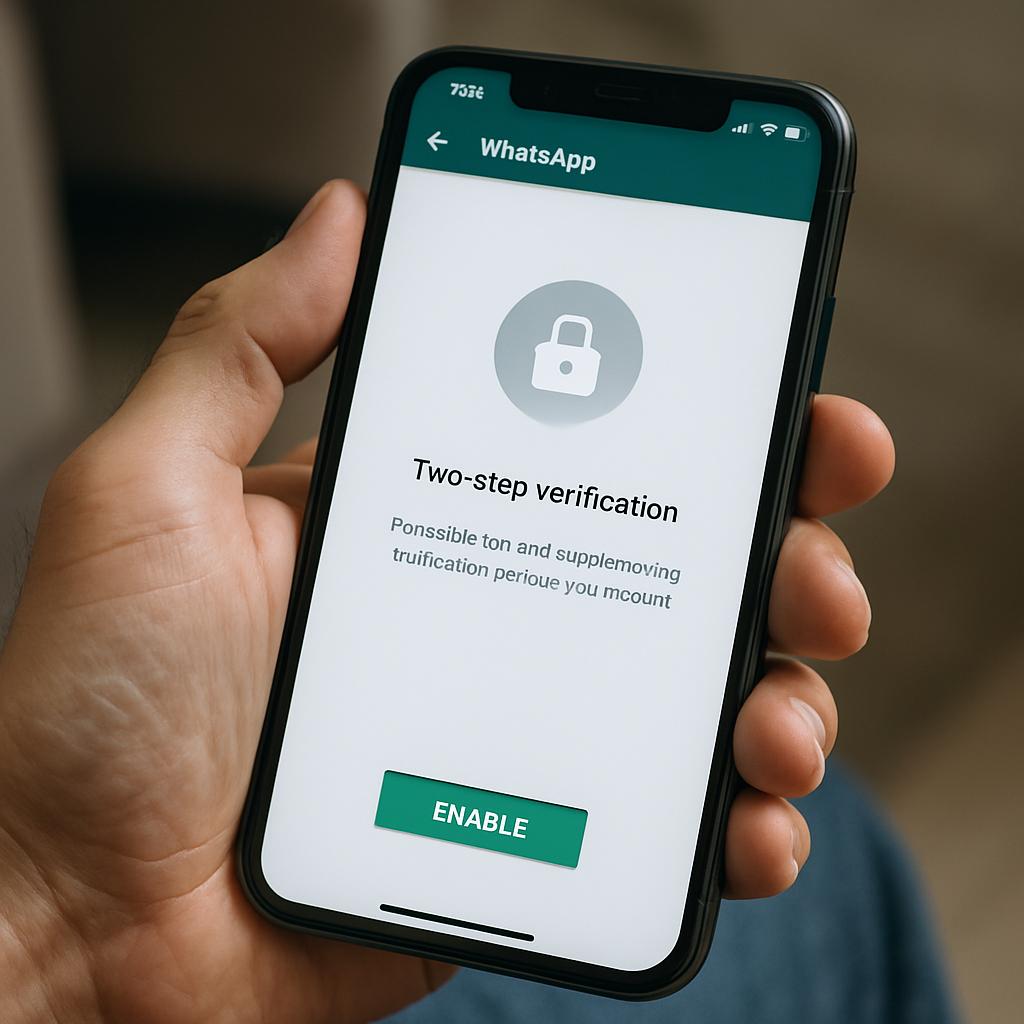
Варто пам’ятати: довіряти лише паролю або коду із СМС недостатньо. Хакери знаходять все більше способів отримати доступ до приватних акаунтів користувачів WhatsApp. Саме тому особливо актуальним стає питання активації двофакторної аутентифікації у WhatsApp. Вона захистить ваш обліковий запис навіть у випадку, якщо зловмисник дізнається ваш пароль чи зламає SIM-картку. Двофакторна аутентифікація — це додатковий рівень захисту, який радимо активувати всім без винятку користувачам.
- Що таке двофакторна аутентифікація і як вона працює?
- Навіщо потрібна двофакторна аутентифікація у WhatsApp?
- Готуємося до увімкнення двофакторної аутентифікації у WhatsApp: що потрібно знати
- Основні вимоги для активації та використання 2FA у WhatsApp:
- Покрокова інструкція: як увімкнути двофакторну аутентифікацію у WhatsApp
- Важливо: скріншоти та посилання на офіційні джерела допоможуть вам не заплутатися!
- Поради щодо вибору PIN-коду
- Обов’язкові та рекомендовані налаштування двофакторної аутентифікації
- Типові помилки і як їх уникнути:
- Як скинути PIN-код або відновити доступ до облікового запису WhatsApp
- Що робити, якщо забули PIN-код?
- Безпека понад усе: додаткові поради для захисту акаунта
- Міфи та поширені питання про двофакторну аутентифікацію у WhatsApp
- Чи обов’язково додавати електронну пошту?
- Чи потрібно вводити PIN-код кожного разу під час входу в WhatsApp?
- Чи можна відключити 2FA, якщо вона набридла?
- Захист дітей та літніх родичів у WhatsApp
- Альтернативні способи захисту акаунта у WhatsApp
- Шпаргалка: як увімкнути двофакторну аутентифікацію у WhatsApp за 1 хвилину
- Відгуки користувачів: досвід з увімкненням двофакторної аутентифікації у WhatsApp
- Висновок
Що таке двофакторна аутентифікація і як вона працює?
Двофакторна аутентифікація (англійською two-factor authentication, або скорочено 2FA) — це сучасний метод захисту даних, який вимагає не просто ввести пароль або одноразовий код із СМС, а підтвердити свою особу ще одним додатковим способом. Найчастіше в WhatsApp це шестизначний PIN-код, який ви створюєте самостійно.
Погляньмо простіше: коли ви встановлюєте або переактивовуєте WhatsApp, система попросить увести отриманий код підтвердження з повідомлення, а також додатковий PIN-код, який знаєте лише ви. Навіть якщо шахрай зможе перехопити ваш одноразовий код (наприклад, якщо втратите телефон або у вас вкрали SIM-картку), без PIN-коду увійти до вашого акаунту не вийде.
Навіщо потрібна двофакторна аутентифікація у WhatsApp?
- Захист від несанкціонованого доступу до вашого облікового запису
- Збереження листування, фото та конфіденційних даних
- Мінімізація ризиків, якщо ваш телефон втрачено або вкрадено
- Додатковий рівень впевненості у безпеці месенджера
Ретельно захищаючи свій акаунт, ви отримуєте спокій, адже важливі переписки та особисті файли лишаються під надійним замком.
Готуємося до увімкнення двофакторної аутентифікації у WhatsApp: що потрібно знати
Перш ніж переходити до покрокової інструкції активації двофакторної аутентифікації у WhatsApp, уточнимо кілька важливих моментів. Класична двофакторна аутентифікація тут не потребує сторонніх додатків-автентифікаторів — усе здійснюється через налаштування самого WhatsApp і ваш особистий код.
Увімкнути цю функцію можна як на Android, так і на iPhone. Алгоритм практично ідентичний: потрібно знати власний номер телефону, мати актуальний додаток WhatsApp і доступ до нього.
Основні вимоги для активації та використання 2FA у WhatsApp:
| Вимога | Пояснення |
|---|---|
| Остання версія WhatsApp | Рекомендуємо оновити додаток до актуальної версії через Play Market чи App Store. |
| Доступ до власного номеру телефону | Вказаний номер має бути активний і доступний для приймання СМС. |
| Придуманий шестизначний PIN-код | Критично важливо запам’ятати або зберегти цей код, щоб не втратити доступ. |
| Доступ до електронної пошти (опціонально) | Дозволяє швидко скинути PIN-код, якщо забудете його. |
Покрокова інструкція: як увімкнути двофакторну аутентифікацію у WhatsApp
Тепер перейдемо безпосередньо до головного: як увімкнути двофакторну аутентифікацію у WhatsApp. Не хвилюйтеся — це легко та займає лише кілька хвилин.
Важливо: скріншоти та посилання на офіційні джерела допоможуть вам не заплутатися!
- Відкрийте програму WhatsApp на вашому пристрої (Android або iPhone).
- Перейдіть у меню налаштувань. На Android треба натиснути три крапки у верхньому правому куті, потім вибрати «Налаштування». На iPhone – просто натисніть на пункт «Налаштування» у нижній частині екрана.
- Знайдіть пункт «Акаунт» і перейдіть в нього.
- Тепер оберіть розділ «Двоетапна перевірка» (рос. «Двухэтапная проверка», англ. «Two-step verification»).
- Натисніть кнопку «Увімкнути».
- Придумайте та введіть ваш новий шестизначний PIN-код. Вам потрібно буде ввести його ще раз для підтвердження.
- Опціонально: додайте вашу електронну пошту. Це важливо! На цю адресу WhatsApp надішле посилання для скидання PIN-коду, якщо ви його забудете.
- Завершіть налаштування, дотримуючись інструкцій на екрані.
Після цього двофакторна аутентифікація у WhatsApp буде активована. Тепер будь-хто, хто захоче авторизуватись у вашому акаунті, окрім стандартного SMS-коду, повинен буде ввести ще й ваш PIN-код.
Поради щодо вибору PIN-коду
- Уникайте простих комбінацій на кшталт 123456 або 000000.
- Не використовуйте дату народження чи номер телефону.
- Запам’ятайте обраний PIN або занотуйте його у безпечному місці, але не на телефоні.
- Пам’ятайте: активна двофакторна аутентифікація у WhatsApp сильно підвищує безпеку!
Обов’язкові та рекомендовані налаштування двофакторної аутентифікації
Після включення двофакторної аутентифікації у WhatsApp рекомендуємо ще раз переконатися, що ввели коректну електронну пошту. Дуже часто користувачі нехтують цим кроком, і тоді відновити доступ у разі втрати PIN-коду стає практично нереально. Крім того, якщо у вас кілька акаунтів, радимо налаштувати двофакторну аутентифікацію WhatsApp скрізь.
Не забувайте, що в налаштуваннях WhatsApp можна змінити або вимкнути PIN-код у будь-який момент. Проте увага: якщо Комусь стане відомий ваш PIN, негайно змініть його і переконайтеся, що електронна пошта є актуальною і до неї маєте доступ тільки ви.
Типові помилки і як їх уникнути:
- Заборона на використання певних комбінацій (WhatsApp попередить, якщо PIN занадто простий)
- Відсутність прив’язаної пошти (без неї відновлення — справжній квест)
- Забутий PIN-код — головна причина втрати доступу до акаунта!
- Передача коду стороннім особам (ніколи не діліться цим кодом навіть із друзями чи родичами!)
Як скинути PIN-код або відновити доступ до облікового запису WhatsApp
Буває, що навіть найобережніші користувачі забувають свої PIN-коди. Ситуація неприємна, але не безнадійна, якщо додано електронну пошту під час налаштування двофакторної аутентифікації у WhatsApp.
Що робити, якщо забули PIN-код?
| Ситуація | Рішення |
|---|---|
| Додана електронна пошта | Натисніть «Забули PIN-код?» при вході в WhatsApp і дотримуйтесь інструкцій на пошті. |
| Електронна пошта не додана | Доведеться чекати 7 днів без використання WhatsApp, після чого аккаунт буде розблокований автоматично (можна втратити листування та резервні копії!). |
Саме тому радимо не ігнорувати опцію додавання email-адреси під час налаштування двофакторної аутентифікації у WhatsApp.
Безпека понад усе: додаткові поради для захисту акаунта
Двофакторна аутентифікація у WhatsApp — лише один із компонентів особистої кібербезпеки. Ви можете зробити свій профіль ще безпечнішим, дотримуючись простих рекомендацій:
- Оновлюйте WhatsApp та операційну систему якомога частіше.
- Не встановлюйте WhatsApp із неофіційних сайтів чи джерел.
- Контролюйте фізичний доступ до пристрою — користувачі WhatsApp на Android можуть використовувати вбудовані методи біометричної аутентифікації (відбиток пальця, Face ID).
- Уникайте переходу за підозрілими посиланнями чи скачування невідомих файлів у чатах.
- Не надсилайте знайомим свій PIN-код двофакторної аутентифікації у WhatsApp навіть за їхнім проханням.
Пам’ятайте: безпека вашого акаунта у першу чергу залежить від вас.
Міфи та поширені питання про двофакторну аутентифікацію у WhatsApp
Регулярно надходять сотні запитань від користувачів щодо активації та роботи двофакторної аутентифікації у WhatsApp. Розгляньмо найтиповіші.
Чи обов’язково додавати електронну пошту?
Ні, не обов’язково, проте настійно рекомендується. Це дає змогу безпечно і швидко відновити доступ до свого облікового запису WhatsApp навіть у разі втрати або забутого PIN-коду.
Чи потрібно вводити PIN-код кожного разу під час входу в WhatsApp?
Не зовсім так. WhatsApp періодично запитуватиме PIN для підтвердження особистості, а також під час входу після перевстановлення додатка або зміни пристрою. Регулярність цього запиту залежить від вашої активності.
Чи можна відключити 2FA, якщо вона набридла?
Так, у налаштуваннях акаунта WhatsApp пункт двофакторної аутентифікації можна вимкнути, змінити PIN-код або оновити електронну пошту у будь-який час.
Захист дітей та літніх родичів у WhatsApp
Однією з найважливіших категорій користувачів є діти та літні люди. Їх легко обдурити зловмисникам, а наслідки втрати листування чи доступу для них особливо болісні. Якщо ви налаштовуєте WhatsApp для своїх батьків чи дітей, переконайтеся, що двофакторна аутентифікація увімкнута, а вся інформація про PIN-код і електронну пошту записана та збережена у безпечному місці.
Щоб уникнути непорозумінь, поясніть, що ніколи не потрібно розголошувати PIN-код навіть тим, хто представляється працівниками WhatsApp або банку.
Альтернативні способи захисту акаунта у WhatsApp
Окрім двофакторної аутентифікації WhatsApp, існують іще кілька способів убезпечити свої дані:
- Використання локального блокування додатку (пароль, Face ID, Touch ID)
- Регулярне резервування даних (Backups) тільки у надійні хмарні служби
- Відсутність публічного доступу до QR-коду та особистої інформації
Увімкнення двофакторної аутентифікації у WhatsApp в поєднанні з цими простими діями значно ускладнить життя зловмисникам.
Шпаргалка: як увімкнути двофакторну аутентифікацію у WhatsApp за 1 хвилину
| Крок | Опис |
|---|---|
| 1 | Відкрийте WhatsApp і перейдіть у налаштування |
| 2 | Зайдіть у розділ “Акаунт” |
| 3 | Натисніть “Двоетапна перевірка” |
| 4 | Натисніть “Увімкнути”, введіть PIN-код |
| 5 | Підтвердіть PIN-код; додайте email (рекомендується) |
| 6 | Збережіть дані у надійному місці |
Все — двофакторна аутентифікація у WhatsApp активована!
Відгуки користувачів: досвід з увімкненням двофакторної аутентифікації у WhatsApp
Реальні історії доводять: включення двофакторної аутентифікації у WhatsApp рятує від серйозних проблем. Одна із користувачок розповідає: “Після того, як дізналася про схеми шахраїв, миттєво увімкнула двофакторну аутентифікацію у WhatsApp. Одного разу спробували увійти в мій акаунт із чужого пристрою — але без PIN-коду зробити це не вдалося!”
Ще один користувач: “Завдяки електронній пошті зміг швидко відновити доступ до WhatsApp після втрати телефону. Раджу всім вимкнути лінь і увімкнути двофакторну аутентифікацію”.
Висновок
Безпека понад усе. Якщо ви досі не налаштували двофакторну аутентифікацію у WhatsApp — зробіть це прямо зараз. Процедура елементарна, а користь — безцінна. Ваш акаунт, переписка, файли та фотографії залишаться під захистом додаткового коду, який знаєте лише ви. Обов’язково прив’яжіть електронну пошту для відновлення доступу, дотримуйтесь простих правил кібербезпеки та не забувайте навчати цьому близьких.
Сподіваємося, що ця докладна інструкція допомогла розібратися, як увімкнути двофакторну аутентифікацію у WhatsApp, навіщо це потрібно, та як значно підвищити захист свого облікового запису. Не баріться — захистіть свої дані вже сьогодні!