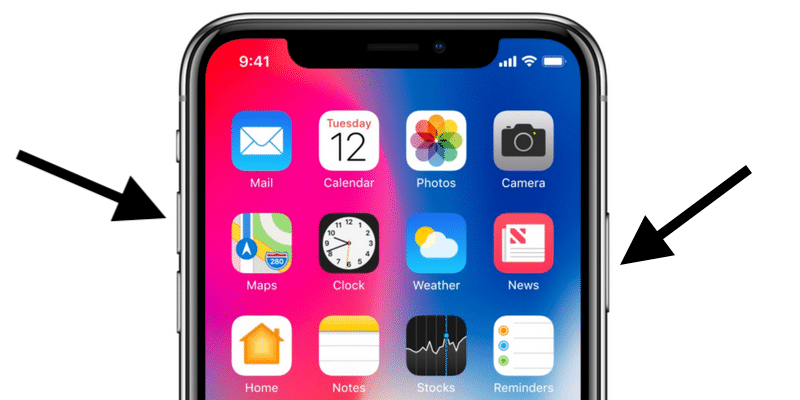
Сучасний світ переповнений інформацією, яку іноді хочеться зберегти швидко та ефективно. Одним із способів збереження важливих даних з екрану вашого смартфона є скріншот, або простими словами – знімок екрану. Якщо у вашій кишені iPhone, то вам пощастило, адже зробити скріншот можна дуже легко. Давайте ж крок за кроком розберемося, як це зробити.
Для початку: що таке скріншот і для чого він потрібен?
Скріншот – це зображення, яке в точності показує, що в даний момент відображається на екрані вашого пристрою. Скріншоти можна використовувати для того, щоб:
- зберегти важливі повідомлення,
- запам’ятати дані з додатків, які не дозволяють копіювати інформацію,
- поділитися екраном вашого смартфона з друзями або колегами,
- фіксувати досягнення в іграх чи результати ваших активностей.
Як робити скріншоти на різних моделях iPhone
iPhone з кнопкою Home (до iPhone 8 включно)
- Відкрийте такий контент на екрані, який хочете зафіксувати.
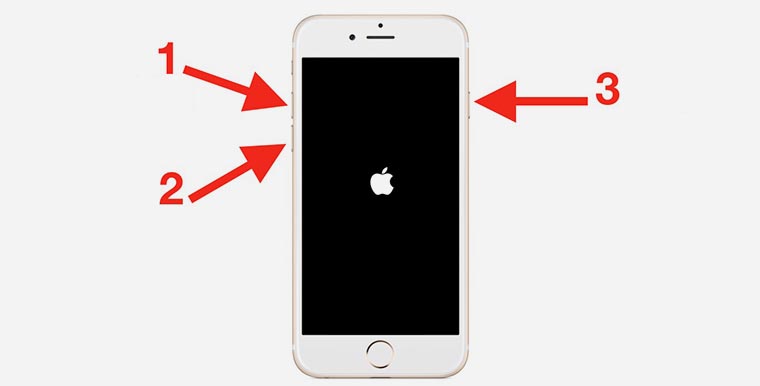
- Натисніть і одразу ж відпустіть кнопку Home та бічну кнопку блокування екрану одночасно.
Знімок екрану готовий! Ви побачите спливаючий ефект кадрування та короткий звук спуску затвора (якщо звук на пристрої не вимкнений), що свідчить про те, що скріншот зроблено.
iPhone з Face ID (починаючи з iPhone X)
- Знайдіть контент на екрані вашого смартфона, який ви хочете зберегти.
- Нажмите одночасно та швидко відпустіть кнопку збільшення звуку та бічну кнопку.
І тут ваш скріншот готовий до використання! Екран на момент здійснення скріншоту коротко спалахне, також ви почуєте характерний звук, як і в попередній версії iPhone.
Що робити після створення скріншоту
Скріншот автоматично зберігається у фотоальбомі вашого iPhone, але перед тим, як він туди потрапить, на екрані у нижній частині, зліва, ви побачите його мініатюру. Натиснувши на неї, ви зможете зразу перейти до редагування знімку.
- Можете обрізати фото, використовуючи рамки.
- Додати текст чи малюнок за допомогою різних інструментів.
- Як тільки скінчите редагування, натисніть “Готово” у правому верхньому кутку та вирішіть чи хочете ви зберегти зображення в галереї, або ж надіслати його комусь чи видалити.
Як зробити скріншот лише однією рукою?
- Відкрийте налаштування вашого iPhone.
- Перейдіть до розділу “Універсальний доступ”.
- Виберіть опцію “Торкніться зворотного боку”.
- Налаштуйте дію подвійного або потрійного тукання для створення скріншоту.
Тепер можна робити знімки екрану простим подвійним або потрійним тапом по задній частині iPhone – дисплей миттєво запам’ятовує потрібну інформацію. Це особливо зручно, коли в іншій руці ви тримаєте чашку кави або ведете столітні розмови.
Корисні поради
- Скріншоти можуть займати чимало місця у пам’яті, особливо якщо ви робите їх регулярно. Не забудьте періодично очищати галерею.
- Водяні знаки та області з приватною інформацією краще затемнювати або вирізати перед тим, як ділитися скріншотами.
- Ви завжди можете використовувати сторонні додатки для складання декількох скріншотів в одне ціле зображення чи навіть створювати об’ємні скріншоти, які захоплюють контент, що прокручується.
Закінчення
Отже, тепер вам зрозуміло, як зробити скріншот на iPhone, не залежно від його моделі чи версії. Повірте, це навичка, яка неодмінно стане вам у нагоді в самі несподівані моменти. Тож не забувайте цю просту комбінацію кнопок і збережіть улюблені моменти, важливу інформацію чи доведіть свої досягнення в додатках. Знімки екрану – це швидко, зручно і функціонально. Спробуйте сьогодні ж!