Бажаєте закрити від сторонніх очей свої фото, відео та інші файли, що зберігаються у пам'яті телефону? У смартфоні Samsung для цього функціонує ціла програма – “Захищена папка”.
Розглянемо налаштування захищеної папки та особливості її використання.
Зміст
Як активувати захищену папку
- На одному з робочих столів або на екрані програм смартфона Samsung знаходимо іконку “Захищена папка” . У меню налаштувань цієї програми можна потрапити і через меню ”Екран блокування та безпека” -> “Захищена папка” .
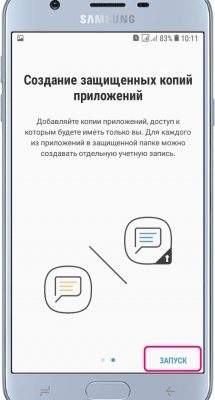
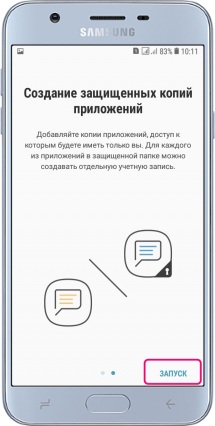
- Справа внизу тиснемо “>” , а потім “Запуск”
- Знову вибираємо внизу “Підтвердити” або “Увійти” .
- Встановлюємо тип блокування для захищеної папки, задаємо її та чекаємо на створення захищеної папки.
- Щоб швидко вийти із захищеної папки біля головного вікна програми, натисніть кнопку “Закрити” .
- Щоб видалити захищену папку в основному вікні, тиснемо “⁞” -> “Налаштування” -> ” Додаткові налаштування” -> “Удалити” (або через “Екран блокування та захист”).
*Для авторизації попередньо необхідно зареєструвати обліковий запис Samsung.
Керування файлами та програмами
Як додати файли до захищеної папки
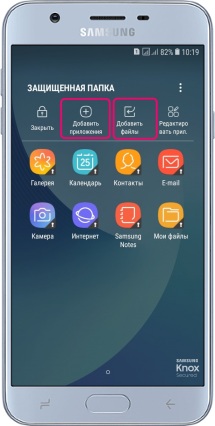
- Відкриваємо програму “Захищена папка” , а потім натискаємо кнопку “Додати файли” .
- Вибираємо тип файлу, відзначаємо їх галочками і в самому верху тиснемо “Готово” .
- Потім вибираємо “Перемістити” , щоб файл був переміщений у захищену папку або “Копіювати” , щоб він залишився і у поточній відкритій папці.
- Аналогічно, при додаванні програм у сховану папку створюється захищена копія програми.
Переміщення прихованих файлів назад
- У додатку “Захищена папка” переходимо до відповідної категорії та вибираємо файл, що переміщується, щоб він відкрився.
- Справа нагорі тиснемо ” ⁞ “ , а потім вибираємо ” Перемістити із Захищеної папки “ .
- Щоб видалити програму з прихованої папки, виберіть ” Редагувати програму ” позначте необхідні та натисніть “Удалити”.
*Щоб переглянути приховані файли, достатньо відкрити програму “Захищена папка” та перейти до відповідної категорії.
*Дані із захищеної папки неможливо передати на інше пристрій.
*При спробі зла смартфона (внесення змін до його програмного забезпечення) захищена папка автоматично блокується.
Налаштування блокування, відображення, резервного копіювання.
- Автоматичне блокування . Після переміщення файлів можна заблокувати папку вручну, натиснувши значок “Закрити”. Також можна настроїти автоматичне блокування папки під час блокування телефону. Для цього зайдіть у “Меню” -> “Налаштування” -> ” Автоблокування захищеної папки ” та виберіть відповідний варіант блокування.
Якщо ви забудете пароль до прихованої папки, його можна відновити за допомогою акаунта Samsung (виберіть значок ” скидання ”, який з'являється під час використання неправильного коду та введіть пароль до аккаунту) . - Додавання облікового запису . Для синхронізації програм у захищеній папці необхідно додати обліковий запис Google (або інший). Функція знаходиться в налаштуваннях, “Облікові записи” -> ” Додати обліковий запис “.
- Як сховати ярлик захищеної папки . Знайдіть “Захищена папка” на екрані програм, потім у меню налаштувань виберіть ” Відображення захищеної папки ” та деактивуйте його.
Щоб повернутися до папки на екрані програм, зайдіть у налаштування телефону, виберіть “Екран блокування та захист”, виберіть “Захищена папка” та увімкніть “Відображення захищеної папки”. - Створення резервної копії прихованої папки .
Резервне копіювання: в меню налаштувань папки натисніть “Архівація/відновлення”, додайте обліковий запис якщо це не зробили раніше та виберіть ” Архівація даних Захищена папка ”. Потім можна вибрати елементи, які потрібно архівувати.
Відновлення даних: зайдіть до меню “Архівація/відновлення” основних налаштувань захищеної папки та натисніть ” Відновити резервні дані “. Після цього виберіть пристрій та позначте типи даних для відновлення.