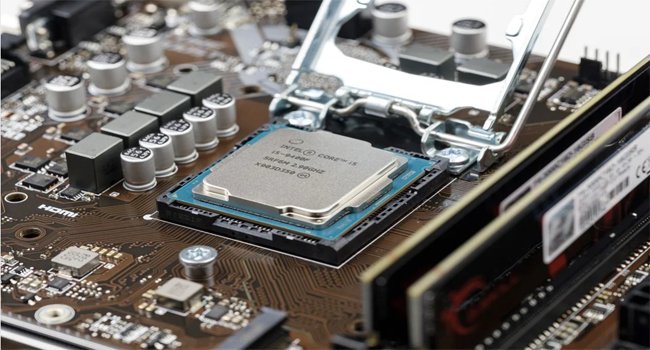
ЦП (або процесор) — це мозок вашого комп’ютера, тому життєво важливо, щоб він працював добре та плавно. Під навантаженням процесор може почати нагріватися, і в цей момент ваш комп’ютер може сповільнюватись, давати збій, а в майбутньому ваш центральний процесор може вийти з ладу.
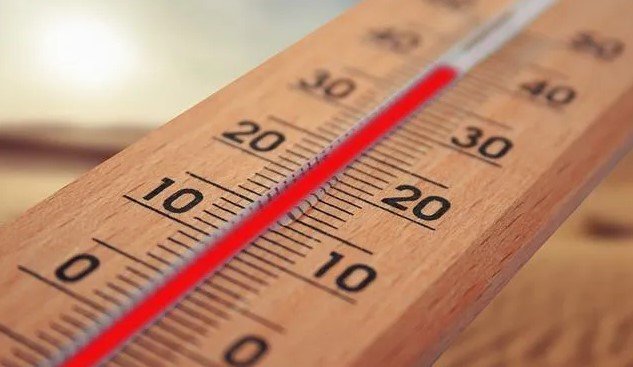
Отже, наскільки сильно нагрівається процесор і яка максимальна температура повинна бути? В ідеалі робоча температура процесора повинна становити від 30 до 40 °C, а в деяких випадках підніматися до 70 °C і 80 °C. Все, що вище за це, особливо в зоні 90 °C, — це неприпустимо. З нашої статті ви навчитеся визначати причини перегріву процесора та усувати їх.
Як контролювати температуру процесора
Перевірити температуру процесора дуже просто. Якщо ви використовуєте Windows, тоді чудово підійде інструмент діагностики Speccy, який розповість вам все про ваш комп’ютер, включаючи температуру процесора. HWMonitor — ще один чудовий інструмент для моніторингу температури центрального та графічного процесора. Також ви можете дізнатись з нашої попередньої статті, як перевірити температуру компонентів комп’ютера.
Користувачі Mac можуть спробувати інструмент Fanny, який встановлюється як віджет у центрі сповіщень для легкого доступу до температури процесора та статистики вентиляторів.
Користувачі Linux можуть перевірити температуру свого процесора за допомогою інструмента Psensor.
Виявлення та зниження високого завантаження ЦП

Почати роботу з програмними рішеннями простіше, тому перше, що ви можете зробити в Windows 10, — це натиснути Ctrl+Shift+Esc і подивитися, чи немає у вас надмірно високого завантаження ЦП. Більш слабкі процесори часто можуть відчувати велике навантаження через певні процеси та служби Windows. Тому подивіться в диспетчері завдань, який процес або служба завантажує процесор, і зупиніть його. Потім видаліть програму або вимкніть службу, яка завантажує процесор.
Занадто багато пилу
Чищення комп’ютера може робити чудеса з датчиками температури. Якщо швидкість вентилятора здається занадто високою, можливо, вам доведеться відкрити комп’ютер і очистити його.
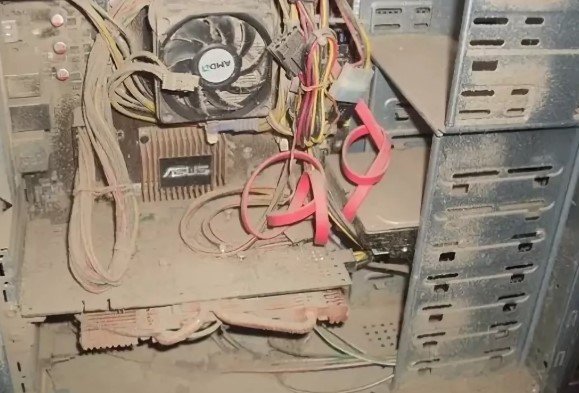
Занадто багато пилу може засмітити вентилятори та радіатор, але, на щастя, очистити комп’ютер зсередини нескладно. Для цього можна використовувати стиснене повітря. На безпечній відстані здувайте пил з лопатей вентилятора, блока живлення, материнської плати та інших компонентів. У важкодоступних місцях можна використовувати ватну паличку.
Радіатор встановлено неправильно
Якщо ви нанесли термопасту, а температура вашого процесора не знижується, можливо, ваш радіатор встановлено неправильно.
Коли це відбувається, радіатор не повністю контактує із процесором, що може призвести до перегріву.
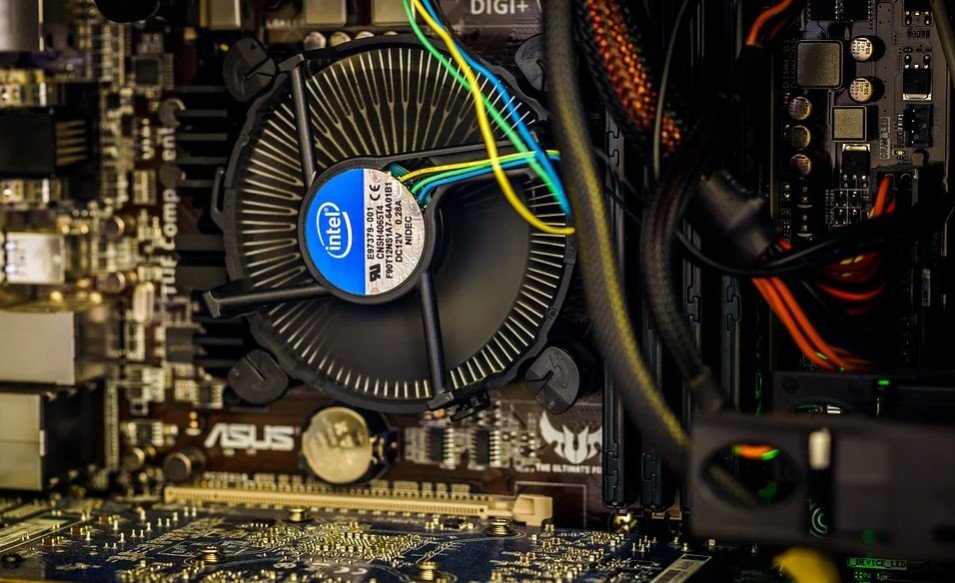
Щоб виправити це, просто зніміть радіатор і встановіть його на процесор. Переконайтеся, що він встановлений рівно, і зафіксуйте його на місці за допомогою викрутки або кріплень, залежно від вашого радіатора.
Купуйте новий кулер для процесора
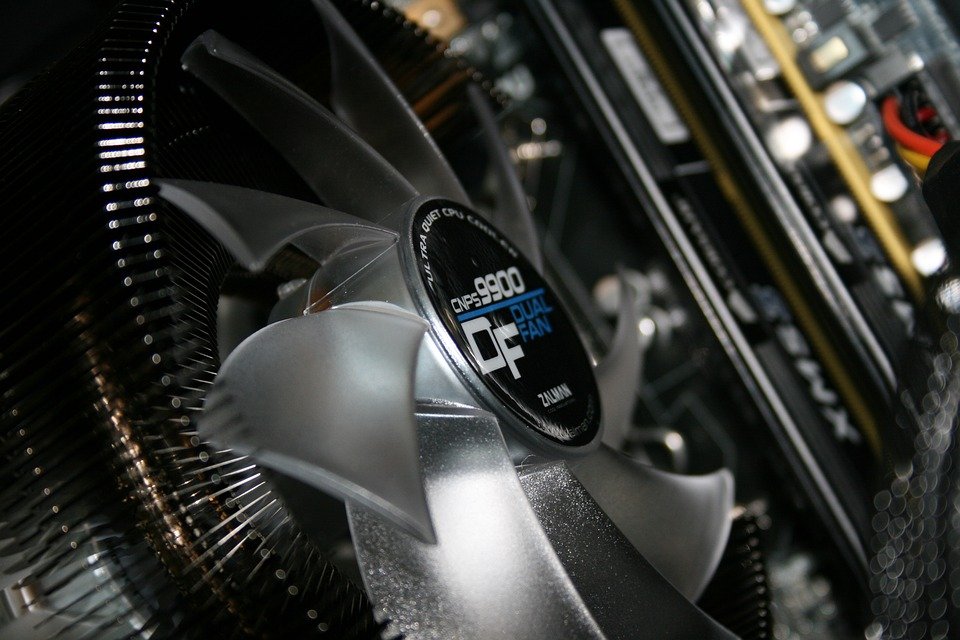
Кулер процесора підтримує охолодження чіпа, відводячи тепло. Можливо, ваш кулер не справляється з охолодженням центрального процесора, оскільки в більшості випадків ПК поставляється з будь-яким стандартним обладнанням, що охолоджує. У цьому випадку вам варто задуматися про заміну вашого кулера на ефективніше охолодження.
Замініть термопасту
Термопаста заповнює проміжки між процесором та радіатором, тим самим сприяє ефективній передачі тепла.
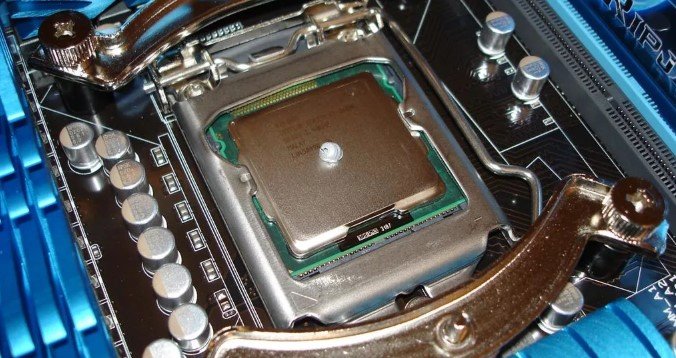
Щоб перевірити, чи потрібна вашому процесору нова термопаста, знайдіть радіатор та зніміть його з процесора. Зітріть надлишки пасти, видавіть на процесор невелику кількість нової пасти і рівномірно розподіліть її. Встановіть радіатор назад на процесор і протягом кількох днів слідкуйте за температурою за допомогою Speccy або HWMonitor.
Зараження шкідливим ПЗ
Серйозне зараження шкідливим програмним забезпеченням може завантажувати ваш процесор, і ваша система може працювати дуже повільно.
Деякі поширені шкідливі програми викликають стрибок температури процесора. Наприклад, віруси, трояни, хробаки та багато інших можуть надто завантажувати ваш процесор.

Шкідливе програмне забезпечення, що використовує велику кількість ресурсів, зазвичай викликає високу температуру процесора і шум кулерів. Яскравими прикладами є віруси Bitcoin Miner (Otorun, Kolab, BTMine).
У цьому випадку рекомендується перевірити систему на наявність шкідливого програмного забезпечення хорошим антивірусом, таким як Kaspersky Internet Security, Panda Security або Norton Security. Також не зайвим буде перевірити систему на наявність рекламного програмного забезпечення. У попередній статті ми зібрали 10 кращих безкоштовних інструментів видалення рекламного ПЗ для Windows.
Зупинити розгін
Розгін — це коли ви збільшуєте тактову частоту процесора за допомогою налаштувань BIOS/UEFI, що збільшує загальну продуктивність комп’ютера. Варто враховувати, що розгін процесора піднімає його температуру.
Однак це не завжди так. Якщо у вас хороша система охолодження, то температура вашого процесора залишатиметься в оптимальному стані. Але якщо ви надмірно розженетеся з неякісною системою охолодження, процесор буде перегріватися і може викликати збій системи. Зупинити розгін ви можете за допомогою налаштувань BIOS/UEFI або програми, за допомогою якої ви розганяли процесор.