
Сріблясте сяйво в кутах IPS-монітора на чорному екрані здебільшого є нормою, якщо воно змінюється, коли ви рухаєте головою. Нерухомий яскравий засвіт або піксель, який постійно світиться чи не світиться, уже потребують окремої перевірки. Щоб відрізнити одне від іншого у вживаного монітора, вистачить чорного й білого фону, телефона з камерою і кількох хвилин.
Типова ситуація: людина купує монітор з рук, увечері вмикає фільм із темною сценою й помічає в кутах молочну пляму. Перша думка — продали брак. Насправді частину таких «плям» дає сама технологія матриці, а частина справді означає дефект. Ми, команда техніків Choicy, перевіряємо стан кожного монітора перед продажем, тож зібрали ознаки, за якими ці випадки розрізняють.
Чому IPS-матриця світиться в кутах
Сяйво в кутах IPS-матриці виникає через те, як у ній розвернуті рідкі кристали. Підсвітка горить постійно, а кристали разом із поляризаційними фільтрами перекривають їй шлях там, де потрібен чорний колір. Під прямим кутом це перекриття працює найефективніше. Під гострим кутом частина світла все одно проходить крізь панель.
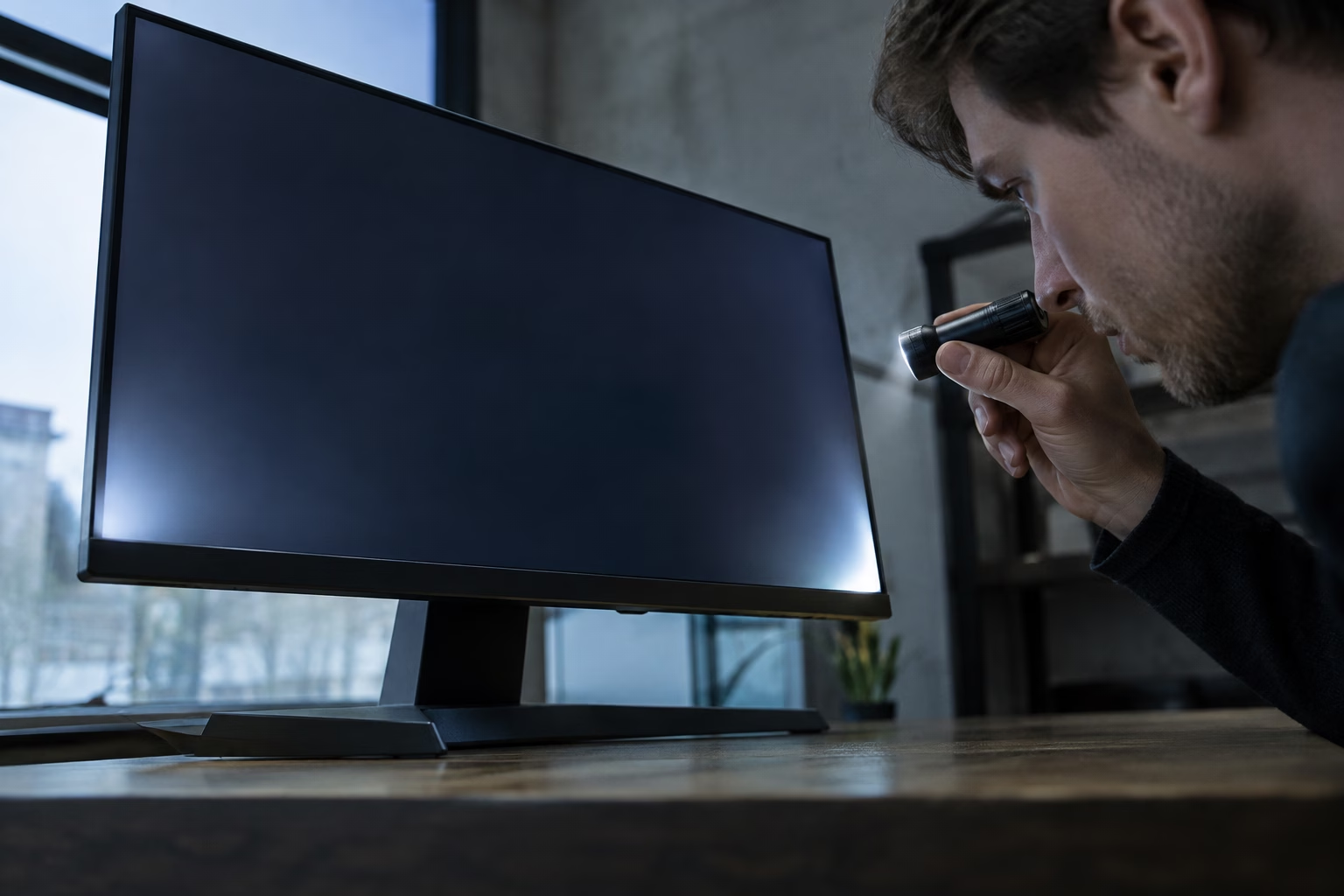
Найпростіше уявити жалюзі. Якщо дивитися на них прямо, ламелі закривають вікно. Варто глянути збоку, і крізь щілини пробивається світло. Кути великого монітора ви завжди бачите під гострішим кутом, ніж центр, тому саме там на чорному тлі з’являється сріблясте чи жовтувате сяйво.
Цю властивість називають IPS glow. Вона тією чи іншою мірою є в більшості IPS-панелей і з часом не зникає. На яскравій картинці її майже не видно. Помітною вона стає в темних сценах, у темній кімнаті й на високій яскравості.
IPS glow чи засвіт: тест за пів хвилини
Відрізнити їх допомагає кут огляду. Відкрийте на весь екран чорне зображення, вимкніть світло в кімнаті й поставте звичну для себе яскравість. Далі все вирішує рух голови:
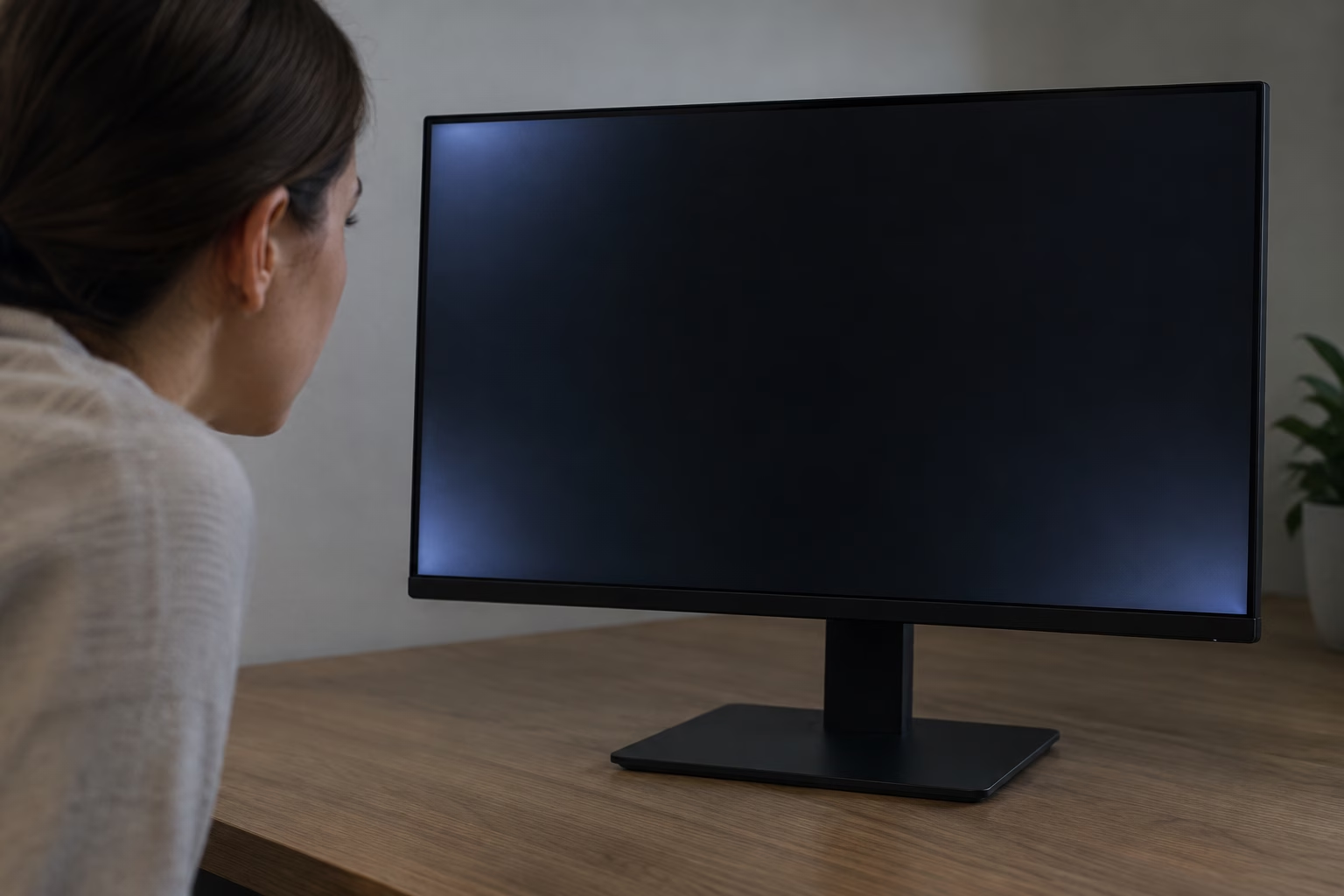
- пляма змінює яскравість, тьмяніє або «переїжджає» в інший кут, коли ви зміщуєтесь вліво-вправо й вгору-вниз, — це IPS glow;
- пляма переважно лишається на тому самому місці й мало змінюється зі зміною кута — це може бути засвіт підсвітки, або backlight bleed.
Засвіт може виникати через нерівномірність підсвітки або тиск рамки на панель: біля краю світло стає помітнішим. Це вже особливість конкретного екземпляра, тому два монітори однієї моделі можуть мати його різною мірою. Від ударів і перекосу корпусу засвіт може посилюватися.
Є деталь, про яку рідко кажуть: відійдіть від екрана на півтора-два метри. З відстані кут, під яким ви бачите краї монітора, зменшується, тож IPS glow помітно слабшає. Якщо світла ділянка помітна і з більшої відстані, це додатковий привід перевірити можливий засвіт; одного цього тесту для остаточного висновку недостатньо.
Як ті самі тести виглядають на VA і TN
Сяйво під кутом буває не лише в IPS, проте на інших типах матриць тести показують інші особливості. Знати їх корисно, щоб не прийняти властивість технології за поломку.
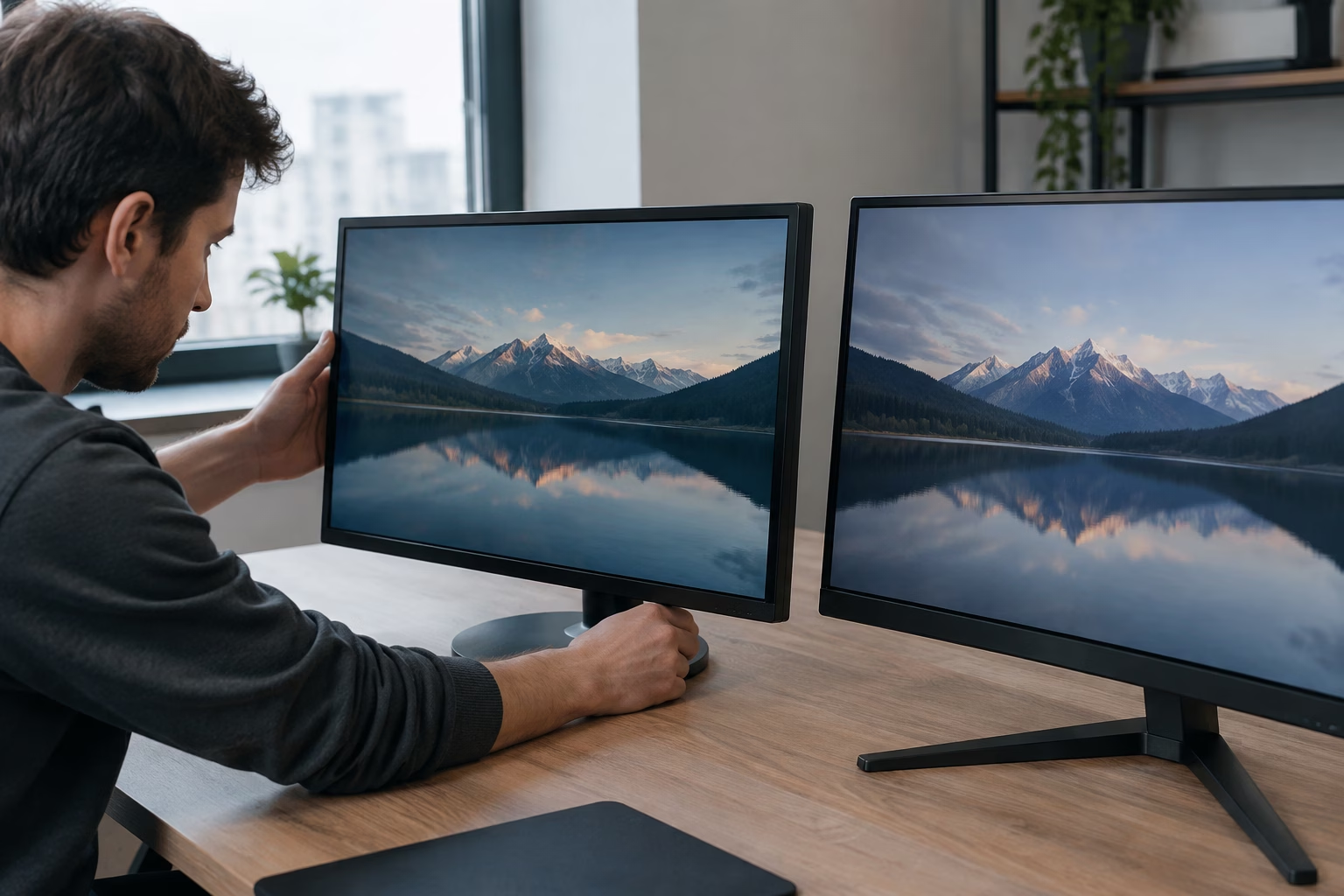
- VA-матриця. Чорний колір зазвичай глибший, тому сяйва в кутах менше. Натомість при погляді збоку темні відтінки можуть змінювати яскравість, а деталі в тінях зливаються. Засвіт підсвітки на VA перевіряють тим самим рухом голови.
- TN-матриця. Кут огляду вужчий, особливо по вертикалі. Якщо подивитися на екран знизу чи згори, кольори помітно змінюються, а темні ділянки можуть світлішати. Тому TN оцінюють строго по центру й на рівні очей.
Для будь-якого типу матриці порівнюйте зображення під різними кутами й за звичної яскравості. Стійка нерівномірність потребує додаткової перевірки, але одного погляду недостатньо для діагнозу.
Битий піксель: темний, яскравий чи застряглий
Кожен піксель складається з трьох субпікселів — червоного, зеленого й синього. Кожним субпікселем керує окремий крихітний транзистор. Коли транзистор перестає працювати правильно, з’являється точка, що не відповідає картинці. Точки бувають трьох видів.
- Темна точка на білому фоні. Піксель не світиться. Зазвичай причина в транзисторі, який більше не керує субпікселем. Програмами такий піксель не відновити.
- Яскрава біла точка на чорному фоні. Так званий «гарячий» піксель світиться постійно, що б не показував екран.
- Кольорова точка — червона, зелена чи синя. Це застряглий субпіксель, який не вимикається. Його добре видно на чорному тлі.
Програми, що швидко змінюють кольори, іноді допомагають із застряглим субпікселем, але результат не гарантований. Із постійно темним пікселем такий метод зазвичай не працює. Натискати на матрицю пальцем ми не радимо: так легко пошкодити сусідні шари панелі.
Для тесту по черзі відкрийте на весь екран білий, чорний, червоний, зелений і синій фон. Перед цим протріть екран мікрофіброю. Пилинка на білому фоні виглядає точнісінько як темний піксель, але зсувається від серветки.
Скільки битих пікселів дозволяє стандарт
Стандарт ISO 13406-2 ділив матриці на чотири класи за кількістю дефектних пікселів на мільйон. У 2008 році його замінила серія ISO 9241-300, зокрема ISO 9241-307, але поділ на класи досі трапляється в гарантійних умовах виробників. Цифри старого стандарту виглядають так:
| Клас | Постійно світлі пікселі | Постійно темні пікселі | Дефектні субпікселі |
|---|---|---|---|
| I | 0 | 0 | 0 |
| II | 2 | 2 | 5 |
| III | 5 | 15 | 50 |
| IV | 50 | 150 | 500 |
Кількість на 1 мільйон пікселів.
Клас II часто використовують як орієнтир, але для гарантійного рішення важливі умови конкретного виробника й моделі. Матриця Full HD має 2 073 600 пікселів. Для неї межа класу II — до 4 постійно світлих, до 4 постійно темних пікселів і до 10 дефектних субпікселів. Для роздільності 2560 × 1440, тобто приблизно 3,7 мільйона пікселів, межа зростає до 7, 7 і 18 відповідно.
Для вживаного монітора стандарт корисний як орієнтир. Одна кольорова точка ближче до краю вкладається навіть у клас II. Кілька світлих чи темних пікселів поруч, тобто скупчення, класом II вже не допускаються.
Мерехтіння ШІМ: що показує камера телефона
Частина моніторів знижує яскравість методом ШІМ, тобто широтно-імпульсної модуляції. Підсвітка багато разів на секунду вмикається й вимикається, а око сприймає це як тьмяніше світло. Що нижча яскравість, то довше підсвітка вимкнена в кожному циклі. Інші моделі зменшують яскравість постійним струмом, без мерехтіння.
Частота й спосіб регулювання залежать від моделі, тому напис «без мерехтіння» краще звіряти з характеристиками або незалежним вимірюванням. Оком ШІМ не видно, проте частина користувачів помічає втому очей після довгої роботи на низькій яскравості.
Перевірити це можна телефоном:
- Поставте яскравість монітора на 20–50 %.
- Відкрийте камеру в режимі фото.
- Повільно проведіть телефоном перед екраном.
- Подивіться на видошукач: рухомі темні смуги можуть вказувати на мерехтіння підсвітки, але залежать і від налаштувань камери.
Якщо смуг немає, це ще не доводить відсутності ШІМ: камера телефона не замінює вимірювання. ШІМ — це спосіб керування підсвіткою, закладений виробником, і справність монітора від нього не залежить. Тест просто допомагає зрозуміти, чи підходить вам модель для довгої роботи.
OLED: залишкове зображення чи вигорання
В OLED-моніторі кожен піксель світиться сам, без спільної підсвітки. Органічні сполуки поступово тьмяніють, і ті пікселі, що довго показували нерухоме зображення, старіють швидше за сусідів. Так з’являється вигорання: контур панелі завдань, логотипу чи ігрового інтерфейсу, який проступає на рівному тлі.
Вигорання часто плутають із залишковим зображенням. Залишкове зображення тимчасове: воно поступово зникає після зміни картинки або циклу оновлення пікселів. Такий цикл монітор запускає сам або з меню. Вигорання після нього лишається.
На вживаному OLED відкрийте суцільний сірий фон невисокої яскравості й уважно перегляньте весь екран, зокрема нижню смугу, де зазвичай стоїть панель завдань. Якщо меню дозволяє, запустіть оновлення пікселів і повторіть тест. Сучасні OLED-панелі мають захисні функції: зсув пікселів і приглушення нерухомих елементів. Вигорання, яке вже з’явилося, програмно не прибирається, тому для OLED цей тест важливіший за пошук битих пікселів.
Коли «дефект» виявляється налаштуванням
Частина скарг на вживаний монітор насправді стосується налаштувань комп’ютера чи меню монітора. Перш ніж шукати дефект, варто перевірити кілька речей.
| Що бачите | Звідки береться | Що перевірити |
|---|---|---|
| Монітор на 144 Гц показує лише 60 Гц | висока частота на певній роздільності потребує відповідного порту й кабелю | частоту оновлення в налаштуваннях дисплея Windows, кабель DisplayPort або сучасний HDMI |
| Чорний здається сірим, картинка вицвіла | через HDMI відеокарта інколи виводить обмежений діапазон RGB (16–235) замість повного (0–255) | параметр діапазону RGB у панелі керування драйвера відеокарти |
| Світлі «ореоли» або шлейфи за рухомими об’єктами | рівень Overdrive (розгону матриці) в меню монітора: надто високий дає ореоли, надто низький — розмиття | змінити рівень Overdrive і подивитись на тест руху на кшталт TestUFO |
| Розмитий, «мильний» текст | виставлено нерідну роздільність, і картинку масштабує монітор | рідну роздільність у налаштуваннях дисплея |
Жоден із цих пунктів не свідчить про стан матриці. Проте кожен із них легко прийняти за дефект, якщо оцінювати монітор за першим враженням.
Ті самі тести для ноутбука й планшета
Екран ноутбука чи планшета перевіряють тими самими прийомами: чорний фон у темряві, суцільні кольори й камера телефона на низькій яскравості. У ноутбуків засвіт по краях може бути пов’язаний із тиском кришки на матрицю. Тому його варто оглянути також при злегка зміненому куті кришки. Вживані ноутбуки, планшети й ПК перевіряють за тією ж логікою: властивість технології відділяють від дефекту конкретного екземпляра.
Перевірка вдома після покупки
У Choicy кожен вживаний монітор проходить перевірку стану перед продажем, а в картці товару є реальні фото конкретного екземпляра. У розділі моніторів моделі можна відфільтрувати за типом матриці, тож зрозуміло, до яких особливостей готуватися: IPS, VA чи TN. Доставка працює по всій Україні.
Остаточну оцінку монітор отримує вже на вашому столі й при вашому освітленні. Гарантія 40 днів дає час спокійно пройти всі тести з цієї статті вдома, а не поспіхом під час отримання. Якщо ж увечері в куті знову засвітиться сріблясте сяйво, згадайте жалюзі: гляньте на екран збоку, і ви одразу зрозумієте, чи це властивість матриці, чи засвіт.