

Якщо ви вже деякий час користуєтеся Windows 10, то, ймовірно, знаєте, що операційна система вимикає екран після періоду бездіяльності. Microsoft робить це, щоб продовжити час автономної роботи ноутбука. Насправді ви маєте вимикати екран ноутбука з Windows, якщо не збираєтеся користуватися ним протягом кількох годин.
Однак проблема виникає під час використання настільного комп'ютера. Оскільки настільний комп'ютер не працює від акумулятора, користувачі можуть захотіти вимкнути автоматичне вимкнення екрана. Деякі люди вважають за краще, щоб екран комп'ютера постійно був увімкнений.
Отже, якщо вам часто доводиться вмикати екран комп'ютера, цей посібник може вам допомогти. У цій статті ми поділимося найкращим способом, як зробити так, щоб Windows 10 не вимикала екран вашого комп'ютера.
Що потрібно зробити, щоб зупинити автоматичне вимкнення екрана у Windows 10
Щоб екран не вимикався автоматично, нам не потрібно покладатися на будь-які сторонні програми. Достатньо лише змінити деякі налаштування у Windows 10, щоб екран не вимикався автоматично.
Крок 1. Перш за все натисніть кнопку «Пуск», як показано нижче, та виберіть «Параметри».

Крок 2. На сторінці параметрів натисніть розділ «Система».

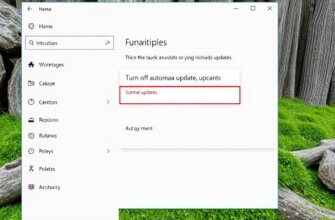
Крок 3. На сторінці «Система» виберіть параметр «Живлення та режим сну» на лівій панелі.

Крок 4. На правій панелі виберіть пункт «Ніколи» у розділі «Вимкнено через живлення від мережі».

Примітка. Є й інші способи заборонити Windows 10 вимикати екран. Однак описаний вище метод здається найпростішим. Інший метод передбачає зміну файлу реєстру, що трохи складно для деяких користувачів.
Після цих простих дій екран Windows 10 ніколи не вимкнеться автоматично. Щоб вимкнути екран, тепер вам потрібно скористатися фізичною кнопкою вимкнення екрана монітора.
Отже, ця стаття присвячена тому, як зробити, щоб екран вашого комп'ютера завжди залишався увімкненим у Windows 10. Якщо у вас є якісь сумніви з цього приводу, напишіть про це в коментарях.

Пам’ятаю, колись сидів за компом, а екран сам вимикається. Було дратує, поки не знайшов налаштування. Тепер все чітко – ніяких сюрпризів! Респект тим, хто вже в темі!