Це дуже неприємно, коли швидкість інтернету не досягає рівня, на який ми розраховуємо. Повільна швидкість може навіть означати, що продуктивність на роботі значно знизиться. Якщо ми багато працюємо з файлами, які розміщені у хмарі, а наша мережа не відповідає, все стане для нас дуже складним. Крім того, якщо ми постійно відчуваємо перебої в підключенні або піки, коли швидкість з'єднання сильно знижується, це може довести наш рівень терпіння до межі.
Якщо ми використовуємо комп'ютер для ігор і страждаємо від цієї нестачі мережної швидкості, це призведе до того, що ми не зможемо нормально підтримувати онлайн-гра, що посилить наше розчарування та гнів. Всі ці проблеми з мережею можуть бути викликані багатьма чинниками, зокрема й тими, які ми можемо вирішити самі. У нашому розпорядженні є деякі способи, які допоможуть вирішити проблему втрати швидкості Інтернету на комп'ютері.
Тому, якщо ви вважаєте, що ваше інтернет-з'єднання повільне на вашому комп'ютері з Windows 11, ви можете спробувати ці способи, про які ми розповімо вам, щоб покращити плавність та швидкість роботи вашого пристрою в мережі.
Перезавантажте комп'ютер
Цей метод може здатися надмірно простим і не вимагає від вас будь-якої техніки, але ви здивуєтеся, як часто такі проблеми можна усунути, просто перезавантаживши або вимкнувши і знову включивши комп'ютер. Очевидно, що якщо ми зробимо цей крок, все, що ми відкрито в Windows 11 і що ми не зберегли, буде втрачено, але це може бути вирішенням проблем зі швидкістю інтернету.
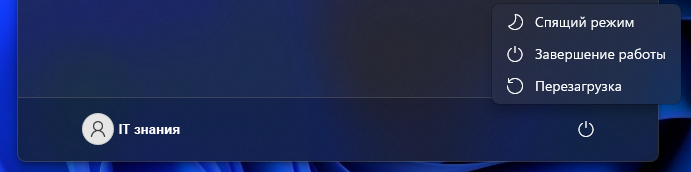
Коли операційна система перезапускається, все, що пов'язане з мережею, також перезапускається разом із вашим ПК, і це може бути вирішенням проблеми, не вимагаючи, скажімо так, виконання будь-яких додаткових технічних дій. Для цього достатньо натиснути кнопку «Пуск», перейти в меню вимкнення в правій частині меню і натиснути на «Перезавантаження». Якщо цей крок не вирішив проблему, спробуйте повністю вимкнути комп'ютер і увімкнути його через деякий час.
Запустіть засіб усунення несправностей
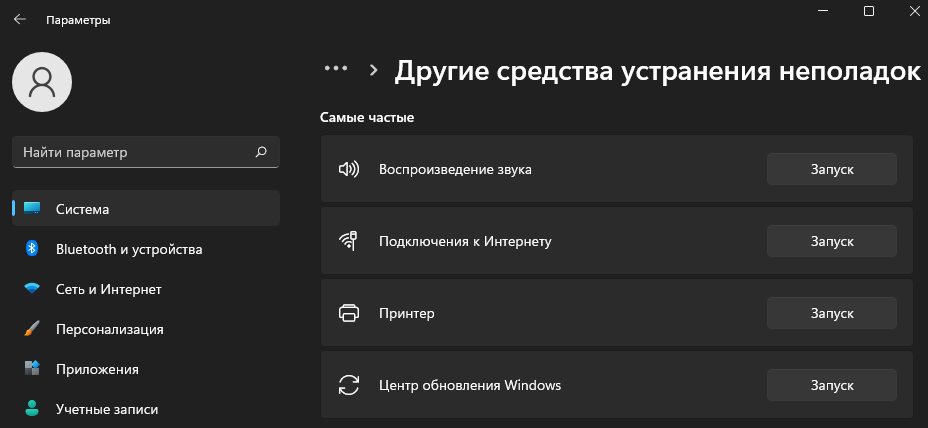
Ця проблема втрати швидкості інтернету не є одиничною і іноді виникає у деяких користувачів, які використовують операційну систему Windows. Microsoft намагається усунути всі ці проблеми, але вони все одно іноді виникають на деяких пристроях. Windows 11 сама пропонує спосіб спробувати виправити цю проблему. Щоб отримати доступ до інструмента «Усунення несправностей», потрібно зробити таке:
- Натисніть на лупу поряд з кнопкою меню «Пуск» і введіть «Параметри», вибравши опцію, що з'явилася. Інший спосіб доступу – натиснути клавіші Windows + I.
- Опинившись усередині, ми повинні перейти до розділу «Система», а потім натиснути на «Усунення несправностей».
- Тепер відкрийте розділ «Інші засоби усунення несправностей», виберіть «Підключення до Інтернету» та натисніть кнопку «Запуск».
Вимкніть VPN
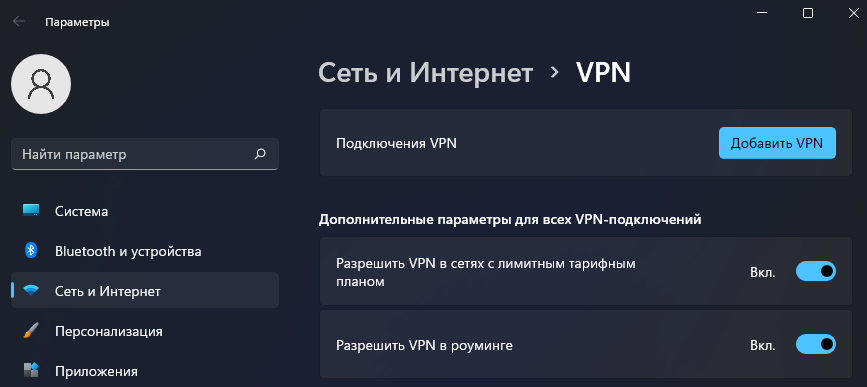
Системи VPN стають все більш важливими у світі інтернету, де конфіденційність стає все більш важливою. Навіть сама компанія Microsoft пропонує VPN у своєму браузері Edge. Проблема з VPN полягає в тому, що, маскуючи IP-адреси, ця система створює додатковий рівень етапів передачі пакетів даних від комп'ютера до провайдера, що може призвести до уповільнення з'єднання.
Тому, якщо ви використовуєте VPN на комп'ютері з Windows 11, краще відключити його на деякий час і подивитися, чи є значне збільшення швидкості інтернету. Якщо це станеться, ми вже знатимемо, що проблема була викликана цією системою безпеки. З цього моменту кожен вирішуватиме сам, чи варто втрачати швидкість інтернету в обмін на безпеку, що забезпечується системою такого типу.
Оновіть драйвер мережі
Драйвери Windows — це програми, які дозволяють операційній системі, іншому програмному забезпеченню та самому обладнанню працювати разом. Це означає, що драйвер мережі відповідає за підключення нашого інтернету до обладнання нашого комп'ютера, а також відповідає за те, щоб цей тип підключення працював в операційній системі і, отже, у встановлених програмах.
Як ви вже здогадалися, якщо є проблеми з цим драйвером, то більш ніж ймовірно, що підключення до інтернету не працюватиме або працюватиме повільніше. Найкращий спосіб з'ясувати, чи ця проблема пов'язана з драйвером у Windows 11, — зайти в диспетчер пристроїв і оновити цей компонент. Для цього потрібно зробити таке:
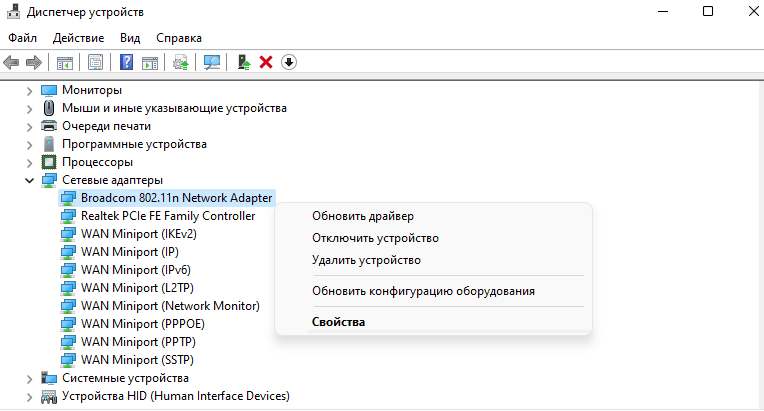
- Знайдіть лупу поруч із кнопкою меню «Пуск» і введіть «Диспетчер пристроїв», щоб вибрати варіант, який з'явиться першим.
- У диспетчері пристроїв ми повинні вибрати «Мережні адаптери» та клацнути правою кнопкою миші по адаптеру, який встановлено на нашому комп'ютері.
- У контекстному меню натисніть «Оновити драйвер».
- Якщо нові оновлення доступні, мережний адаптер буде оновлено до доступної версії. З іншого боку, якщо їх немає, система вкаже нам на це.
Скиньте налаштування мережі
Ми можемо спробувати скинути конфігурацію мережі та подивитися, чи вирішить це проблему. Цей метод часто допомагає виправити проблеми з мережею в операційній системі Windows. Для цього ми маємо виконати такі дії:
- Натисніть клавіші Windows + I, щоб перейти до параметрів операційної системи.
- Опинившись усередині, натисніть «Мережа та Інтернет» (ліворуч), а потім виберіть «Додаткові параметри мережі».
- Далі натискаємо на “Скинути мережу” і ми побачимо кнопку “Скинути зараз”, яку потрібно натиснути, щоб запустити процес.
- Коли це буде зроблено та налаштування мережі будуть скинуті, все має повернутися до нормального стану.
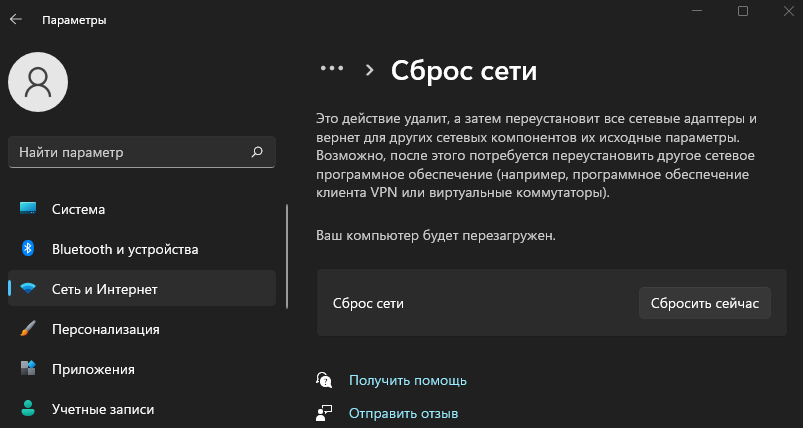
Варто відзначити, що це найрадикальніший спосіб усунення повільного інтернету в Windows 11. Тим не менш, якщо жоден з вищеописаних способів не працює, ми завжди можемо звернутися до цього радикального рішення, яке полягає в повному скиданні мережі в операційній системі Windows 11. Це необхідно зробити, якщо ми впевнені, що проблема походить від нашого комп'ютера, а не від самої мережі чи маршрутизатора.