

SSD поступово замінюють старі та традиційні жорсткі диски, і більшість нових комп'ютерів тепер використовують новий тип дисків. Тим не менш, однією з проблем, з якою ви можете зіткнутися під час використання цих дисків, є те, що ваш SSD не відображається на вашому комп'ютері.
Насправді є кілька речей, які ви можете зробити, щоб змусити відобразити новий SSD на вашому комп'ютері.
Відключіть інші диски від комп'ютера
Коли SSD не відображається в BIOS і на інтерфейсі основної операційної системи, перше, що ви можете зробити, це відключити всі інші диски від вашого комп'ютера. Це запобігає плутанині вашого ПК і допоможе показати новий диск у провіднику.
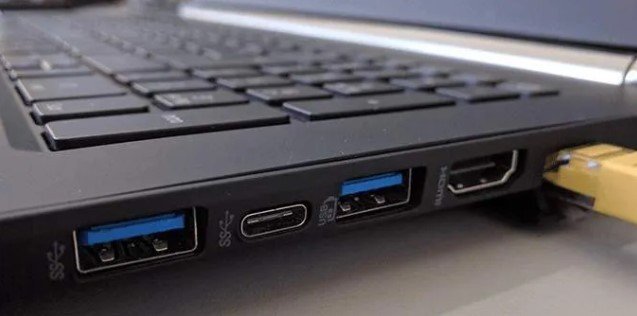
Після усунення проблеми з відображенням SSD можна знову підключити інші диски та отримати доступ до них на своєму комп'ютері.
Переконайтеся, що SSD з'являється у BIOS
Іноді ваша операційна система стикається з проблемами, і це може бути причиною того, що ваш новий SSD не з'являється на вашому комп'ютері. Один із способів перевірити, чи розпізнає ваша система новий диск – це використовувати меню BIOS.
Ви можете відкрити BIOS свого комп'ютера і подивитися, чи він показує ваш SSD-накопичувач. Якщо комп'ютер розпізнає ваш SSD, ви побачите новий диск у списку на екрані.
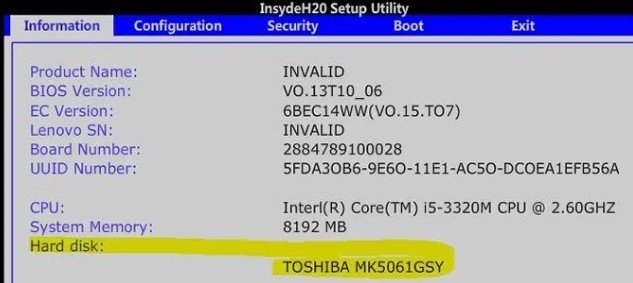
Ваш SSD відобразився в BIOS – це говорить про те, що є проблема з операційною системою. Один із способів виправити цю помилку – це перевстановити всю систему на вашому комп'ютері.
Відформатуйте ваш SSD
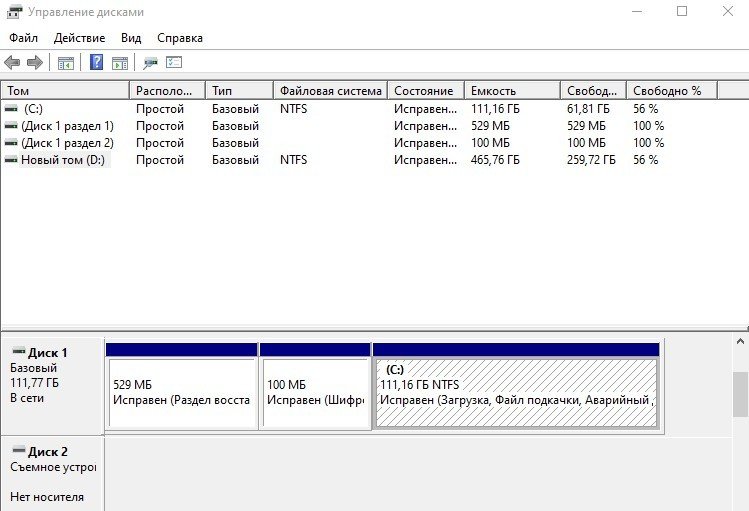
Якщо підключений диск до вашого комп'ютера є новим, ви повинні переконатися, що він правильно відформатовано, перш ніж він з'явиться у провіднику. Ви можете використовувати вбудований інструмент керування дисками на комп'ютері для форматування SSD. Для цього виконайте таке:
- Одночасно натисніть клавіші Windows + R , введіть diskmgmt.msc і натисніть клавішу Enter .
- Керування дисками має відкритися на екрані. Знайдіть свій SSD-накопичувач у списку, клацніть його правою кнопкою миші та виберіть ” Форматувати” .
- Ви отримаєте диск, відформатований у форматі NTFS .
- Вийміть диск із комп'ютера.
- Підключіть диск назад до комп'ютера.
Оновіть драйвери контролера сховища
Проблемою можуть бути застарілі драйвери контролера сховища, і ви повинні оновити їх до останніх доступних версій. Більшості людей не потрібно робити це, якщо у них немає жодних проблем, однак, оскільки ви стикаєтеся з проблемами, коли ваш SSD не з'являється, варто оновити драйвери, щоб подивитися, чи вирішить проблему. Для цього виконайте такі кроки:
- Використовуйте пошук для пошуку та відкриття Диспетчера пристроїв .
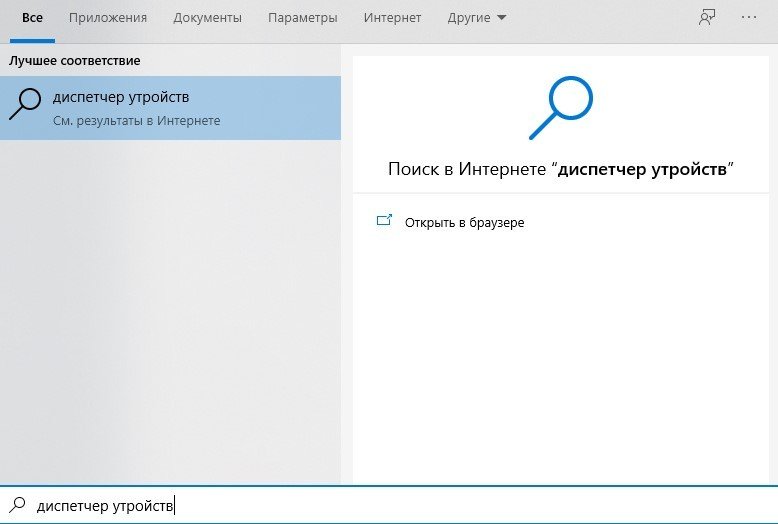
- Розгорніть ” Контролери “, виберіть свій контролер, клацніть його правою кнопкою миші та виберіть ” Оновити драйвер “.
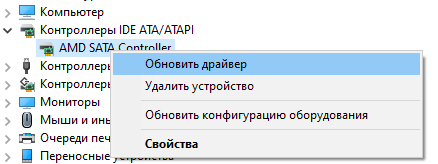
- Якщо у вас ще немає драйверів для контролера сховища, виберіть ” Автоматичний пошук оновлених драйверів “.
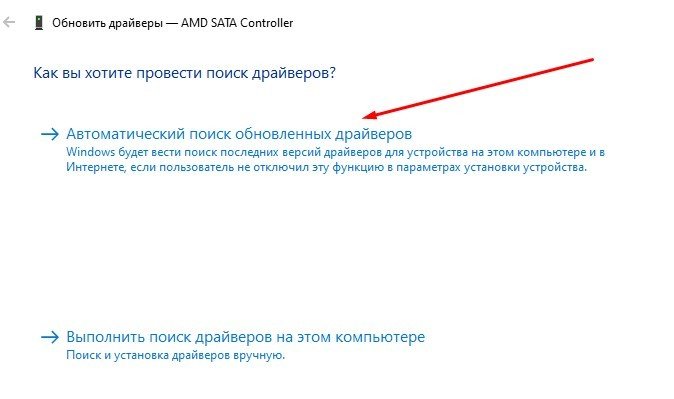
- Перезавантажте комп'ютер після інсталяції нових драйверів.
Усунення несправностей обладнання та пристроїв
Ваш комп'ютер з Windows насправді містить функцію, яка дозволяє усунути проблеми з апаратними пристроями. Він допомагає вам автоматично знаходити проблеми і пропонує вам рекомендації щодо їх усунення на комп'ютері.
Усунення несправностей має знаходитись у налаштуваннях та панелі керування. Однак я не зміг знайти його там, і тому я використовував метод командного рядка, щоб відкрити його. Щоб запустити цей інструмент, виконайте таке:
- Знайдіть Командний рядок через пошук та запустіть його.
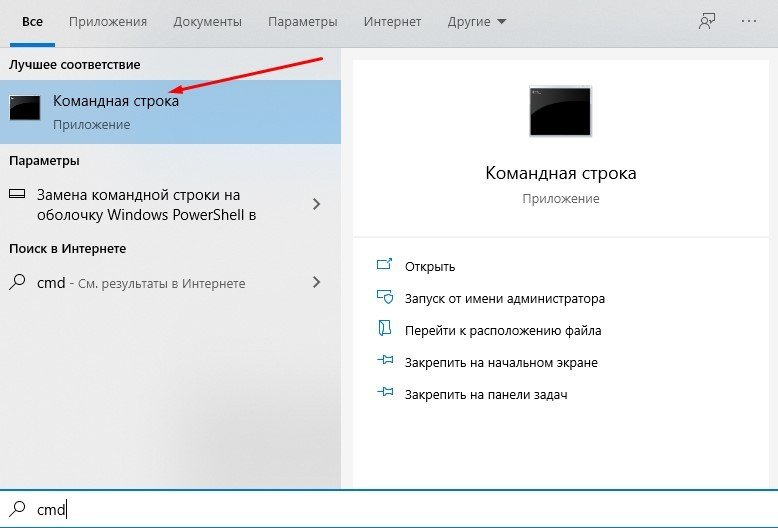
- Введіть наступну команду msdt.exe -id DeviceDiagnostic у вікні командного рядка та натисніть Enter .
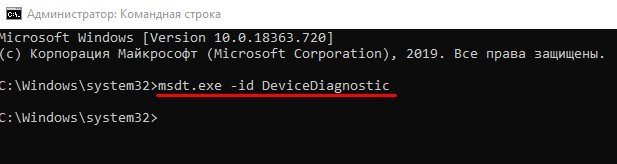
- Відкриється засіб усунення несправностей з обладнанням та пристроями . Натисніть Далі, щоб продовжити.
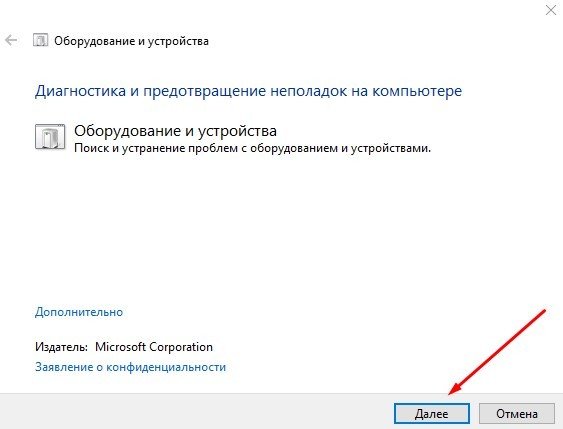
- Зачекайте, поки інструмент знайде проблеми з апаратними пристроями на комп'ютері.
- Якщо справді є проблема з вашими пристроями, він порадить вам, як її виправити.
Виправити проблеми з пам'яттю на вашому комп'ютері
Проблеми з пам'яттю на комп'ютері можуть призвести до того, що ваш SSD не відображатиметься. На щастя, Windows має інструмент, який дозволяє вам перевіряти ці помилки і виправляти їх на вашому комп'ютері. Щоб скористатися ним, зробіть таке:
- Натисніть Windows + R клавіші одночасно, введіть у поле mdsched.exe та підтвердіть дію клавішею Enter .
- Відкриється засіб діагностики пам'яті Windows . Натисніть першу опцію « Виконати перезавантаження та перевірку», щоб негайно перезавантажити комп'ютер, і перевірити наявність проблем.
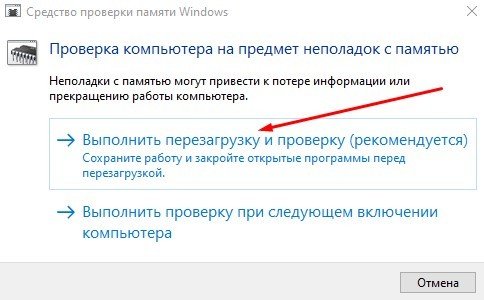
- Ваш комп'ютер автоматично перезавантажиться після завершення перевірки.
Трохи розчаровує той факт, що бувають випадки, коли комп'ютер не розпізнає щойно куплений SSD-накопичувач. Проте є способи вирішення проблеми, які ми показали вище. Ми сподіваємося, що ці методи допоможуть вам відобразити SSD диск на вашому комп'ютері.



Я колись мав таку ситуацію з SSD. Просто перезавантажила комп, підключила ще раз, і вуаля! Все запрацювало, а я знову на коні!