В операційній системі Microsoft Windows 11 є функція сповіщень, яка є дуже зручною для відстеження основних змін, що відбуваються в системі. Ця функція інформує користувача про критичні або термінові повідомлення та електронні листи.
Однак це може трохи дратувати користувача, якщо сповіщення продовжують з'являтися, особливо коли ви зайняті чимось важливим і не хочете, щоб вас турбували. У такому разі найкраще взагалі вимкнути сповіщення.
У цьому покроковому посібнику ми розповімо, як вимкнути всі сповіщення на вашому комп'ютері з Windows 11. Хоча є можливість налаштувати цю функцію так, щоб не отримувати сповіщення для певної програми або набору програм, ми розповімо вам, як повністю вимкнути сповіщення.
Як вимкнути всі сповіщення в операційній системі Windows 11
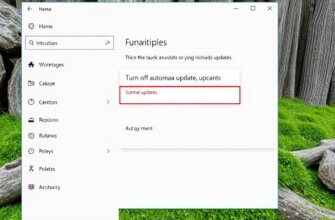
Крок 1. Відкрийте програму “Параметри” на комп'ютері з Windows 11. Для цього клацніть меню “Пуск” на панелі завдань, а потім виберіть “Параметри” або натисніть комбінацію клавіш Win + I.

Крок 2. Коли відкриється програма “Параметри”, виберіть вкладку “Система” на лівій бічній панелі.
Крок 3. Як тільки ви увійдете в розділ «Система», знайдіть і клацніть плитку «Сповіщення» у правій частині вікна.
Крок 4. Тепер ви зможете побачити всі налаштування, пов'язані зі сповіщеннями, на екрані. Щоб вимкнути всі сповіщення, переведіть перемикач сповіщень у положення «Вимкнути».
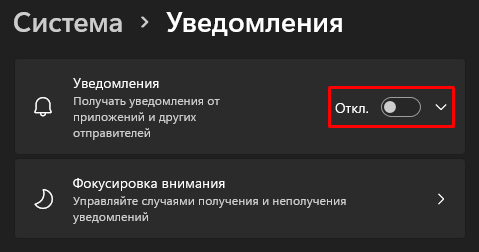
От і все. Після цих простих дій ви вимкнете сповіщення від усіх програм на комп'ютері з Windows 11, включно з власними програмами Microsoft. Тим не менш, ви, як і раніше, отримуватимете повідомлення з порадами та рекомендаціями щодо використання комп'ютера з Windows. Також вам надходитимуть повідомлення з пропозиціями щодо налаштування вашого пристрою.