
Програми можна налаштувати на автоматичний запуск під час завантаження системи — це дозволяє вам мати готові програми. Наприклад, якщо у вас є інструмент для створення скріншотів і ви часто їх робите, ви захочете, щоб програма працювала постійно без необхідності відкривати її вручну.
Недоліком є те, що коли у вас багато програм в автозавантаженні, Windows 10 довше запускає систему. Також програми, які налаштовані на автозапуск, споживають дорогоцінні ресурси вашого комп'ютера.
На щастя, є три різні способи відключення автозапуску додатків, і вам, можливо, доведеться спробувати всі три з них, щоб конкретна програма перестала працювати при старті системи.
Вимкнути автозавантаження програм з диспетчера завдань
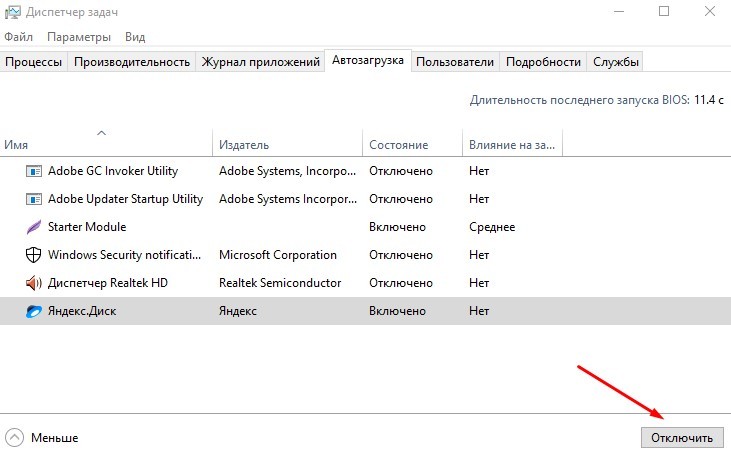
Це, безумовно, найпростіший метод, і він працюватиме здебільшого.
- Клацніть панель завдань правою кнопкою миші та виберіть «Диспетчер завдань» у контекстному меню.
- У диспетчері завдань перейдіть на вкладку «Автозавантаження».
- Знайдіть програму, яку потрібно зупинити під час запуску, виберіть її та натисніть кнопку «Вимкнути» в нижньому правому куті.
Це зупинить програму при запуску системи, але якщо вона вже запущена, вам доведеться закрити її самостійно або перезавантажити комп'ютер.
Вимкнути автозавантаження програм із налаштувань самої програми

Деякі програми, які запускаються під час старту системи, не відображаються в диспетчері завдань. Натомість запуск управляється з власних налаштувань програми.
Відкрийте програму, яка, як ви знаєте, працює при запуску, і перейдіть до її налаштувань. Знайдіть параметри, пов'язані із запуском програми при вході в систему, і вимкніть цю функцію.
Вимкнути автозапуск із папки

Всі елементи автозавантаження або більшість із них відображаються в одній папці. Якщо ви видалите елемент із цієї папки, він більше не запускатиметься при вході до системи.
- Натисніть клавіші Win + R, щоб відкрити вікно «Виконати».
- У полі «Виконати» введіть наступну команду: shell:startup
- Знайдіть необхідні програми та сміливо видаляйте їх. Ця дія не призведе до повного видалення програм, а лише відключить автозапуск.
Висновок
За допомогою цих трьох простих способів ви зможете відключити автозапуск непотрібних програм у Windows 10, а також трохи оптимізувати вашу систему.

Знаєте, вчора натрапила на цю статтю і вирішила спробувати! Вистачило пару кліків! Отак просто. Це точно полегшило моє життя, бо раніше компа треба було вже чекати. Всім рекомендую!
Та ну, круто! Я колись теж натрапив на таку фішку. Зробив два кліки, і тепер все чікі-брики. Життя значно простіше стало! Дійсно, раджу всім перевірити!
Та, це прям класно! Минулого тижня теж натрапив на одну нову апку — два кліки, і все знайшов! Тепер не маю проблем з організацією. Раджу спробувати всім, реально полегшує життя. Зробити пару простих рухів і готово! Ґуд!
О, точно! Я теж нещодавно відкрив для себе подібну апку. Зекономив купу часу на плануванні вечірок з друзями. Два кліки — і все готово. Реально, такі штуки просто рятують! Рекомендую всім, хто хоче легше жити!
Слухай, ваще класно! Я колись так само натрапила на онлайн-сервіс для фотообробки. Витратила півгодини, і результат жахливо гарний! Тепер навіть друзям показую, як просто все стало. Технології реально роблять наше життя легшим, правда ж?