У процесі роботи з текстовим редактором Word користувачі часто застосовують різні діаграми, зображення та графіки. Але через особливості форматування часто трапляється так, що наприкінці документа залишається порожній лист або навіть листи. Це псує зовнішній вигляд документа, а в деяких користувачів може навіть викликати роздратування. Сьогодні ми розповімо, як видалити сторінку з Word, яка нам не потрібна.

- Як видалити порожню останню сторінку в Word
- Клавіша Delete
- Видалення недрукованих символів форматування
- Видалення недрукованого знака після таблиці
- Видалення розриву сторінки та розділу
- Як видалити не порожню сторінку із середини документа
- Ручне видалення листа
- Автоматичне видалення вбудованим інструментом Word
- Що робити, якщо сторінка не видаляється
- Видаліть нумерацію
- Змініть формат документа з doc або docx на PDF
- Чому з’явилася порожня сторінка і як її позбутися
- Зайві абзаци
- Примусовий розрив сторінки
- Розрив розділів
- Таблиці
- Перетворення розриву розділів на розрив сторінки
- Видалення сторінки з текстом
- Як у документі Word прибрати порожню сторінку, розташовану в середині
- Як у Word видалити першу порожню сторінку на початку документа
- Видаляємо титульний лист з колонтитулом повністю
- Відео, як видалити лист у Word
Як видалити порожню останню сторінку в Word
Видалити сторінку Word можна декількома способами, всі вони можуть працювати в певних ситуаціях. Найпростіший спосіб – використання клавіші Backspace, але він працюватиме лише в тому випадку, якщо порожня сторінка утворена не форматуванням, а зайвою кількістю відступів.
Клавіша Delete
Щоб не возитися з пошуком нижнього відступу, слід скористатися клавішею Delete. Для цього перемістіться за останній символ у тексті та натискайте цю клавішу, доки не зникне останній порожній лист. Таким чином ви видаляєте зайві відступи, спричинені недоречним натисканням клавіші Enter.
Видалення недрукованих символів форматування
Те, що здається вам порожнечею, у Word не завжди може бути такою – на порожніх аркушах завжди можуть опинитися символи форматування, помітні лише самому редактору від Microsoft.

Щоб видалити ці символи форматування, потрібно зробити таке:
- На вкладці “Головна” у редакторі Microsoft Word натисніть кнопку з виділеним символом;
- Затиснувши клавішу Ctrl, клацайте по кожному символу абзацу (як на скріншоті), поки не дістанетеся до нижнього;
- Натисніть кнопку Delete, щоб видалити зайві елементи форматування та прибрати порожні аркуші.
При активації цієї функції Word буде показувати також і символи “розрив сторінки”, які також займають деяке місце. Їх також варто видалити, щоб скоротити обсяг готового документа.
Видалення недрукованого знака після таблиці
Програмний код текстового редактора Word написаний таким чином, що після кожної таблиці є недрукований знак, що обмежує відступ до наступного абзацу. Його не видалити ніяк, але при цьому можна істотно зменшити його розмір.

Щоб зменшити розмір посттабличного символу, потрібно зробити таке:
- Натисніть клавіші Shift+Ctrl+8;
- Виділіть сам посттабличний символ, який іде після таблиці;
- Коли відкриється вікно параметрів, введіть значення 0.1 або 1 у поле введення розміру символу;
- Символ стане настільки маленьким, що його складно буде помітити, а повторне натискання Shift+Ctrl+8 приховає його з очей геть.
Видалення розриву сторінки та розділу
Якщо видалити розриви сторінки за допомогою клавіш на клавіатурі не вдається, можна вдатися до наступного способу:
- Натисніть клавіші Ctrl+H або наведіть курсор мишки на кнопку “Замінити” в панелі інструментів Word;
- У панелі налаштувань, що відкрилася, натисніть на кнопку «Більше», і вам відкриється розширене меню налаштувань пошуку;
- У нижній частині вікна знайдіть пункт Спеціальний і натисніть на поле введення;
- Виберіть “Розрив сторінки” та натисніть кнопку “Замінити все”. Тепер усі розриви сторінок будуть замінені на пропуски.

Щодо розриву сторінки, розриву рядка та символу абзацу всі дії ідентичні описаним у цьому розділі.
Як видалити не порожню сторінку із середини документа
Сучасні редактори від Microsoft дозволяють видалити порожню сторінку Word навіть у середині документа. Існує два способи видалення – автоматичний та ручний.
Ручне видалення листа
Встановіть курсор спочатку на аркуш, який необхідно видалити. Далі, затиснувши ліву кнопку миші, опустіться до низу аркуша і натисніть Delete. Також можна виділити текст, не використовуючи мишу – для цього встановіть курсор на початку аркуша або тексту, який потрібно видалити, і, затиснувши клавішу Shift, натискайте клавішу “стрілка вниз”. Рядки будуть виділятися по одному, доки ви не перестанете натискати стрілку вниз. Після того як ви досягнете нижнього рядка, не відпускаючи клавішу Shift, натисніть клавішу Delete.
Автоматичне видалення вбудованим інструментом Word
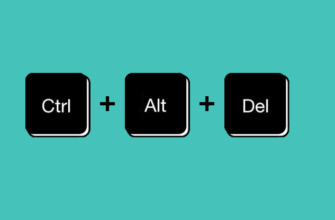
Текстовий редактор Word має вбудований інструмент видалення сторінок. Він викликається поєднанням клавіш Ctrl + G і є альтернативним способом видалення сторінки цілком. Щоб видалити сторінку за допомогою цього інструменту, натисніть клавіші Ctrl + G і у вікні наберіть команду page. Після цього натисніть клавішу “Перейти”, а потім “Закрити”. На вибраній сторінці з’явиться виділений текст, який можна видалити, натиснувши кнопку Delete. Разом із текстом зникне і зайвий аркуш.

Якщо потрібно видалити кілька аркушів поспіль, до команди page можна додати цифру, яка позначає, скільки сторінок поспіль видалити від вибраної, а значення “+” або “-” перед цифрою означатиме йти вгору або вниз від вибраної сторінки.
Що робити, якщо сторінка не видаляється
Причин того, що сторінка не видаляється, може бути кілька – від банального “зависання” програми або комп’ютера в цілому до випадкового перемикання активного вікна (доречно для ноутбуків або при встановленні специфічних програм). І якщо при “зависанні” потрібно просто почекати, то в процесі встановлення програмного забезпечення потрібно буде перемикати вікна вручну. Однак є й інші способи, як видалити сторінку у Word у разі непередбачених ситуацій.
Видаліть нумерацію
Буває, що неможливо видалити аркуш у тому випадку, коли увімкнено автоматичну нумерацію сторінок. Натисніть сполучення Shift+Ctrl+8 і знайдіть у кінці аркуша або тексту номер сторінки з колонтитулом. Виділіть цифру за допомогою лівої кнопки миші та натисніть клавішу Delete або Backspace, щоб видалити нумерацію. Після цього можна видалити аркуш вручну або автоматично, як написано вище. Потім повторним натисканням Shift+Ctrl+8 вимкніть режим відображення колонтитулів.

Другим способом видалення нумерації стане інструмент “Номер сторінки”, доступний на вкладці “Вставка” на панелі інструментів Word.
Змініть формат документа з doc або docx на PDF
У деяких випадках видалити зайві сторінки може дозволити тільки експорт в інший формат файлу. І якщо ми розглядаємо як піддослідний текстовий редактор Word, то найдоречнішим форматом експорту стане PDF (доступно лише у свіжих версіях, 2016-2019).
Щоб експортувати файл у вибраний формат, потрібно зробити таке:
- Натисніть на головне меню програми Word (по кнопці файл) і натисніть на кнопку «Експорт», а у вікні натисніть на кнопку «Створити PDF/XPS»;

- У вікні натисніть на кнопку «Параметри» і у новому вікні параметрів виберіть пункт «Сторінки» і поставте нумерацію необхідних сторінок. Наприклад, якщо у вас документ із восьми сторінок, а видалити потрібно 8, то поставте значення від 1 до 7;

- Натисніть кнопку ОК і дочекайтеся закінчення операції.
Такий спосіб буде ускладнений, якщо потрібно видалити сторінку із середини документа. Тоді доведеться експортувати два файли з пропуском непотрібної сторінки, а потім об’єднувати їх в один.
Чому з’явилася порожня сторінка і як її позбутися
Причин появи порожньої сторінки багато, але зазвичай всі вони походять від малодосвідченості користувача. Причинами можуть бути зайві абзаци, примусовий розрив сторінки, розрив розділів, таблиця і навіть перетворення розриву розділів на розрив сторінки.
Зайві абзаци
Зайві абзаци в тексті виникають, як правило, при натисканні клавіші Enter. Їх не видно неозброєним оком, користувач може лише здогадуватися про їхню наявність при виявленні порожнього листа в кінці документа.
Примусовий розрив сторінки
Примусовий розрив сторінки застосовується, коли необхідно змінити макет готового документа, хоча й у повсякденному житті дуже нечасто.
Розрив розділів
Зайве місце у документі займають і розриви розділів, особливо якщо вони виконані абсолютно не до місця. Вони призначені для організації розділів по заданих сторінках і застосовуються лише при оформленні якихось специфічних документів.
Таблиці
Найчастіше звичайний користувач застосовує у документі Word таблиці. А після кожної таблиці залишається знак міжрядкового інтервалу, як правило, дорівнює висоті рядка в таблиці. Видалення цього символу також дозволяє зберегти зайве місце у документі.
Перетворення розриву розділів на розрив сторінки
У разі перетворення розриву розділів у розрив сторінки зазвичай відбувається інтеграція додаткових знаків розриву – що знову позначається на обсязі текстового документа.
Всі перелічені символи, зазначені в цьому розділі, легко видаляються в режимі «Колонтитул» (що викликається поєднанням клавіш Shift+Ctrl+8) за допомогою кнопки Delete.
Видалення сторінки з текстом
Нерідко користувачеві потрібно видалити сторінку з текстом – небажаною для демонстрації стороннім інформацією або неактуальною інформацією. Декілька способів, зазначені вище, підходять тільки для «кінцевих» сторінок, а ось непотрібна сторінка в середині документа може викликати питання.
Як у документі Word прибрати порожню сторінку, розташовану в середині
Часто через помилки редагування порожній лист виникає всередині документа. І тоді найкращим варіантом стане використання кнопки Delete, щоб видалити зайві відступи з тексту та повернути документу читабельний вигляд. Для видалення порожніх листів у такий спосіб потрібно зробити таке:
- Поставте курсор на кінець аркуша з текстом, що передує порожньому.
- Затисніть клавішу Delete і зачекайте, поки відступи не зникнуть, а розташований нижче текст не підтягнеться до курсора, скоротивши зайві аркуші.
Як у Word видалити першу порожню сторінку на початку документа
Видалення першої порожньої сторінки в Word зазвичай здійснюється поєднанням клавіш Ctrl + G. Щоб видалити сторінку за допомогою цього інструменту, натисніть клавіші Ctrl + G і у вікні наберіть команду page. Після цього натисніть клавішу “Перейти”, а потім “Закрити”. На вибраній сторінці з’явиться виділений текст, який можна видалити, натиснувши кнопку Delete. Разом із текстом зникне і зайвий аркуш.
Якщо потрібно видалити кілька аркушів поспіль, до команди page можна додати цифру, яка позначає, скільки сторінок поспіль видалити від вибраної, а значення “+” або “-” перед цифрою означатиме йти вгору або вниз від вибраної сторінки.
Видаляємо титульний лист з колонтитулом повністю
Найпростіше в сучасних версіях Word – видалення титульного листа. У старих версіях титульний лист доводилося видаляти вручну одним із вищеописаних способів, але у нових (починаючи з 2013) спеціально для цього запровадили спеціальний інструмент.

Щоб активувати цей інструмент, перейдіть у вкладку Вставка і знайдіть там пункт Титульна сторінка. Вона розташована з лівого краю панелі інструментів. Натисніть на неї, і перед вами з’явиться список із трьох варіацій – «Титульна сторінка», «Порожня сторінка» та «Розрив сторінки». Натисніть кнопку «Титульна сторінка», і перед вами вискочить меню із шаблонами титульних листів. Однак вам потрібен найнижчий пункт – “Видалити титульну сторінку”.