Знайомство з новою операційною системою не у всіх користувачів відбувається гладко. На спеціалізованих форумах часто зустрічаються питання про те, як відкрити командний рядок від імені адміністратора в Windows 10. Існує 8 перевірених способів вирішення проблеми, більшість з них є актуальними і для старіших версій ОС.
- Про командний рядок Windows
- Як запустити командний рядок від імені адміністратора
- Запуск cmd із контекстного меню «Пуск»
- Через диспетчер завдань
- Через диспетчер завдань (хитрий спосіб)
- Запуск cmd із пошуку Windows 10
- Запуск cmd з меню «Усі програми»
- Запуск із системного каталогу WindowsSystem32
- Запуск cmd з будь-якої папки Провідника
- Створення адмінського ярлика
Про командний рядок Windows
Під командним рядком мається на увазі окреме програмне забезпечення, що входить до складу операційної системи. У його завдання входить забезпечення взаємодії між ОС та користувачем. За допомогою цього рядка емулюється середовище MS-DOS, в якому відтворюються різні комп'ютерні команди.
Основною перевагою є можливість уведення мікрокоманд без використання графічного інтерфейсу. Процес проходить набагато швидше і має спектр додаткових можливостей.
Командний рядок запускається у власній оболонці та призначений для користувачів з досвідом.
Функціонал дозволяє вирішувати ситуації, у яких інші засоби ОС відмовляються працювати. До них належать зараження вірусним програмним забезпеченням, пошкодження в основних архівах і процедура відновлення Windows 10.

Як запустити командний рядок від імені адміністратора
Для запуску командного рядка від імені адміністратора в Windows 10 може використовуватися один із наведених нижче методів. Процедура необхідна для виконання низки адміністративних завдань. На відміну від попередніх версій ОС, у десятій більше підходів до вирішення питання.
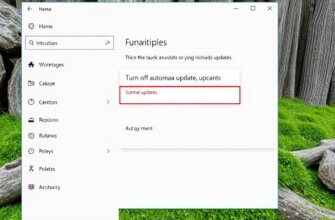
ОС надає просунутим користувачам привілеї для повноцінного виконання запланованих адміністративних функцій, тому вхід у консоль проходить через розділ, виділений червоною рамкою.
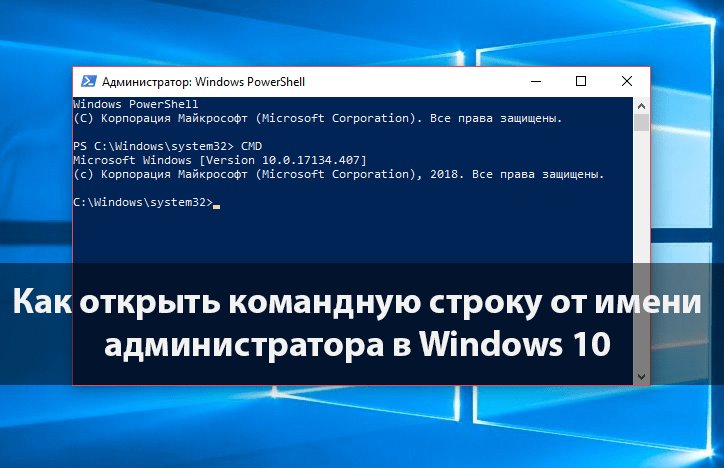
У десятій версії Windows за замовчуванням введено вдосконалений вид консолі, який називається PowerShell. З її допомогою виконуються всі команди, вона має додатковий функціонал і має барвистіший інтерфейс.
Якщо недосвідчений власник комп'ютера клацне на верхньому «командному рядку», його дії автоматично будуть обмежені (ОС може відмовити у змінах), щоб він не зміг випадково завдати серйозних пошкоджень.
Перед вибором одного з варіантів користувач повинен реально оцінювати свої знання і рівень володіння ПК.

Запуск cmd із контекстного меню «Пуск»
Для виконання завдання використовується стандартний алгоритм:
- Правою кнопкою миші необхідно натиснути на кнопку «ввімкнення» або активізувати комбінацію «Win» + «X».
- На дисплеї з'явиться контекстне меню.
- У ньому потрібно вибрати підрозділ “командний рядок”.
На цьому процедура завершена, можна переходити до перевірки та внесення потрібних змін.
Через диспетчер завдань
Цей різновид увімкнення командного рядка належить до універсальних рішень і може використовуватися для версій Windows, старіших за 7.
Щоб знайти її, потрібне виконання покрокової схеми:
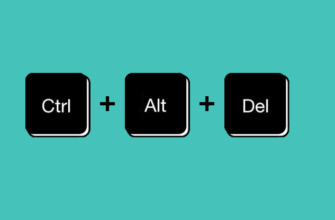
- на клавіатурі одночасно затискаються “Ctrl” + “Alt” + “Del”;
- у верхньому кутку екрана, з лівого боку слід знайти блок «файл» та відкрити його;
- у списку вибрати розділ «включення нового завдання»;
- далі внести “command line interpreter”;
- потім виставити прапорець біля ярлика, який забезпечує активізацію програми від імені адміністратора.
Останній крок — підтвердження змін у відповідь на системний запит.
Через диспетчер завдань (хитрий спосіб)
Третій метод нагадує попереднє рішення, але вважається швидшим і не настільки відомим. Виконується процедура за допомогою наступних етапів:
- Необхідно одночасно натиснути на три кнопки “Ctrl” + “Alt” + “Del”.
- У верхньому лівому куті екрана знайти значок «файл» і відкрити його.
- Увімкнення нового завдання відбувається по клацанню миші по даному пункту.
- Одночасно з цим потрібно утримувати клавішу Ctrl.
При правильному виконанні інструкції відбудеться автоматичний запуск “command line interpreter” в режимі адміністратора, жодних додаткових дій не потрібно.
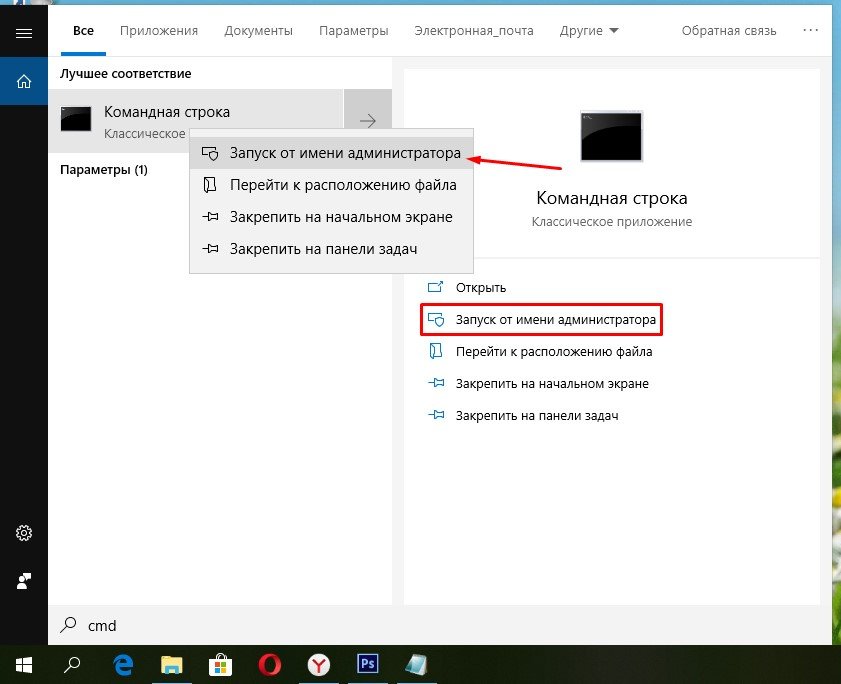
Запуск cmd із пошуку Windows 10
Усі кроки виконуються поетапно:
- на клавіатурі необхідно натиснути на гарячу комбінацію “Win” + “S” або клікнути ЛКМ по ярлику “лупа”, який знаходиться праворуч від “пуску”;
- у пошуковому полі вводиться англійський варіант “cmd” або російський, що включає 6 символів від повної назви “командний рядок”;
- потім ПКМ слід натиснути на отриманий результат;
- вибрати у вікні підрозділ «активізувати від імені адміністратора».
У цьому процедура закінчується, завдання повністю виконано.
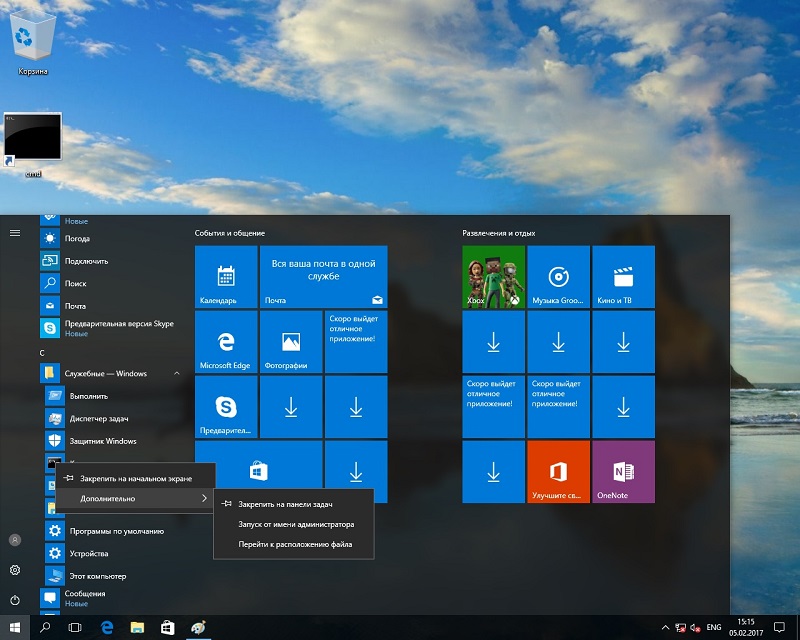
Запуск cmd з меню «Усі програми»
Вхід здійснюється за стандартним алгоритмом:
- Потрібно натиснути на блок «Пуск».
- Слідом клікнути по підрозділу «всі додатки».
- У списку знайти підпункт «службові — Windows» — найчастіше він розташований у самому низу, для прискореного пошуку використовується прокрутка коліщатка мишки до кінця.
- У групі «службові» відкривається список програм, у яких необхідно знайти блок «командного рядка».
- На її ярлику клацають ПКМ.
- Потім натискають пункт «додатково».
Завершити процес слід активізацією підрозділу “включення від імені адміністратора”.
Запуск із системного каталогу WindowsSystem32
Запустити КС можна через її рідну папку system32. Для виконання процедури необхідно пройти кілька кроків:
- натиснути на “пуск”;
- переміститися через провідник у блок “мій комп'ютер”;
- знайти диск З;
- пройти в блок “windows 10”;
- знайти підпапку “System32”;
- у ній вибрати зазначений архів та виділити його.
Після проведення алгоритму перед користувачем постає два варіанти подальших дій:
- До швидкого і простого належить методика: потрібно клікнути ПКМ “cmd.exe”. Потім вибрати із запропонованих варіацій «активувати від імені адміністратора».
- Другий вимагатиме трохи більше часу для виконання. Після виділення файлу на дисплеї з'явиться напис “Засоби роботи з програмами”. На його ярлику слід клікнути ЛКМ, ОС виведе на екран додаткове меню, в якому знаходиться блок «включити від імені адміністратора».
Будь-який із двох зазначених способів робочий. Користувач сам вирішує, який з них більше підходить і легше виконується.
Запуск cmd з будь-якої папки Провідника
Якщо потрібно провести процедуру з певної підпапки, то найпростіший метод — виконання мікрокоманди через адресний рядок провідника в ОС. Процес проходить покроково:
- після відкриття будь-якої підпапки потрібно встановити курсор в адресному рядку;
- замість адреси прописати “command line interpreter”;
- підтвердити дійство «введенням».
Після внесення вказаної команди у потрібній папці на дисплеї з'явиться вікно КС, при цьому вона буде відкрита у поточній підпапці. Адреса в системному провіднику та КС повністю збігатиметься.
Аналогічним підходом можна відкривати розділ PowerShell, але в цьому випадку адресний рядок прописується його найменуванням.

Створення адмінського ярлика
Для отримання швидкого доступу виконується таке:
- на вільному місці на робочому столі слід клацнути ПКМ;
- вибрати в списку «створити» і «ярлик»;
- ввести один із робочих варіантів: «смд» або «смд.exe»;
- назвати ярлик так, щоб при зустрічі з ним одразу було зрозуміло його призначення – cmd.exe (administrator).
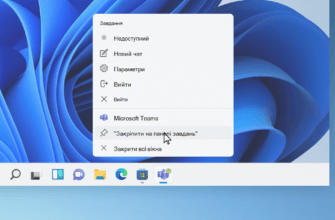
Після створення ярлика потрібне його налаштування. Для цього потрібно увійти до його властивостей (шляхом натискання ПКМ на значок) та вибрати «властивості». Потім клацнути на «додатково» та поставити прапорець біля «викликати від імені адміністратора». Для прискорення дії достатньо натиснути ПКМ по значку та вибрати блок “закріпити на панелі завдань” або на початковому екрані.
Після збереження в користувача з'являється можливість входити в КС простим кліком по сформованому ярлику. Йому більше не доведеться знову вмикатися по одному з вищевказаних способів.
Фахівці пропонують скористатися додатковими підходами до цього завдання:
- Запускати КС з правом адміністратора можна у програмі інсталяції Windows 10 після завантаження з флеш-карти. Досить натиснути поєднання Shift + F10, а на окремих ноутбуках Shift + Fn + F10.
- Пункт для активізації КС доступний серед засобів відновлення ОС. Щоб його відкрити, достатньо затиснути та утримувати Shift, потім клікнути по розділу перезавантаження на екрані блокування або в меню запуску. Такий підхід є корисним, коли вхід неможливий і можна викликати безпечний режим.
- Відкриття через будь-яку папку, відкриту у провіднику. Після кліка ПКМ потрібно вибрати підрозділ “Відкрити в Windows Terminal”, він активізує вікно терміналу, але не від адміністратора.
Отримання абсолютного доступу до функцій ОС — процедура нескладна, але перед втручанням у роботу необхідно підвищити рівень знань. Зазначені варіанти добре працюють на домашньому, а не корпоративному ПК, де є професійний адмін.