

Можливо, ви ставите питання, чи добре працює ваше підключення до інтернету, або у вас виникли проблеми. Воно не завжди буває таким швидким, як хотілося б, не завжди відрізняється гарною стабільністю, або навіть можуть виникати проблеми з підключенням пристроїв. Чи є спосіб перевірити, чи з’єднання працює належним чином? У вас є різні варіанти, але в цій статті ми розповімо про просту команду, яку можна використовувати у Windows. Ми розповімо, як з її допомогою з’ясувати, чи добре працює мережа.
Якщо у вас погане підключення до інтернету, це може призвести до проблем під час відтворення потокового відео, завантаження файлів, використання хмарних сервісів або простого перегляду веб-сторінок. Можливо навіть, що пристрої відключаються від мережі та їх доводиться постійно підключати заново. Для вирішення цієї проблеми важливо проаналізувати, у чому причина.
Команда для перевірки з’єднання
Windows пропонує можливість використовувати команди для проведення різних сканувань та перевірок системи. За допомогою команди можна також переглянути, як працює підключення до інтернету і чи немає помилок. Це дуже просто, і для цього потрібно виконати лише кілька кроків, про які ми зараз розповімо. Це команда Ping. Вона посилає пакети на певну IP-адресу та аналізує, скільки часу потрібно для передачі даних та отримання відповіді. Це досить цікаво, оскільки залежно від часу можна визначити, чи добре працює з’єднання, чи є якісь проблеми, і вжити заходів.
Щоб скористатися цією командою, потрібно зайти в меню “Пуск”, ввести “Термінал Windows” і, опинившись у додатку, просто набрати ping, а потім IP-адресу або сайт, який ви хочете перевірити. Наприклад, можна використати команду: ping ya.ru. Програма почне відправляти пакети і після закінчення процесу відобразить отримані результати.
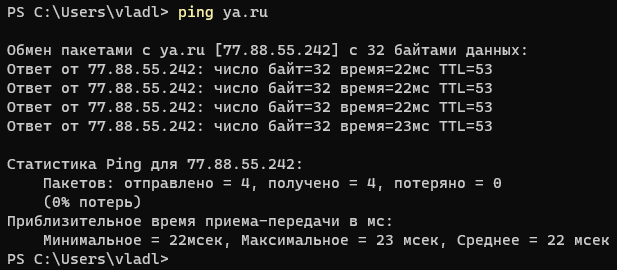
Ви можете побачити час, що вимірюється в мілісекундах, який потрібний для відповіді пакета. Також відображається зведення з мінімальним, максимальним та середнім часом. Крім того, відображається кількість відправлених, отриманих та втрачених пакетів. В ідеалі має відображатись 0 втрачених пакетів. Якщо втрати є, значить, зі з’єднанням щось не так. Цей же тест можна провести з будь-яким іншим веб-сайтом, наприклад з «IT знання», а також з IP-адресою, наприклад, з IP-адресою вашого маршрутизатора. Можна провести скільки завгодно тестів і визначити, чи з’єднання працює добре або, навпаки, щось не так.
Найбільш важливим у цьому тесті є затримка з’єднання та втрата пакетів. Рекомендується затримка не більше 10 мс, якщо ви знаходитесь в локальній мережі, і не більше 30 мс, якщо ви пінгуєте IP-адресу або веб-сайт. Однак якщо публічна IP-адреса належить серверу, який знаходиться в іншій країні, то затримка понад 100 мс є цілком нормальним явищем. Дуже важливий момент, про який слід пам’ятати, полягає в тому, що у вас ніколи не повинно бути втрачених пакетів, якщо це відбувається, отже, з’єднання нестабільне.
Ця дуже важлива команда є у всіх операційних системах, причому залежно від операційної системи можна змінювати її значення для розширення функціональних можливостей. Наприклад, у Windows, якщо ми хочемо виконати нескінченний ping, ми повинні додати “-t”, однак у Linux нескінченний ping є опцією за замовчуванням.






Прикинь, как я однажды замучилась с интернетом! Заходила в налаштування Windows, а там – просто кайф! Все так просто і ясно. Зараз уже завжди знаю, що перевірити, якщо зв’язок валиться!