

Операційна система — це, мабуть, найважливіша частина програмного забезпечення у нашому комп'ютері. Враховуючи, що більшість ПК працюють на базі Windows від Microsoft, помилки тут впливають на повсякденний досвід роботи з комп'ютером.
Це правда, що протягом багатьох років гігант програмного забезпечення покращував та адаптував свою настільну операційну систему до наших потреб. Але навіть якщо це надійна та безпечна операційна система, це не означає, що вона вільна від можливих збоїв. Насправді, ми можемо стверджувати, що переважна більшість із вас так чи інакше в той чи інший момент стикалися з помилками Windows.
Це може бути викликане зовнішнім впливом, неправильною конфігурацією, яку ми виконали самі, або навіть без видимої причини. Існує занадто багато факторів, що впливають на помилки Windows, щоб ми могли перерахувати їх усі. Але як би там не було, ми згодні в одному — ці помилки мають бути усунені якнайшвидше. Саме з цим ми і розбиратимемося в цій статті.
Цілком можливо, що колись ми зіткнулися з неприємною ситуацією, коли екран Windows раптово став чорним. Це більш поширена помилка, ніж нам хотілося б, але її можна вирішити набагато швидше, ніж ми думали. Більше того, нижче ми розповімо вам про чарівну команду, яка дозволить вам вирішити цю помилку та повернутися до роботи з системою Microsoft як ні в чому не бувало.
Як виправити чорний екран у Windows за допомогою простої команди
Ця помилка чорного екрана може виникнути будь-якої миті під час роботи у Windows. Як це зазвичай буває з помилками операційної системи, джерело помилки може бути найрізноманітнішим. Від помилки у функції програмного забезпечення до несумісності з програмою або через те, що ми зробили щось неправильне. Але якою б не була причина помилки, про яку ми зараз говоримо, перше, що потрібно зробити, це якнайшвидше виправити її.
Для цього спочатку зайдіть в «Диспетчер завдань» операційної системи Microsoft. Хоча робочий стіл став чорним, ми, можливо, зможемо отримати доступ до багатьох інших розділів системи. Для доступу до диспетчера завдань використовуйте комбінацію клавіш Ctrl+Shift+Esc.
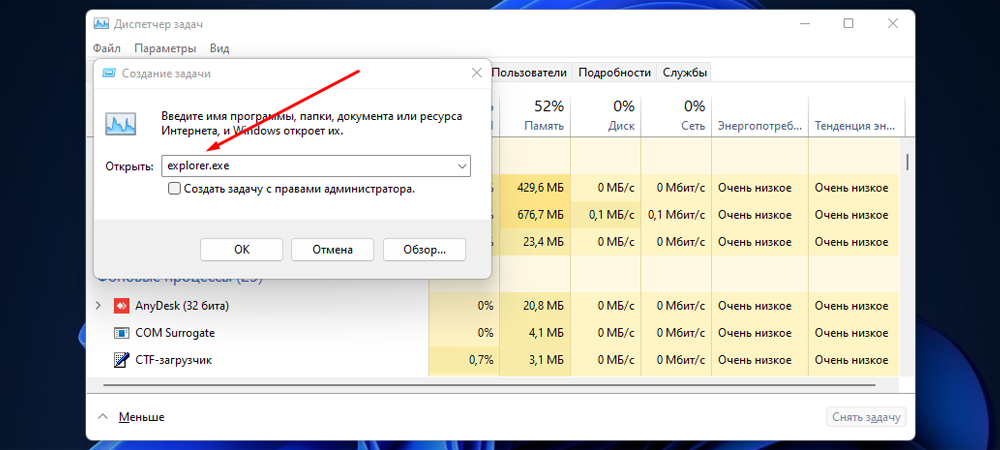
Після того, як на екрані з'явиться необхідне вікно, потрібно перейти в меню Файл і вибрати пункт Запустити нове завдання. Саме тут ми виконаємо чарівну команду, яку ми згадували, щоб вирішити проблему чорного екрану в Windows. Команда, яку ми збираємося ввести, виглядає так:
explorer.exe
Ця команда перезапускає «Провідник», робочий стіл та інші ключові елементи системи, щоб вирішити поточну помилку. Потім ми можемо повернутися на робочий стіл Windows, і проблема, ймовірно, буде вирішена.





