На телефоні Android ви часто отримуватимете повідомлення про нові публікації в додатку соціальної мережі, нове оновлення Android та новий лист. Однак іноді у вас надто багато повідомлень на панелі повідомлень, і ваш Motorola Moto G9 не перестане дзвонити. На Android ви зможете видалити всі повідомлення або лише деякі програми. Потім ви можете вирішити, чи відображати ці повідомлення на заблокованому екрані, але приховувати їх вміст.

- Що таке сповіщення та де воно може з’явитися?
- Як приховати панель повідомлень на Motorola Moto G9?
- Як можна перестати отримувати сповіщення від певної програми на телефоні Android?
- Повністю відключити повідомлення додатків на Motorola Moto G9
- Виберіть, який тип сповіщення може відображатися для Facebook
- Як можна приховати вміст сповіщення на заблокованому екрані Motorola Moto G9?
Що таке сповіщення та де воно може з’явитися?
Повідомлення – це більш-менш розвинене повідомлення, що повідомляє вас про новий зміст у ваших додатках. Все це може стосуватися нового електронного листа, нового sms, нової публікації від людини, на яку ви підписані в соціальній мережі, такої як Instagram або Facebook, … Це повідомлення може відображатися на заблокованому екрані Motorola Moto G9, а також на панелі повідомлень. на головному екрані Android-смартфону. Ви зможете змінити це відображення повідомлень для:
- Переглядайте повідомлення на заблокованому екрані разом із попереднім переглядом цього повідомлення.
- Це повідомлення на панелі повідомлень у верхній частині головного екрана Motorola Moto G9.
- Приховати ці повідомлення із заблокованого екрана або головного екрана
- Змініть звук сповіщень Motorola Moto G9
- Прибрати звук із повідомлень
Як приховати панель повідомлень на Motorola Moto G9?
Ви не хочете отримувати повідомлення у верхній частині головного екрана. Ви можете вимкнути відображення повідомлень у рядку стану, для цього дотримуйтесь інструкцій нижче:
- Зайдіть в налаштування Motorola Moto G9
- Знайдіть у меню повідомлень
- Зніміть позначку з піктограм програми
- Потім натисніть на панель сповіщень або рядок стану, а потім вимкніть значки програм.
Як можна перестати отримувати сповіщення від певної програми на телефоні Android?
Іноді це певні повідомлення про програми, які ви більше не хочете відображати у верхній частині екрана або на заблокованому екрані. На мобільному телефоні Android ви можете вирішити, чи може програма відображати повідомлення, чи може вона відтворювати мелодію дзвінка, і вибрати, для якого типу повідомлень буде можливе відображення. Давайте візьмемо модель, аби зрозуміти. У всіх телефоні є Facebook. У вас є 2 способи змінити налаштування повідомлень для Facebook.
Повністю відключити повідомлення додатків на Motorola Moto G9
Якщо вам взагалі не потрібні сповіщення Facebook, є дуже простий спосіб. На наступному екрані сповіщень Facebook проведіть пальцем вниз від верхнього краю екрана по домашньому екрану Motorola Moto G9. По-друге, у повідомленні Facebook зробіть довге натискання. Потім ви можете вимкнути сповіщення для Facebook.
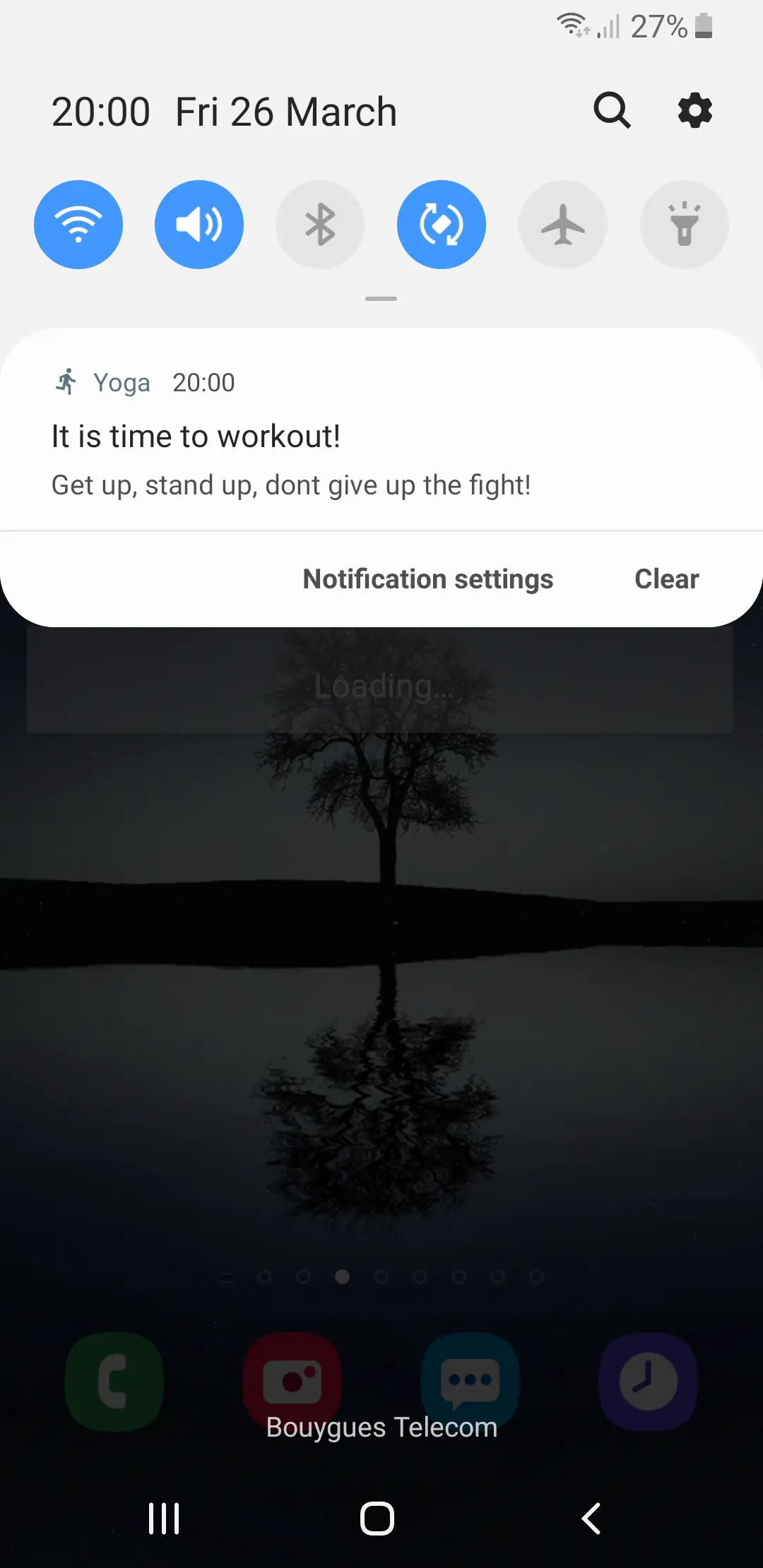
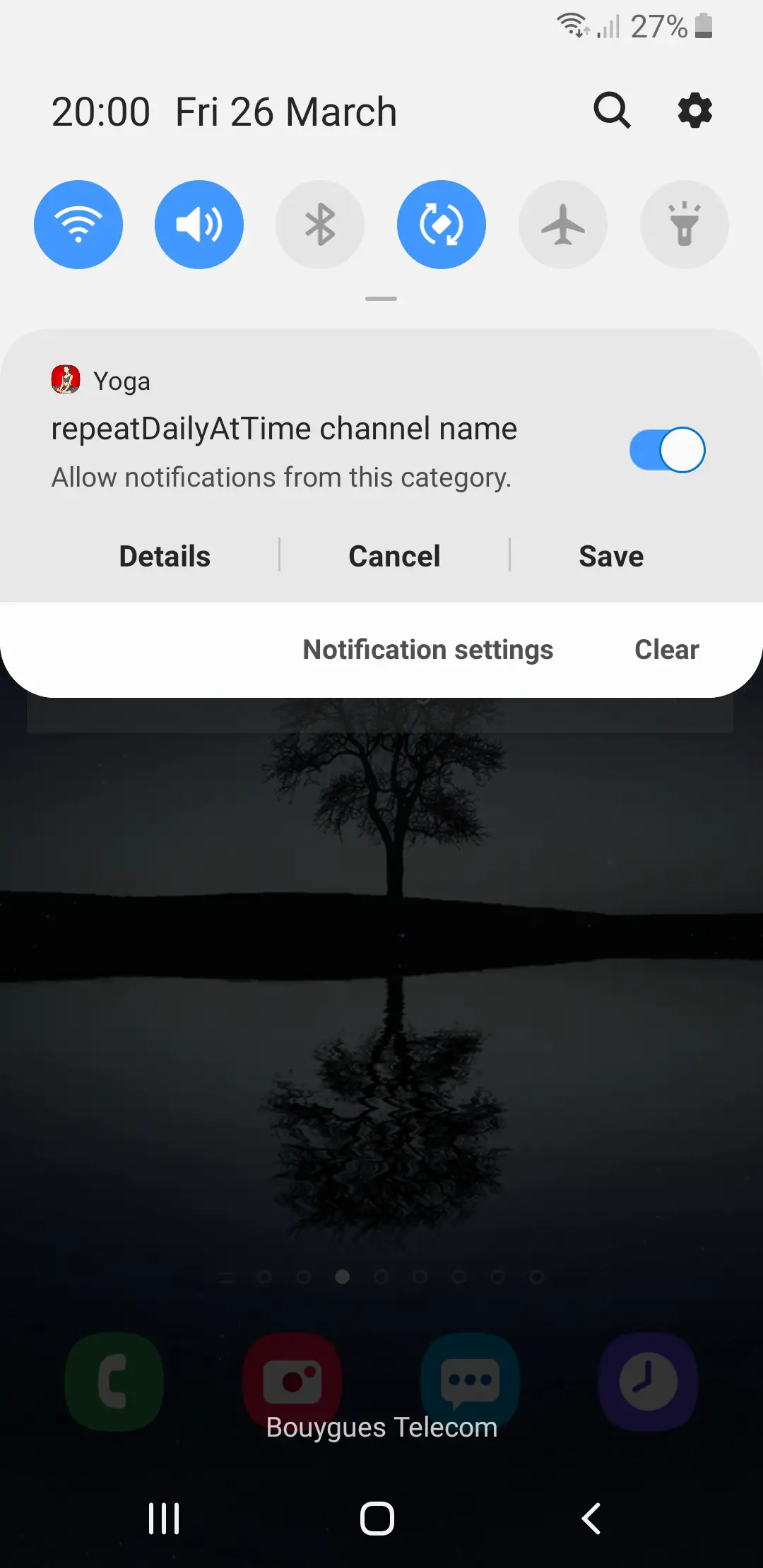
Виберіть, який тип сповіщення може відображатися для Facebook
Однак іноді ми не хочемо повністю відключати всі повідомлення, а лише деякі. Ви можете вибрати, який тип сповіщення відображатиметься для кожної програми. Щоб виконати це налаштування, виконайте такі дії:
- Зайдіть в налаштування Motorola Moto G9
- Виберіть програми
- А потім виберіть Facebook як частину нашого прикладу.
- А потім пройдіть по меню та виберіть Повідомлення.
- Ви відкриєте для себе велику кількість опцій під час перегляду повідомлень Facebook:
- Показувати повідомлення чи ні
- Повідомлення про зворотний зв’язок
- Повідомлення про новини від друзів
- Повідомлення про запрошення
- Повідомлення про події
- Кожне повідомлення можна активувати або деактивувати
- Для кожної опції ви зможете натиснути її, щоб отримати доступ до настройок відображення повідомлень:
- Звук чи беззвучно
- Вібрувати чи ні
- Миготливе світло
- Відображення на екрані блокування
Як можна приховати вміст сповіщення на заблокованому екрані Motorola Moto G9?
Як показано вище, ви зможете вирішити для кожної програми, чи може сповіщення відображатися на панелі сповіщень, а також на заблокованому екрані. Навіть у цьому випадку під час перегляду повідомлення на екрані блокування іноді відображається попередній перегляд вмісту на основі сповіщення. Наприклад, якщо повідомлення про повідомлення Whatsapp іноді відображається на екрані блокування, попередній перегляд повідомлення. Щоб видалити цей попередній перегляд, дотримуйтесь наших вказівок:
- Зайдіть в налаштування Motorola Moto G9
- Витягніть меню та натисніть на заблокований екран.
- Потім натисніть «Повідомлення», і у вас буде кілька варіантів:
- Увімкнення або вимкнення повідомлень на екрані блокування
- Показати піктограми програм
- Сховати попередній перегляд вмісту сповіщення
Якщо ви шукаєте інші рішення для свого Motorola Moto G9, ви можете подивитися навчальні матеріали у категорії: Motorola Moto G9.