У багатьох випадках, коли наш комп'ютер працює повільно або не надто стабільно, ми звинувачуємо в цьому шкідливе програмне забезпечення або вірус, який міг потрапити до нас. Справа в тому, що це не завжди так, тому найкраще знати, як перевірити, чи справді наш ПК заражений чи ні, але для цього необов'язково встановлювати якийсь антивірус.
Коли будь-який комп'ютер переходить від нормальної поведінки до уповільнення та нестабільної роботи, перша думка, яка виникає у багатьох з нас, – це вірус чи шкідливе ПЗ. Для нас це нормально, тому що це здається найбільш імовірною причиною, особливо якщо це уповільнення відбувається день у день.
Справа в тому, що ми повинні точно знати, чи є причиною уповільнення роботи системи саме шкідлива програма, а не якась помилка, спричинена неправильною конфігурацією, пошкодженою програмою, одним чи декількома пошкодженими секторами чи некоректно встановленим оновленням тощо. І для цього не потрібно встановлювати якийсь антивірус, тому що Windows дозволяє нам це зробити без додаткового програмного забезпечення.
Як зрозуміти, що на комп'ютері вірус?
Існує так багато причин неправильної роботи комп'ютера, що це може бути практично будь-яка, навіть незначна несправність. Але також варто відзначити, що якщо ПК працює плавно, легко і швидко, це не означає, що він не заражений шкідливими програмами чи навіть вірусом.
Багато років тому це було неможливо, оскільки віруси займали так багато ресурсів, що не залишалися непоміченими. Проблема в тому, що в даний час таке програмне забезпечення може ховатися у фоновому режимі, в деяких випадках вислизаючи від системи виявлення комп'ютера.
У будь-якому випадку, шкідливе ПЗ — це тип програмного забезпечення, яке в першу чергу створюється для заробляння грошей, тому йому складно, по-перше, викликати занадто помітні уповільнення, а по-друге, завдати шкоди комп'ютеру, оскільки воно використовується у своїх цілях.
Інша справа — вірус, оскільки він призначений для пошкодження всього, що може бути на комп'ютері, починаючи з тих, які здаються жартом через їхню низьку поширеність, і закінчуючи тими, які можуть завдати практично непоправної шкоди.
Немає єдиного доказу того, що ваш комп'ютер заражений, єдиний спосіб дізнатися напевно, чи є у вас шкідлива програма, — це дослідити систему за допомогою спеціалізованої програми.
Перевірити на віруси
Якщо ми підозрюємо, що на нашому комп'ютері може бути вірус, найкраще переконатися в цьому, і немає іншого способу, крім використання програмного забезпечення, підготовленого для виявлення всього шкідливого, що може знаходитися на нашому жорсткому диску або SSD-накопичувачі.
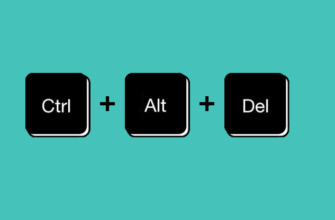
Але спочатку ви можете заглянути в диспетчер завдань, натиснувши Ctrl+Shift+Esc, щоб перевірити, чи не споживає якийсь дивний процес багато ресурсів. Для цього перейдіть на вкладку “Подробиці”, щоб побачити додаткову інформацію.
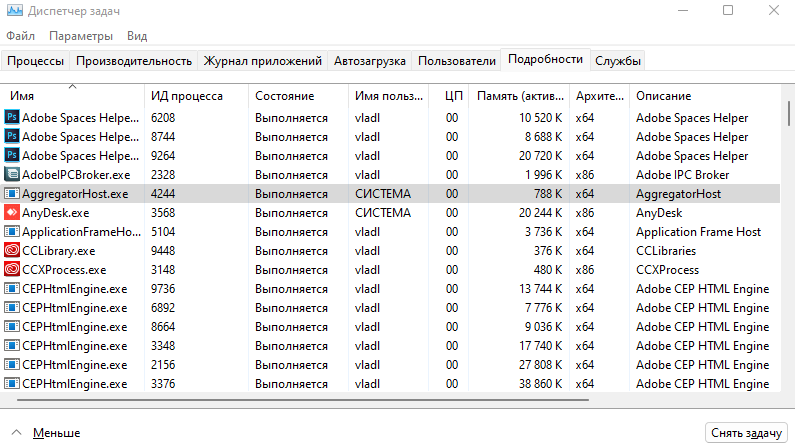
Якщо ми бачимо процес, який споживає більше пам'яті, ніж зазвичай, і має дивну назву, ми можемо клацнути правою кнопкою миші і вибрати «Пошук в Інтернеті», щоб знайти інформацію. Якщо при пошуку процесу з'являється інформація про шкідливе програмне забезпечення, це ознака того, що файл, швидше за все, заражений. Однак ми не повинні припускати, що наш комп'ютер не містить вірусів лише тому, що процес видається нешкідливим.
Сканувати комп'ютер
Останні версії Windows мають власну систему сканування для пошуку вірусів на вашому комп'ютері, про яку, я впевнений, ви знаєте чи принаймні чули. Це Microsoft Defender, який ми збираємося використовувати зараз для сканування нашого комп'ютера.
- Натисніть значок лупи на панелі завдань і введіть пункт «Безпека», а потім виберіть пункт «Безпека Windows».
- Ви також можете виконати такі дії, щоб потрапити до цього розділу: перейдіть до «Параметри» > «Конфіденційність та захист» > «Безпека Windows» і відкрийте службу «Безпека Windows».
- Щоб запустити перевірку, натисніть «Захист від вірусів та загроз».
- Тепер натисніть кнопку «Швидка перевірка», щоб сканувати систему. Microsoft Defender проведе сканування та повідомить результати, пропонуючи видалити всі віруси, які він виявить на вашому комп'ютері.
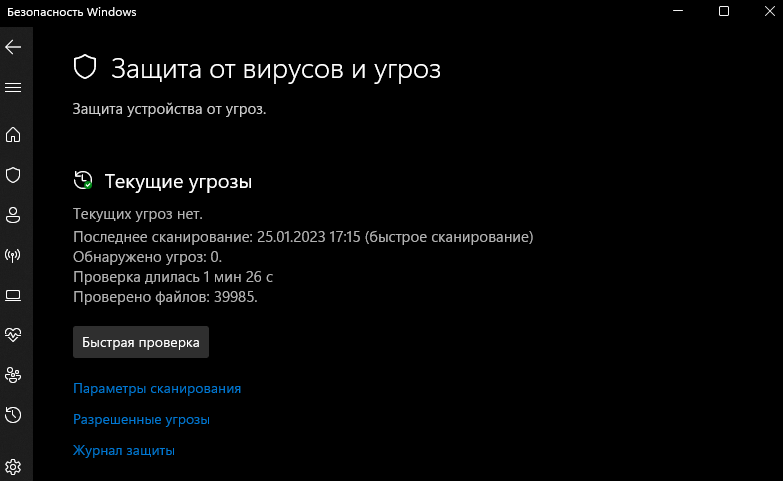
Ви завжди можете використовувати інший антивірус, який, на вашу думку, може бути більш ефективним або який ви вже купили, але правда в тому, що Microsoft Defender є одним із кращих і до того ж безкоштовним, тому ми вирішили використовувати його як перший варіант.
Далі користувач сам вирішує, чи хоче він використовувати його або вибрати один із безлічі існуючих безкоштовних або звернутися до більш відомих платних рішень, які також існують. У будь-якому випадку, це все, що вам потрібно знати, щоб якнайкраще визначити, чи є на вашому комп'ютері якесь шкідливе програмне забезпечення, з яким вам слід боротися або, принаймні, виключити цей варіант як причину, з якої ваш ПК працює не так добре, як має.
Якщо ми запустили сканування, виявили шкідливе програмне забезпечення, очистили його і, незважаючи на це, після перезавантаження комп'ютер все одно не видає 100% свого потенціалу, тоді ми повинні подивитися, які ще варіанти можна розглянути для прискорення повільного ПК.