
Якщо на вашому комп’ютері або ноутбуці перевернувся екран, швидше за все, ви випадково натиснули одне з поєднань клавіш, яке повертає зображення на моніторі.
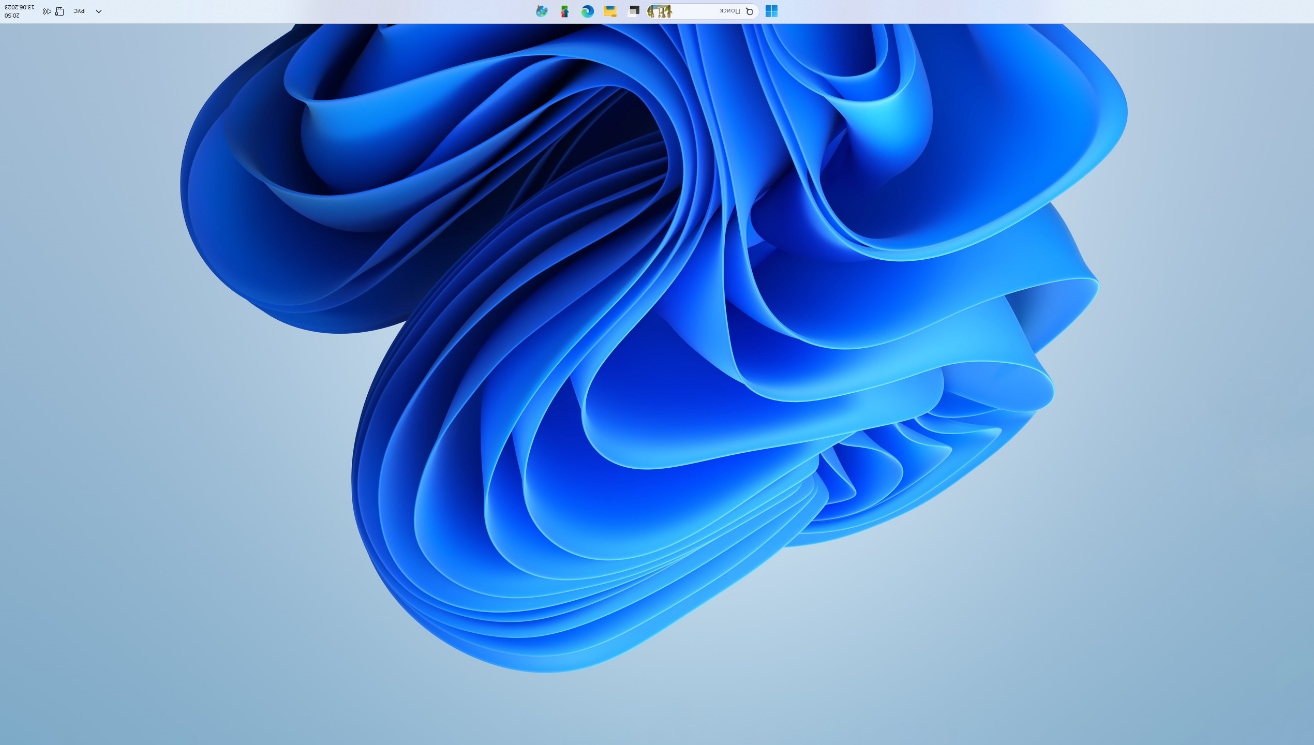
Нижче представлені основні способи, як виправити зображення на екрані, повернути назад його нормальне положення. Заодно висвітлимо всі способи зміни орієнтації картинки на моніторі, щоб вона не була догори ногами.
Комбінації клавіш
Якщо зображення перевернулося на моніторі Windows, найпростіше використовувати гарячі клавіші. Їх потрібно натискати одночасно.
Комбінація клавіш для перевороту екрана на ноутбуці чи ПК:
- Ctrl+Alt+Стрілка праворуч – поворот екрана на 90 градусів вправо.
- Ctrl+Alt+Стрілка вліво – поворот на 90 градусів вліво.
- Ctrl+Alt+Стрілка вниз – розворот на 180 градусів.
- Ctrl+Alt+Стрілка вгору – повертає нормальне положення зображення.
Натискайте їх послідовно або затисніть останнє поєднання Ctrl+Alt+Стрілка вгору, щоб перевернути екран у нормальний стан.
Якщо ви не використовуєте ці комбінації клавіш у роботі, можна видалити їх з налаштувань операційної системи, щоб уникнути випадкових натискань у майбутньому.
Поворот екрана засобами Windows
Якщо натискання комбінацій клавіш не підходить або не працює, можна відкрити меню параметрів Windows і встановити альбомну орієнтацію екрана, яка була встановлена в ОС за замовчуванням.
Як перевернути екран на ноутбуці чи комп’ютері:
- Натисніть правою кнопкою миші на робочому столі та оберіть «Параметри екрана».
- У розділі «Дисплей» перейдіть у вкладку «Орієнтація».
- Виберіть зі списку один з наступних варіантів: Альбомна (нормальне положення), Портретна (перевернути екран на 90 градусів), Альбомна (перевернута) (на 180 градусів), Портретна (перевернута) (на 270 градусів).
- Натисніть «Застосувати».
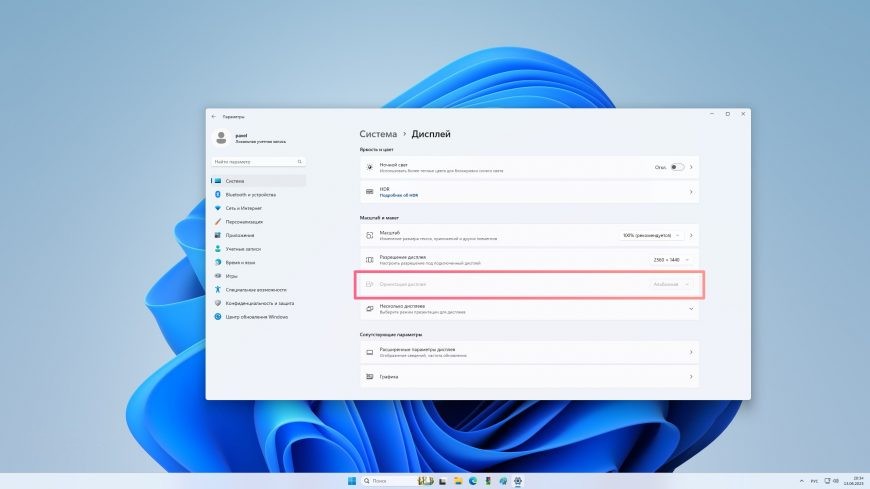
Залежно від версії операційної системи Windows назви пунктів меню можуть незначно відрізнятися. Наприклад, у Windows 10 шлях до меню буде таким: Пуск→Параметри→Система→Екран→Орієнтація.
У деяких випадках замість використання налаштувань операційної системи можна скористатися функціями графічного драйвера. Наприклад, для Intel це може бути стандартна комбінація клавіш Ctrl+Alt+Стрілка (ліворуч, праворуч, вгору, вниз), а для Nvidia або AMD потрібно пройти через меню налаштувань цих програм.
Існує екстремальний спосіб розгорнути екран на ноутбуці або ПК – завантажити нові драйвери для відеокарти і, вилучивши старі, встановити їх. Цим вирішуємо проблему з екраном та оновлюємо драйвер відеокарти до актуального.
Для тих, кому необхідно регулярно змінювати орієнтацію екрана, існують спеціальні утиліти, які дозволяють у пару кліків повернути зображення в будь-яке положення, хоч догори ногами.
Утиліта iRotate
iRotate – це невелика безкоштовна утиліта, яка дозволяє користувачам швидко змінювати орієнтацію екрана комп’ютера. Вона особливо корисна для користувачів, що працюють з програмами графічного дизайну або з планшетами і ноутбуками з екраном, що обертається.
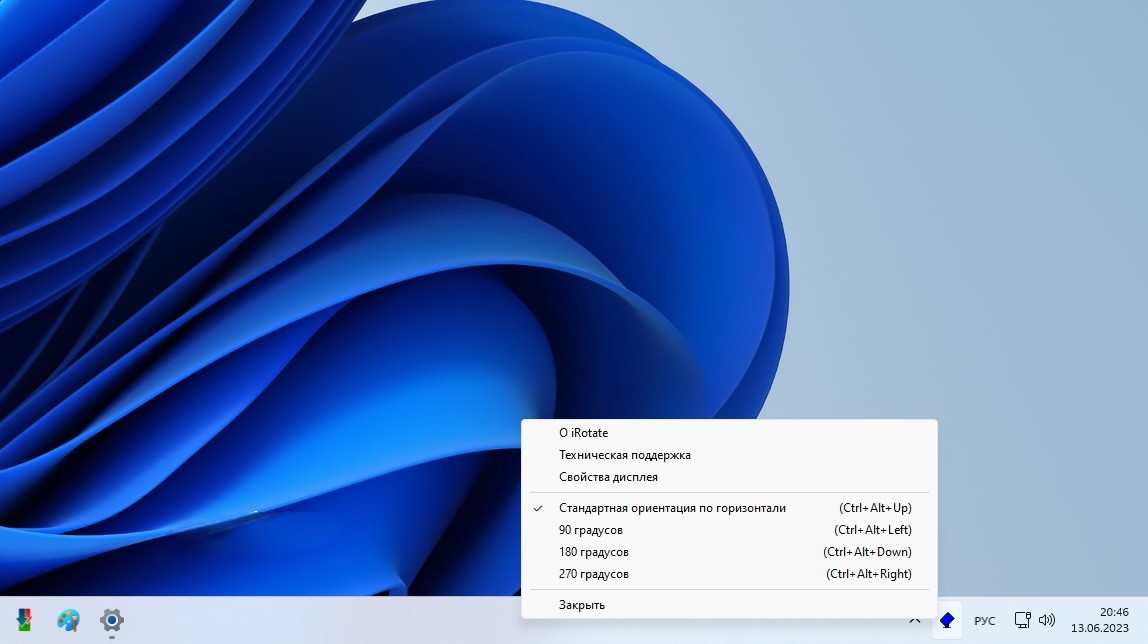
Вона підтримує безліч різних відеокарт та драйверів, включаючи продукти від Intel, AMD та Nvidia. Коли її встановлено, вона надає доступ до меню для швидкої зміни орієнтації зображення, яке можна викликати клацанням правої кнопки миші на іконці в треї або використанням гарячих клавіш.
Завантажити iRotate можна з офіційного сайту програми. Розмір установника лише 114 КБ.
Використання iRotate може бути зручним способом зміни положення зображення на моніторі без необхідності постійного використання меню налаштувань дисплея в операційній системі Windows.





