Нещодавно оновили свій смартфон і тепер ви прагнете перенести дані з одного Android на інший? Це завдання може здаватися складним, але існує кілька простих та ефективних методів, які дозволять зробити це швидко і без зайвих турбот. У цій статті ми детально розглянемо найпопулярніші способи перенесення даних, щоб ви могли вибрати найзручніший варіант.

- Метод 1: Використання Google-облікового запису
- Метод 2: Використання додатків для перенесення даних
- Samsung Smart Switch
- SHAREit
- Метод 3: Використання фізичних носіїв
- Використання SD-карти
- Використання USB-флешки
- Метод 4: Використання резервного копіювання та відновлення
- Створення резервної копії за допомогою Google Drive
- Висновок
Метод 1: Використання Google-облікового запису
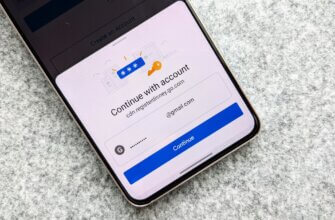
Один із найпростіших і найефективніших способів перенесення даних між пристроями Android — використання Google-облікового запису. Цей метод дозволяє автоматично синхронізувати ваші контакти, календар, фото та навіть додатки.
Для цього необхідно виконати такі кроки:
- Переконайтеся, що у вас є активний Google-обліковий запис. Якщо його немає, зареєструйте новий.
- На старому пристрої зайдіть у налаштування облікового запису і переконайтеся, що функція синхронізації ввімкнена для всіх даних, які ви хочете перенести.
- На новому пристрої увійдіть у той самий Google-обліковий запис.
- Активуйте функцію синхронізації даних, щоб автоматично перенести всі необхідні дані.
Таким чином, ви зможете легко відновити всі свої дані на новому пристрої без додаткових зусиль.
Метод 2: Використання додатків для перенесення даних
Існує багато спеціалізованих додатків, які допомагають швидко і безпечно перенести дані з одного Android на інший. Розгляньмо деякі з найпопулярніших серед них:
Samsung Smart Switch
Цей додаток є офіційним інструментом від Samsung і дозволяє перенести майже всі типи даних, включно з контактами, повідомленнями, фото, відео, музикою, подіями календаря та навіть налаштуваннями телефону.
- Завантажте і встановіть додаток Samsung Smart Switch на обидва пристрої.
- Запустіть додаток на обох пристроях, виберіть тип передачі даних (через Wi-Fi або кабель).
- Для передачі даних через Wi-Fi переконайтеся, що обидва пристрої підключені до однієї мережі, а для передачі через кабель підключіть телефони між собою за допомогою USB-кабелю.
- Дотримуйтесь вказівок на екрані, щоб розпочати процес перенесення.
SHAREit
SHAREit — це популярний додаток для передачі файлів, який дозволяє переносити різні типи даних через Wi-Fi.
- Встановіть додаток SHAREit на обидва пристрої.
- Запустіть додаток на старому пристрої і натисніть «Відправити». Виберіть файли, які потрібно передати.
- На новому пристрої натисніть «Прийняти».
- Піднесіть пристрої ближче один до одного та почекайте, поки дані будуть передаватися.
Метод 3: Використання фізичних носіїв
Інший спосіб перенесення даних — використання фізичних носіїв, таких як SD-карти або USB-накопичувачі. Цей метод особливо корисний, якщо розмір файлів, які потрібно передати, завеликий для швидкої передачі через бездротові канали.
Використання SD-карти
- Вставте SD-карту у старий пристрій.
- Скопіюйте всі необхідні файли на SD-карту за допомогою файлового менеджера.
- Вийміть SD-карту та вставте її у новий пристрій.
- Скопіюйте файли з SD-карти на новий пристрій.
Використання USB-флешки
Для цього вам знадобиться OTG-кабель (On-The-Go) або спеціальний USB-адаптер:
- Підключіть OTG-кабель або USB-адаптер до старого пристрою.
- Вставте USB-флешку в адаптер або кабель.
- Скопіюйте файли на USB-флешку.
- Від’єднайте флешку і підключіть її до нового пристрою за допомогою OTG-кабелю або адаптера.
- Скопіюйте файли на новий пристрій.
Метод 4: Використання резервного копіювання та відновлення
Ще один спосіб перенесення даних — створення резервної копії на старому пристрої та відновлення її на новому. Цей метод також дозволяє зберегти всі важливі дані у випадку втрати або пошкодження вашого телефону.
Створення резервної копії за допомогою Google Drive
- На старому пристрої зайдіть у налаштування та виберіть «Система» -> «Резервне копіювання».
- Активуйте функцію резервного копіювання на Google Drive.
- Дочекайтеся, поки процес завершиться.
- На новому пристрої при першому запуску увійдіть у той самий Google-обліковий запис та виберіть опцію відновлення даних із резервної копії.
| Метод | Переваги | Недоліки |
|---|---|---|
| Google-обліковий запис | Швидкий і простий | Потребує підключення до Інтернету |
| Додатки для перенесення | Різноманітність функцій | Часом потрібне підключення до Wi-Fi або USB |
| Фізичні носії | Стабільна передача великих файлів | Необхідність додаткових аксесуарів |
| Резервне копіювання | Збереження даних у хмарі | Потребує багато часу |
Висновок
Перенесення даних з одного Android на інший може бути простим і безболісним процесом, якщо ви оберете правильний метод. Ви можете скористатися Google-обліковим записом для швидкої синхронізації, додатками для перенесення файлів або ж фізичними носіями для стабільнішого передавання великих файлів. Тож експериментуйте з різними методами і знайдіть той, що найкраще відповідає вашим потребам.