

BIOS — це базова система введення/виведення, яка постачається в комплекті з кожним ноутбуком та настільним комп'ютером. Зазвичай вам не потрібно його використовувати, якщо у вас встановлена Windows. Насправді, немає особливих причин, щоб отримати доступ до BIOS. Тим не менш, деяким користувачам іноді потрібно увійти до BIOS/UEFI, щоб змінити системні налаштування. Наприклад, можна змінити порядок завантаження для диска або флешки.
Потрапити до налаштувань BIOS/UEFI з вашого комп'ютера дійсно дуже просто. Для цього вам потрібно, коли комп'ютер увімкнено, натиснути на певну клавішу. Варто відзначити, що ви повинні натиснути клавішу, перш ніж побачите логотип Windows. Єдина складність у всьому цьому процесі – потрібно знати, яку клавішу натиснути. Клавіші для запуску BIOS/UEFI у багатьох системах різні, тому ми склали список клавіш для кожного доступного ПК.
Acer
Кілька разів натисніть клавішу F2 або утримуйте її, коли ви вмикаєте ноутбук Acer для доступу до BIOS/UEFI.
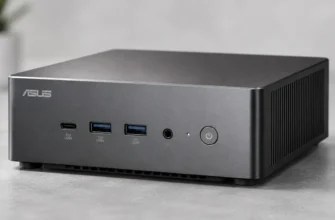
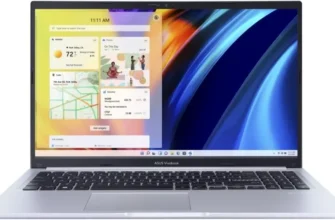
ASUS
Натисніть та утримуйте клавішу F2, а потім натисніть кнопку живлення. Утримуйте клавішу F2, доки не з'явиться екран BIOS/UEFI.
Якщо клавіша F2 не відкриває для вас BIOS/UEFI, вам, можливо, доведеться спробувати Del, тобто клавішу Delete. Натисніть цю клавішу, коли ви завантажуєтеся в свою систему, або утримуйте її під час завантаження, щоб отримати доступ до BIOS/UEFI.
Dell
Клавіша BIOS/UEFI на ноутбуках Dell – це клавіша F2. Увімкніть ноутбук і кілька разів натисніть клавішу F2. Зауважте, що у деяких моделях вам може знадобитися утримувати клавішу Fn, коли ви натискаєте клавішу F2.
HP
Клавіш для доступу до BIOS/UEFI у комп'ютерах HP кілька, залежно від моделі. Тому, в деяких випадках вам доведеться спробувати кілька клавіш для входу до BIOS/UEFI.
Найпоширенішою клавішею є кнопка Escape. Увімкніть ноутбук та натисніть клавішу Escape. Ви побачите меню, з якого можна отримати доступ до BIOS/UEFI. У деяких моделях потрібно натиснути клавішу F10 або клавіші Escape і F10 одночасно.
Також у деяких ноутбуках потрібно натиснути клавішу F2 під час завантаження системи. Потім ви побачите інформацію, що повідомляє, яку клавішу натиснути, щоб потрапити до BIOS/UEFI.
Якщо вказані комбінації не працюють, спробуйте клавішу F6, коли комп'ютер увімкнено.
Lenovo
У ноутбуках Lenovo також є кілька різних наборів клавіш для входу до BIOS/UEFI. Якщо у вас є модель Lenovo Thinkpad або ThinkCenter, натисніть клавішу F1 під час завантаження ноутбука. Увімкніть ПК і зачекайте, поки з'явиться заставка / логотип Lenovo, а потім натисніть кнопку F1, щоб перейти в меню BIOS/UEFI.
Якщо у вас Lenovo IdeaPad або інша модель, спробуйте використовувати клавішу F2 при запуску системи.
Samsung
Увімкніть ПК і дочекайтеся появи логотипу Samsung, після чого натисніть клавішу F2, щоб отримати доступ до BIOS/UEFI. Зазвичай ця клавіша підходить до всіх доступних моделей ноутбуків Samsung.
Sony
У Sony відмінні ноутбуки, свого часу вони мали досить багату лінійку моделей, тому клавіші для доступу до BIOS можуть бути різними. Якщо у вас є ноутбук Sony Vaio серії S або Z, натисніть і утримуйте клавішу F2, а потім натисніть кнопку живлення, щоб увімкнути систему. Не відпускайте клавішу F2, поки не дістанетеся до BIOS.
Також є інший спосіб. Увімкніть систему та натисніть клавішу Assist, щоб перейти до BIOS. Клавіша “Assist” — це спеціальна клавіша, якої ви не знайдете на інших ноутбуках. У вас навіть не може бути цієї клавіші на деяких ноутбуках Sony, але якщо у вашої моделі є клавіша Assist, вона може привести вас до BIOS. Ця клавіша має бути присутня в серії Vaio Z Flip.
Toshiba
Увімкнувши систему, натисніть клавішу F2, щоб отримати доступ до BIOS/UEFI на ноутбуці Toshiba. Якщо клавіша F2 не спрацьовує, вам необхідно перезавантажити систему та натиснути клавішу F12 під час завантаження, щоб перейти до налаштувань BIOS/UEFI.
Як отримати доступ до BIOS/UEFI у Windows 10
Утримуючи Shift, натисніть кнопку «Пуск» і виберіть пункт «Перезавантаження». Ця дія перезавантажить вашу систему, але ви побачите розширені параметри замість завантаження на робочий стіл. У цих параметрах натисніть «Пошук та усунення несправностей» > «Додаткові параметри» > «Параметри вбудованого програмного забезпечення UEFI» та «Перезавантажити». Після цього ви потрапите до BIOS/UEFI.




Я ж тобі скажу, коли вперше зайшла в BIOS, думала, що все пропало! ? Тільки натиснула F2 під час старту, і ого, світ нових можливостей! Не лякайтесь, там нічого страшного!
Слухай, у мене теж був прикол з BIOS! ? Якось спробувала підлаштувати комп, думала, що в кодах щось нароблю. Аж раптом хоп! Все заклинило. Але потім зрозуміла, яка ж то крута штука — стільки можливостей, легше, ніж гадала! Ти права, не лякаємося! ?