Kali Linux – один з найпопулярніших дистрибутивів Linux для ентузіастів та професіоналів у галузі кібербезпеки, в основному через численні функції безпеки, які він пропонує. Якщо вас цікавить етичний злом, то немає кращого способу почати роботу, окрім встановлення Kali Linux і використання його. У цій статті давайте подивимося, як швидко встановити Kali Linux на комп'ютер з Windows і розпочати свою етичну хакерську подорож.
Є два способи встановити Kali Linux: перший – використовувати VirtualBox, а другий – метод подвійного завантаження. Останній вимагає попередніх знань із встановлення, і повірте нам, ви не захочете возитися зі своїм накопичувачем, якщо ви новачок у цій галузі. Отже, ми пропонуємо вам встановити Kali на VirtualBox. З VirtualBox ви зможете запускати Kali Linux, якби ви запускали будь-які інші програми, такі як Chrome або VLC.
Встановіть Kali Linux за допомогою VirtualBox
VirtualBox – відмінне програмне забезпечення, розроблене Oracle, яке віртуально запускає операційні системи. Отже, користувачі не витрачають багато часу створення розділів і, нарешті, установку ОС.
Завантажити VirtualBox
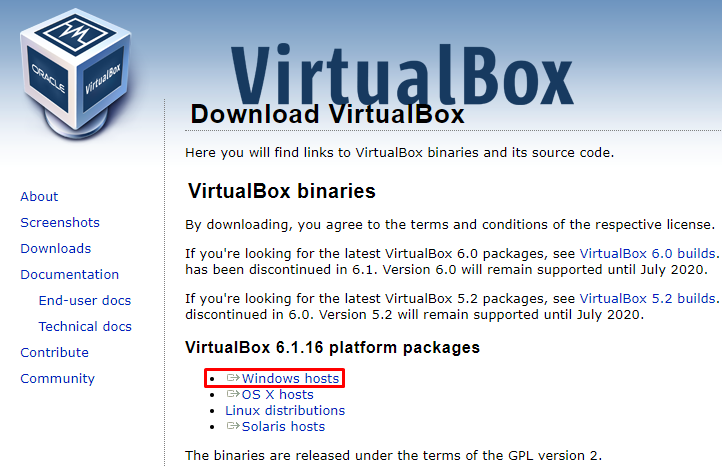
Перейдіть на сторінку завантаження офіційного сайту, щоб завантажити VirtualBox для Windows. Для цього натисніть рядок Windows hosts. Потім двічі клацніть завантажений файл (.exe), щоб встановити VirtualBox.
Завантажити Kali Linux для VirtualBox
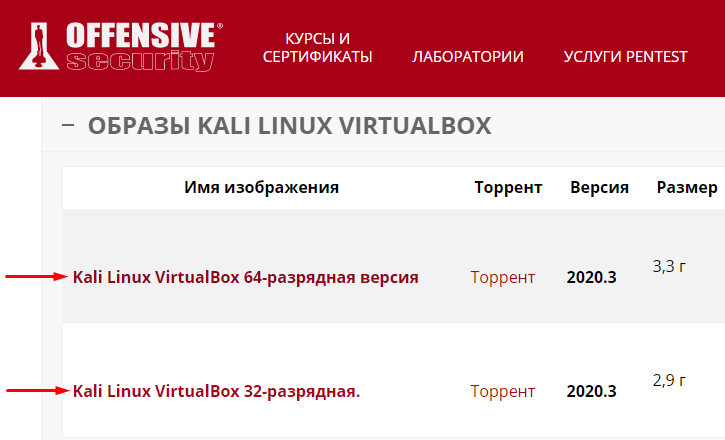
Завантажте Kali Linux для VirtualBox з офіційного сайту Offensive Security. Образ VirtualBox буде мати розширення (.ova) в кінці файлу. Переконайтеся, що ви завантажили потрібний файл.
Встановлення
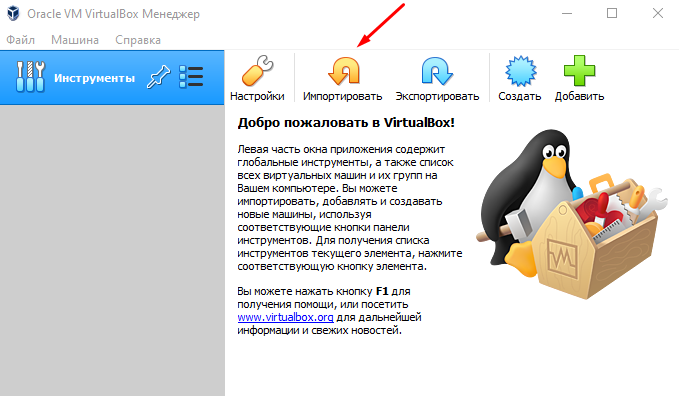
Відкрийте програму VirtualBox і натисніть «Імпортувати», щоб продовжити процес встановлення Kali Linux.
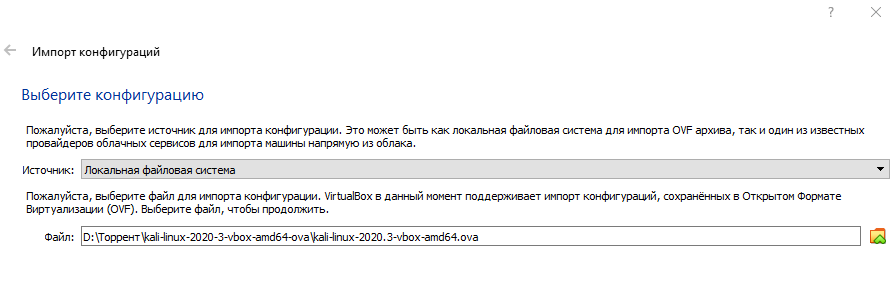
Виберіть завантажений образ Kali Linux
Виберіть операційну систему з папки, в яку ви завантажили Kali Linux. Потім натисніть кнопку “Далі”.
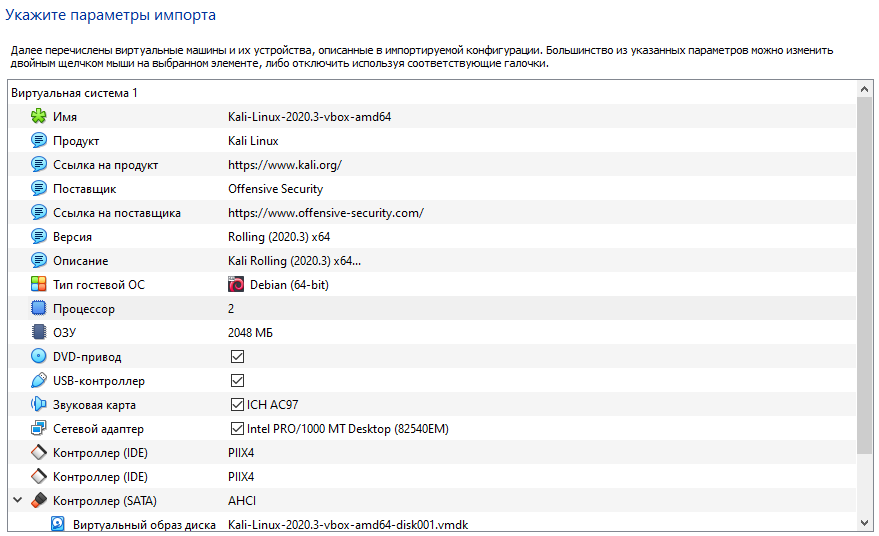
Виберіть кількість ресурсів, що виділяються
Тут можна вибрати, скільки ОЗУ варто виділити або скільки ядер процесора. Ви можете залишити значення за промовчанням або змінити їх. Потім натисніть “Імпорт” і дозвольте VirtualBox творити чудеса. Наберіться терпіння, оскільки процес установки Kali може тривати близько 5-10 хвилин.
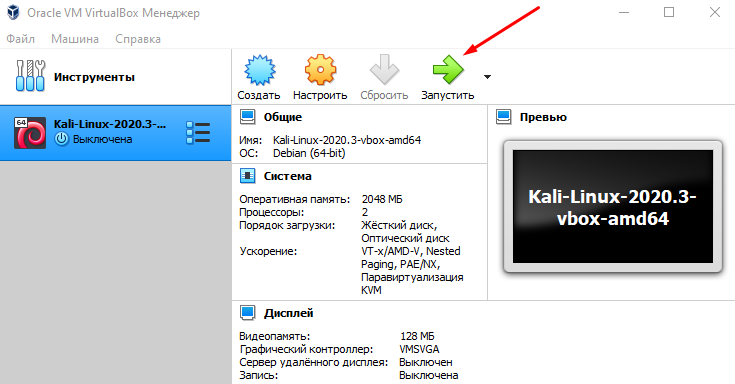
Останній крок по встановленню Kali Linux
Привітайте себе! Все, що залишилося зробити, це запустити Kali Linux, натиснувши кнопку «Запустити», як показано на зображенні.
Можлива помилка під час запуску Kali Linux
Ви можете вирішити проблему контролера USB 2.0. Щоб позбавитися її, вам необхідно відключити контролер USB. Для цього перейдіть до «Налаштувати», виберіть розділ USB, зніміть прапорець «Увімкнути контролер USB» та натисніть кнопку «ОК». Спробуйте ще раз запустити Kali Linux, і ви побачите екран входу в систему з ім'ям користувача та паролем за промовчанням kali.
На цьому все! Тепер ви знаєте, як легко та швидко встановити Kali Linux на комп'ютер з операційною системою Windows.