Quick Assist з англійської перекладається як Швидка допомога. Ця програма відноситься до вбудованих засобів останньої версії Windows і призначена для надання кому-небудь або отримання технічної послуги ззовні. Така підтримка реалізується дистанційно і дозволяє вирішити комп'ютерне завдання командною роботою разом з іншим власником комп'ютера, якому можна довірити керування ПК.
- Віддалений помічник Windows 10: принцип роботи, можливості
- Покрокова інструкція організації віддаленого доступу Windows 10
- Як вимкнути брандмауер системи
- Як настроїти програму «Швидка допомога» у Windows 10
- Якщо ви надаєте допомогу
- Якщо ви отримуєте допомогу
- Як використовувати програму «Швидка допомога»
- Як вимкнути віддалену допомогу в Windows 10
Віддалений помічник Windows 10: принцип роботи, можливості
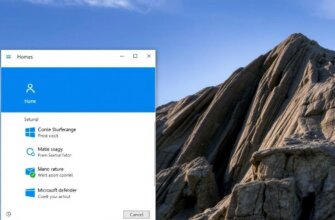
Вбудована програма діє на основі надання доступу до ПК через створення логіну та спеціального пароля, а також надсилання його потрібному адресату та, безпосередньо, здійсненні сеансу.
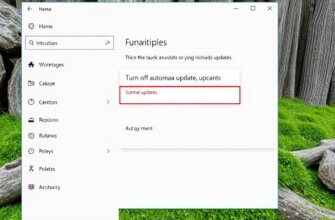
Системний asistent має деякий набір функцій, які користувач може змінювати. Потрапити в його параметри можна швидко за допомогою команди на клавіатурі: Win + X. Після цього необхідно відкрити Панель керування комп'ютера, а потім натиснути на пункт Система. У її властивостях буде графа Віддалений, де розташований сам помічник та його критерії роботи:
- Дозвіл або заборона дистанційного керування.
- Ліміт використання віддаленої підтримки.
- Максимальна кількість запрошень інших для допомоги.
- Можливість запрошувати електронною поштою або через Easy Connect.
Завдяки встановленню зв'язку між приладами, один користувач може заочно допомогти другу впоратися з його утрудненням, що стосується роботи комп'ютера.
У цьому випадку помічник бачитиме екран приладу. Завдання можуть бути будь-якими залежно від рівня доступу:
- Продіагностувати стан ПК.
- Встановити оновлення драйверів.
- Здійснити дистанційне видалення вірусу.
- Запуск програм.
- Знайти певний файл.
- Завантажити фільм, музику та ін.
Покрокова інструкція організації віддаленого доступу Windows 10
Перш ніж почати дистанційно працювати, необхідно активувати програму Віндовс:
- Натисніть кнопку Пуск на робочому столі.
- Знайти напис Службові.
- Зайти в Панель керування, в ній буде розділ Система та безпека.
- Знайти утиліту та клацнути Запуск віддаленого помічника Windows.
Іноді Windows Office може блокувати помічника.
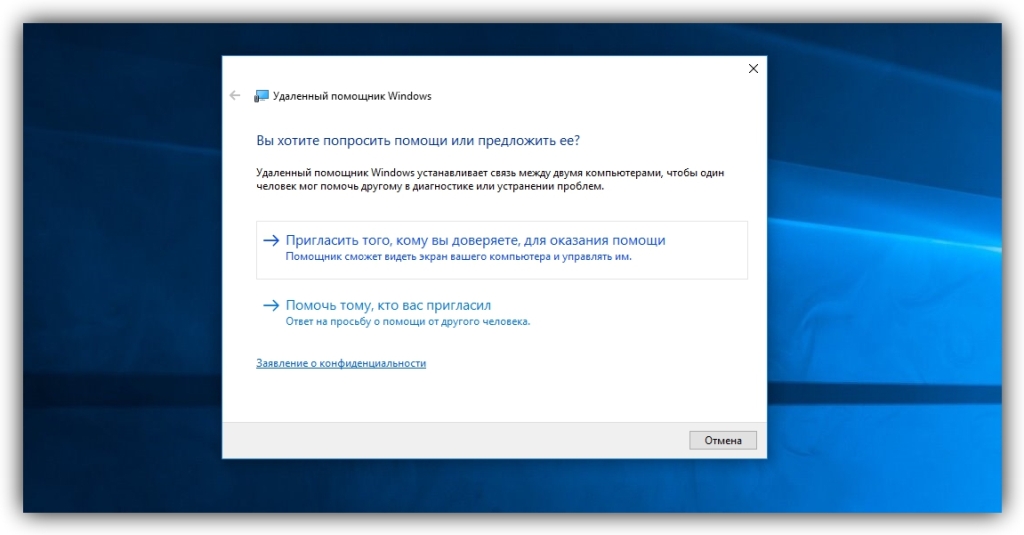
Відкриється сам інструмент і запропонує кілька варіантів подальших дій. Користувач повинен відгукнутися на 1 з них:
- Запросити того, кому ви довіряєте, для надання допомоги – надати іншій людині доступ до особистого пристрою.
- Допомогти тому, хто вас запросив, отже, отримати дозвіл на керування чужим ПК.
Як вимкнути брандмауер системи
Під час запуску помічника можна побачити таке повідомлення: «Цей комп'ютер не налаштований на надсилання запрошень». Воно свідчить про блокування системного захисника.
Його можна вимкнути повністю або додати до налаштувань спеціальні умови. У разі створюється правило дозвіл роботи помічника:
- відкрити консоль cmd.exe, куди написати: Firewall.cpl. Ок.
- На панелі керування натисніть Дозволити програму або функцію через брандмауер Windows.
- Перейти до розділу Редагувати установки. Знайти варіант Віддалена допомога. Дозволити.
Далі слід активувати інструмент Microsoft Remote Desktop Assistant, який допомагає організувати доступ до власного комп'ютера для іншого пристрою:
- Знову через функцію Виконати вписати: msra windows 10. Клацнути правою клавішею та перейти за посиланням Запустити від імені адміністратора.
- Почне запускатись програма з відповідними інструкціями: Запросити кого-небудь, кому ви довіряєте, щоб допомогти вам або Допомогти тому, хто вас запросив.
Як настроїти програму «Швидка допомога» у Windows 10
Обов'язковими умовами для активації програми є:
- Увімкнені пристрої.
- Підключення комп'ютерів до локальної мережі.
- Віддалений доступ у увімкненому стані.
Під час надання підтримки необхідно мати свій обліковий запис Microsoft, а необов'язково використовувати обліковий запис Microsoft.
Якщо ви надаєте допомогу
Для цього необхідно:
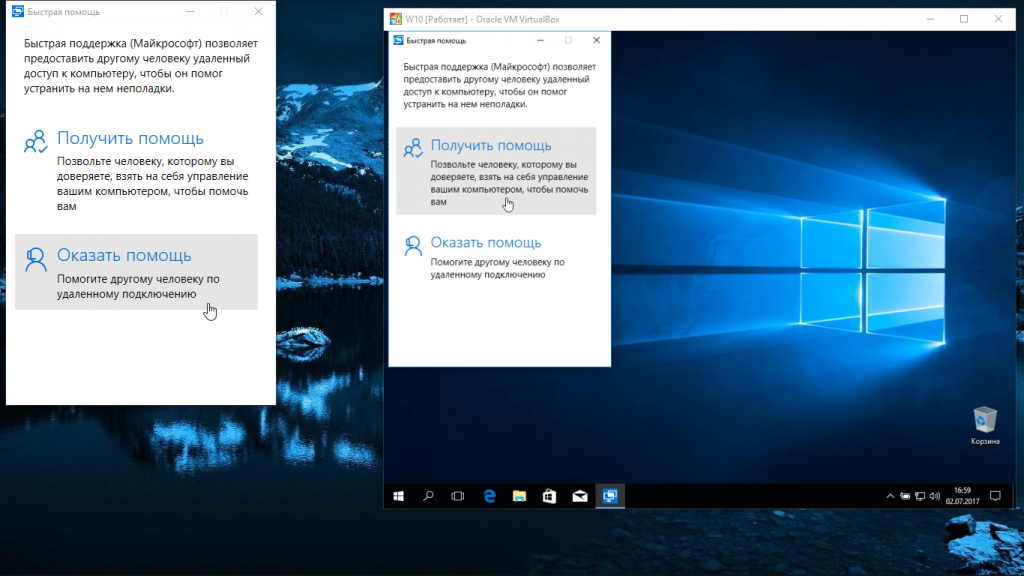
- На головному комп'ютері в пошуку ввести фразу Швидка допомога Windows 10. Відкрити.
- Віддати перевагу: Надати допомогу. Натиснути кнопку Допомогти іншому користувачеві.
- Увійти в домен Microsoft із зазначенням пошти, телефону або скайпу.
- З'явиться ключ. Натисніть Поділитися кодом безпеки. Ви можете використовувати будь-який спосіб для цього: Скопіювати або Надіслати на пошту.
- На залежному пристрої вписати згенерований пароль.
- Помічник повинен вибрати: Отримати повний контроль або Перегляд екрана.

Якщо ви отримуєте допомогу
Діяти треба так:
- Аналогічно включити помічника.
- Перейти за посиланням Отримати допомогу та написати код захисту з 6 знаків.
- Натисніть на кнопку Надати спільний доступ до екрана.
- Перевірити обліковий запис та натиснути Дозволити або Скасувати.
Наданий код є актуальним до 10 хвилин, після чого його можна запросити повторно.
Як використовувати програму «Швидка допомога»
Після отримання права на керування пристроєм, головний ПК може:
- Робити малюнки курсором мишки на екрані.
- Залишати записи за допомогою функції Додати примітку.
- Переглядати активні процеси у Диспетчері задач.
- Перезавантажувати комп'ютер за допомогою кнопки з однойменною назвою.
- Зупиняти, завершувати та знову запускати з'єднання.
Користувач залежного ноутбука, що надав локальний доступ, при необхідності здатний закінчити сеанс допомоги: потрібно клацнути по символу хрестика в правому куті вікна на моніторі.
Як вимкнути віддалену допомогу в Windows 10
Вимкнення функції здійснюється так само швидко, як і її запуск:
- Натиснувши на основну кнопку Пуск, з'явиться рядок із написом Службові.
- Стандартно відкрити панель керування.
- У вікні Усі елементи панелі керування виберіть пункт Система.
- Перейти до Налаштувань віддаленого доступу.
- Властивості клацнути вкладку Віддалений доступ.
- Знайти рядок Дозволити підключення і видалити позначку навпаки. Ок.
Працювати з програмою – це просто і зручно. Без додаткового софту можна контролювати інший комп'ютер на відстані або відкрити доступ конкретному суб'єкту для маніпуляцій на власному пристрої. Користуватися помічником безпечно, оскільки всі дії, що виконуються, видно на дисплеї, а припинити процес можна будь-якої хвилини в вікні програми. Якщо дотримуватися покрокового посібника, Quick Assist легко можна активувати та швидко відключити, варіюючи вказаними параметрами.