Ми живемо в цікаві часи – роботи-пилососи «гуляють» по наших розумних будинках, у кожній точці наших квартир є Wi-Fi. Але навіть у цю дивовижну еру автоматизації ваш комп'ютер все ще потребує вашої допомоги для підвищення його продуктивності.
Ми радимо застосувати ці методи, щоб збільшити продуктивність комп'ютера з Windows 10, якщо він гальмує і працює не так, як ми очікуємо.
Перевірте ваші програми в автозавантаженні
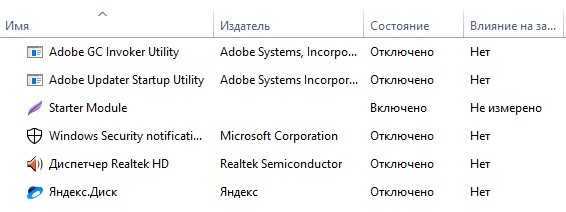
Це перше, що ви повинні зробити, якщо ваш комп'ютер завантажується повільно. У Windows 10 знайдіть “Диспетчер завдань” за допомогою пошуку.
Натисніть на результат і, коли відкриється Диспетчер завдань, виберіть вкладку Автозавантаження. Тут можна побачити всі програми, які запускаються під час запуску Windows. Зверніть увагу на стовпець із написом «Вплив на запуск». Погляньте на програми з рейтингом “високий” або “середній” і вирішіть, чи важливо запускати ці програми з Windows.
Як тільки ви вирішите, що видалити з автозавантаження, виберіть програми за допомогою миші та натисніть «Вимкнути» у нижньому правому кутку.
Перевірте налаштування перезавантаження
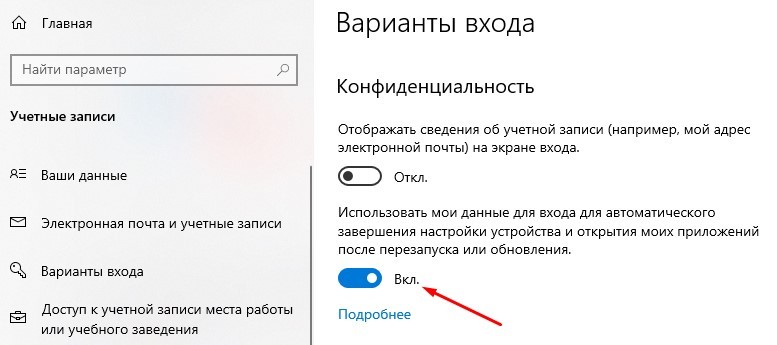
Коли комп'ютер автоматично перезавантажується через оновлення системи або програми, Windows 10 намагається знову відкрити все, що було відкрито на робочому столі, перш ніж завершити роботу. Це хороша функція, але це може вплинути на продуктивність вашого ПК.
Відкрийте програму «Параметри» в меню «Пуск». У програмі “Параметри” виберіть “Облікові записи” -> “Варіанти входу”. Потім у розділі «Конфіденційність» вимкніть параметр «Використовувати мої дані для входу для автоматичного завершення налаштування пристрою та відкриття моїх програм після перезапуску або оновлення».
Видаліть непотрібні програми
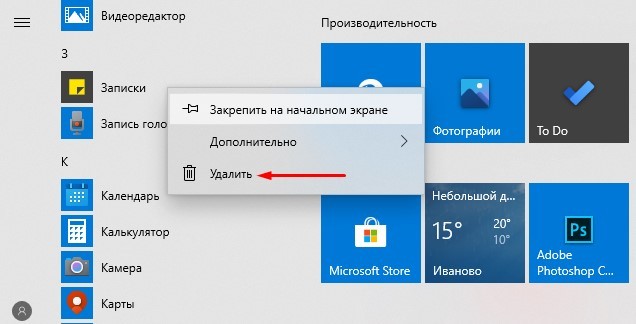
У Windows 10 у меню «Пуск» клацніть правою кнопкою миші будь-яку непотрібну програму, завантажену з магазину Microsoft Store, та виберіть «Видалити». Також ви можете перейти в “Пуск” -> “Параметри” -> “Додатки” і звідси видалити будь-які непотрібні програми.
Перевірте місце зберігання
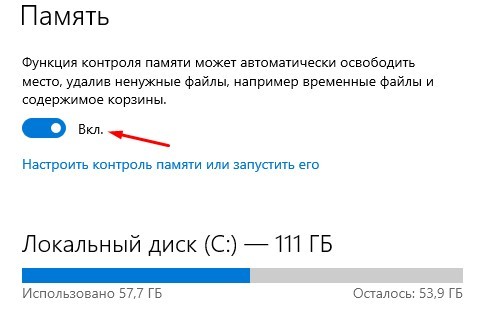
Відкрийте програму “Параметри” і виберіть “Система” -> “Пам'ять”. У цьому розділі наведено інформацію про використання основної пам'яті системи, в тому числі про те, скільки місця займають програми та які функції використовуються, а також великі файли та папки, тимчасові файли та багато іншого.
Шкала «Локальний диск» має бути синьою. Якщо вона червона, то у вас проблема, і вам потрібно почати вивантаження файлів на інші диски (або видалити їх).
У цьому розділі також можна ввімкнути функцію «Налаштувати контроль пам'яті», яка автоматично видаляє тимчасові файли та інші файли, коли вони не потрібні.
Змініть схему живлення
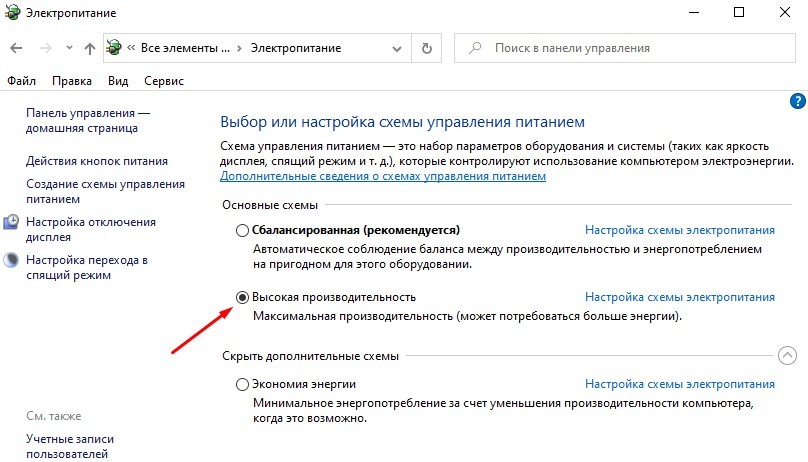
За промовчанням у Windows 10 використовується збалансована схема живлення, яка може заважати роботі вашого комп'ютера. Збалансований план знижує швидкість вашого процесора, коли він не використовується, та переводить ключові компоненти у відповідні режими енергозбереження.
Ви можете змінити це, відкривши «Панель керування» (натисніть «Пошук» та введіть «Панель керування»). Потім натисніть на «Електроживлення» та виберіть «Висока продуктивність».
Вимкніть або видаліть OneDrive

Якщо ви не використовуєте OneDrive, вимкніть його, щоб зменшити використання системних ресурсів. Ви можете зробити це на вкладці «Автозавантаження» у диспетчері завдань. Ви також можете відкрити меню “Пуск” і, натиснувши на значок шестерні “Параметри”, вибрати “Програми”. Потім у списку програм клацнути лівою кнопкою миші OneDrive і вибрати “Видалити”. Ця дія видаляє OneDrive з комп'ютера, але всі файли залишаться на OneDrive.com.
Вимкніть візуальні ефекти
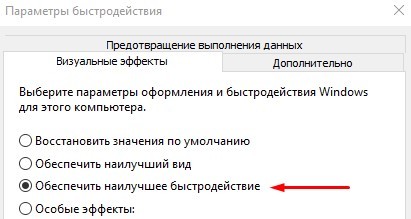
Як і інші версії операційної системи, Windows 10 використовує візуальні ефекти, які можуть знизити продуктивність. Через пошук системи знайдіть «Налаштування уявлення та продуктивності системи» та виберіть цю опцію.
За промовчанням Windows 10 намагається вибрати параметри, які найкраще підходять для вашого комп'ютера. Але ви також можете вибрати параметр для кращої продуктивності, який називається “Забезпечити найкращу швидкодію”, а потім натиснути кнопку “Застосувати”. Крім того, ви можете переглянути список вручну та зняти відмітку з того, що ви не хочете використовувати.